



स्टैंडर्ड रेजिडेंशियल प्रॉक्सी से कनेक्ट करने के लिए, इनका इस्तेमाल करें:
- डोमेन।
- पोर्ट।
- यूज़रनेम।
- पासवर्ड।
जब कई सेटिंग इस्तेमाल की जाती हैं तो पासवर्ड लंबा हो सकता है। डिफ़ॉल्ट प्रॉक्सी फ़ॉर्मैट:domain:port:username:password
उदाहरण: quality.proxywing.com:8888:username:password_with_parameters
डोमेन | quality.proxywing.com |
|---|---|
पोर्ट | 8888 |
यूज़रनेम | यूज़रनेम |
पासवर्ड | password_with_parameters |
बेसिक फ़ॉर्मैट

डिफ़ॉल्ट रूप से:domain:port:username:password
यह भी उपलब्ध है:domain:port@username:passwordusername:password:domain:portusername:password@domain:port
अगर आपको कोई अलग फ़ॉर्मैट चाहिए, तो इस्तेमाल करें मुफ़्त प्रॉक्सी फ़ॉर्मैटर.
होस्टनेम और IP पता

इस Hostname फ़ील्ड में, आप इनका इस्तेमाल कर सकते हैं:
- DNS होस्टनेम।
- IP होस्टनेम।
जब IP Hostname चुना जाता है, तो एंट्री IP पतों की एक लिस्ट उपलब्ध हो जाती है।
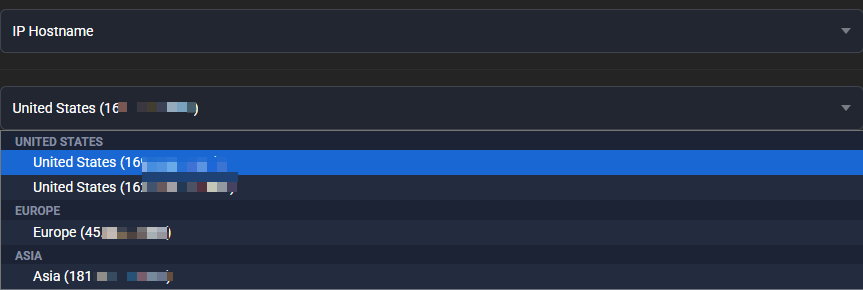
IP पता चुनने से आप नेटवर्क पर यूज़र के ज़्यादा करीब कोई एंट्री सर्वर चुन सकते हैं। अगर DNS होस्टनेम से कनेक्शन का पिंग ज़्यादा हो, तो इससे लेटेंसी कम हो सकती है।
एग्ज़िट रेजिडेंशियल IP की जियोलोकेशन देश, शहर, और ISP के ज़रिए अलग से कॉन्फ़िगर की जाती है। एंट्री IP पता चुनने से एग्ज़िट प्रॉक्सी की चुनी गई जियोलोकेशन नहीं बदलती।
UDP
स्टैंडर्ड रेजिडेंशियल प्रॉक्सी इसके ज़रिए UDP सपोर्ट करते हैं: SOCKS5 UDP ASSOCIATE.
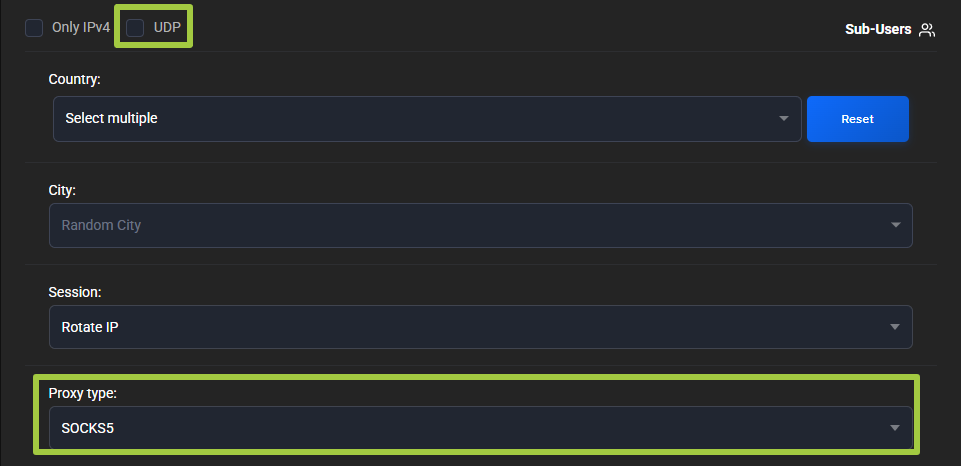
UDP इस्तेमाल करने के लिए:
- जनरेटर में
SOCKS5चुनें। UDPचालू करें।- प्रॉक्सी दोबारा जनरेट करें।
- नई कनेक्शन डिटेल का इस्तेमाल करें।
UDP सिर्फ़ तभी उपलब्ध होता है जब SOCKS5 प्रॉक्सी प्रकार चुना गया हो। UDP चालू करने के बाद, कनेक्शन पैरामीटर बदल जाते हैं, इसलिए आपको प्रॉक्सी दोबारा जनरेट करके नई डिटेल का इस्तेमाल करना होगा।
TCP, कनेक्शन बनने और डेटा डिलीवरी को नियंत्रित करता है। UDP हर एक पैकेट की पुष्टि का इंतज़ार किए बिना पैकेट भेजता है, इसलिए इसे आम तौर पर वहां इस्तेमाल किया जाता है जहां कम लेटेंसी ज़रूरी होती है: ऑनलाइन गेम, वॉइस कॉल, वीडियो कॉल, और अन्य रियल-टाइम एप्लिकेशन।
SOCKS5 UDP ASSOCIATE किसी कंपैटिबल एप्लिकेशन को SOCKS5 प्रॉक्सी के ज़रिए UDP ट्रैफ़िक भेजने की अनुमति देता है। एप्लिकेशन को यह मैकेनिज़्म सपोर्ट करना होगा।
जांच
UDP जांचने के लिए, आप यह मुफ़्त टूल इस्तेमाल कर सकते हैं: WebRTC/UDP चेकर.
जांच तब चलाएं जब प्रॉक्सी सक्रिय हो, UDP चालू हो और SOCKS5 चुना गया हो।
अगर UDP काम न करे
जांचें:
- SOCKS5 का उपयोग हो रहा है या नहीं।
- प्रॉक्सी जनरेट करते समय UDP चालू था या नहीं।
- आप UDP चालू करने के बाद जनरेट की गई नई कनेक्शन डिटेल का इस्तेमाल कर रहे हैं या नहीं।
- एप्लिकेशन SOCKS5 UDP ASSOCIATE को सपोर्ट करता है या नहीं।
- कोई लोकल फ़ायरवॉल या अन्य नेटवर्क सॉफ़्टवेयर कनेक्शन को ब्लॉक कर रहा है या नहीं।
ऑथेंटिकेशन
स्टैंडर्ड रेजिडेंशियल प्रॉक्सी यूज़रनेम और पासवर्ड ऑथेंटिकेशन का इस्तेमाल करते हैं।
स्टैंडर्ड रेजिडेंशियल प्रॉक्सी के लिए IP व्हाइटलिस्ट सपोर्ट नहीं किया जाता।