




सख़्त सुरक्षा वाली साइटों की पाबंदियों से निकलने का सबसे असरदार तरीका प्रॉक्सी इस्तेमाल करना है, ख़ासकर जब आप कई अकाउंट मैनेज करते हैं या वेब डेटा स्क्रैप करते हैं। लेकिन IP पता छिपाना तस्वीर का सिर्फ़ एक हिस्सा है। ज़्यादातर सख़्त साइटें ट्रैफ़िक को अनुमति देने से पहले ब्राउज़र फ़िंगरप्रिंट भी जांचती हैं। यहीं GoLogin जैसा एंटीडिटेक्ट ब्राउज़र काम आता है।
एंटीडिटेक्ट ब्राउज़र के साथ प्रॉक्सी इस्तेमाल करने से आपका IP पता और ब्राउज़र फ़िंगरप्रिंट दोनों छिप जाते हैं, जिससे साइटों के लिए आपका ट्रैफ़िक ब्लॉक करना और भी मुश्किल हो जाता है। अकाउंट मैनेजमेंट में प्रॉक्सी की मदद से आप हर अकाउंट को अलग IP असाइन कर सकते हैं, और GoLogin के बनाए यूनीक ब्राउज़र फ़िंगरप्रिंट के साथ मिलकर हर अकाउंट किसी अलग यूज़र का लगता है।
आज की गाइड में हम बताएंगे कि GoLogin को कैसे सेट करें — हर प्रोफ़ाइल में प्रॉक्सी सेट करना, एक साथ कई प्रॉक्सी इम्पोर्ट करना, आम समस्याओं की ट्रबलशूटिंग और भी बहुत कुछ। शुरुआत GoLogin की बुनियादी बातों से करते हैं, ताकि सब एक ही पेज पर हों।
GoLogin क्या है और हर प्रोफ़ाइल को अपनी प्रॉक्सी क्यों चाहिए
GoLogin एक एंटीडिटेक्ट ब्राउज़र है, जो बनाई गई हर ब्राउज़र प्रोफ़ाइल को उसका अपना फ़िंगरप्रिंट और कुकी देता है। Chrome या Safari जैसे आम ब्राउज़र के उलट, GoLogin की प्रोफ़ाइल कोई फ़िंगरप्रिंट शेयर नहीं करतीं, इसलिए ट्रैफ़िक अलग-अलग डिवाइस से आता हुआ लगता है।
GoLogin को डेस्कटॉप मशीनों पर, क्लाउड में और Android डिवाइस पर चलाया जा सकता है। लेकिन यह हर प्रोफ़ाइल को अपना IP पता नहीं देता, इसलिए ट्रैफ़िक की गुमनामी बढ़ाने के लिए आपको हर प्रोफ़ाइल में प्रॉक्सी जोड़नी होगी।
प्रॉक्सी आपके असली IP को प्रॉक्सी IP पते से बदल देती है। GoLogin में यह आपका डिवाइस छिपाती है, हर प्रोफ़ाइल को सही देश में दिखाती है और अकाउंट को एक ही पता शेयर करने से रोकती है, जो मल्टी-अकाउंटिंग वर्कफ़्लो के लिए बेहद ज़रूरी है। यह सेटअप मार्केटप्लेस सेलर, एजेंसियों, स्क्रैपिंग करने वालों और QA टेस्टर के लिए अच्छा काम करता है।
फ़ीचर | विवरण |
|---|---|
टूल का प्रकार | अलग-अलग प्रोफ़ाइल वाला एंटीडिटेक्ट ब्राउज़र, हर प्रोफ़ाइल का अपना फ़िंगरप्रिंट |
ब्राउज़र इंजन | Orbita, Chromium पर बना, 50+ फ़िंगरप्रिंट सेटिंग पर कंट्रोल के साथ |
कहां चलता है | Windows, macOS और Linux के डेस्कटॉप ऐप, ब्राउज़र में चलने वाला क्लाउड वर्शन और Android ऐप |
मुफ़्त टियर | तीन प्रोफ़ाइल, बिना प्रोफ़ाइल शेयरिंग या टीम सदस्यों के |
पेड टियर | Professional, Business, Enterprise और Custom, 10 से 100,000 प्रोफ़ाइल तक |
सपोर्ट किए जाने वाले प्रॉक्सी प्रोटोकॉल | HTTP और SOCKS5, हर प्रोफ़ाइल के लिए अलग से सेट |
GoLogin की अपनी प्रॉक्सी | ट्रैफ़िक के हिसाब से बिलिंग वाले रेजिडेंशियल, मोबाइल और डेटासेंटर IP, साथ ही 8 देशों में $5/महीना प्रति IP पर Dedicated IPs |
लोकेशन का अपने-आप मिलान | "Based on IP" चालू होने पर टाइमज़ोन, जियोलोकेशन और भाषा को प्रॉक्सी IP के हिसाब से सेट करता है |
जांचा गया वर्शन | GoLogin डेस्कटॉप ऐप वर्शन 4.2.4, सितंबर 2026 की स्थिति के अनुसार |
प्रॉक्सी सेटअप के लिए GoLogin के अहम फ़ीचर
- "Based on IP" सेटिंग: चालू होने पर, प्रॉक्सी जांचने के बाद GoLogin प्रोफ़ाइल का टाइमज़ोन, लोकेशन और भाषा आपकी प्रॉक्सी से मिला देता है। इससे प्रोफ़ाइल एक जैसी बनी रहती है और डिटेक्शन का जोखिम कम होता है।
- WebRTC सुरक्षा: WebRTC अलग से कंट्रोल होता है। इसे Altered पर सेट करें, ताकि WebRTC ट्रैफ़िक आपका असली IP दिखाने के बजाय आपकी प्रॉक्सी के पीछे रहे। Off तभी चुनें जब प्रोफ़ाइल को कॉल या वीडियो की ज़रूरत न हो, क्योंकि WebRTC बंद करने से Google Meet और Discord जैसे ऐप काम नहीं करते।
- अलग प्रोफ़ाइल, शेयर्ड IP: हर प्रोफ़ाइल की अपनी कुकी और फ़िंगरप्रिंट होते हैं, लेकिन प्रोफ़ाइल को अपने-आप अलग IP नहीं मिलते। एक ही प्रॉक्सी पर चल रही दो प्रोफ़ाइल फिर भी जुड़ी हुई दिखती हैं और सख़्त प्लेटफ़ॉर्म उन्हें ब्लॉक कर सकते हैं, इसलिए हर प्रोफ़ाइल को उसकी अपनी प्रॉक्सी असाइन करें।
- सेव की गई प्रॉक्सी सेटिंग: प्रॉक्सी प्रोफ़ाइल में सेव रहती है और टीम के साथियों, क्लाउड लॉन्च और ऑटोमेशन स्क्रिप्ट — सबके लिए एक जैसा काम करती है।
GoLogin में कौन-सा प्रॉक्सी टाइप इस्तेमाल करें
GoLogin सभी मुख्य प्रॉक्सी टाइप सपोर्ट करता है, जिनमें मोबाइल, ISP, रेजिडेंशियल और डेटासेंटर प्रॉक्सी शामिल हैं। आपका चुनाव आपके लक्ष्य और सामने के काम पर निर्भर होना चाहिए।
प्रॉक्सी टाइप | ट्रस्ट लेवल | IP का व्यवहार | GoLogin में कहां सही बैठती है | सेशन सेटअप | कमी |
|---|---|---|---|---|---|
बहुत ऊंचा, क्योंकि मोबाइल ऑपरेटर के IP हज़ारों असली फ़ोन यूज़र के साथ शेयर होते हैं | टाइमर से, रोटेशन लिंक से या मैन्युअली बदलता है | Instagram, TikTok, बेटिंग साइटें और Android प्रोफ़ाइल | हर टास्क के लिए एक IP रखें, टास्क बदलने पर स्विच करें | ज़्यादा कीमत (रोज़ या प्रति पोर्ट बिलिंग) और कम देश | |
ISP (स्टैटिक रेजिडेंशियल) | ऊंचा, क्योंकि IP किसी इंटरनेट प्रदाता के नाम पर रजिस्टर्ड है | पूरे सब्सक्रिप्शन के दौरान एक ही रहता है, सेशन एक्सपायर नहीं होता | Amazon, eBay, PayPal, Google Ads और महीनों तक चलने वाले अकाउंट | स्टैटिक | प्रति IP बिलिंग, देशों का चुनाव कम |
ऊंचा, क्योंकि ट्रैफ़िक असली घरेलू कनेक्शन से आता है | सेशन का समय (TTL) खत्म होने तक एक ही IP रखता है | ज़्यादातर सोशल मीडिया और मार्केटप्लेस अकाउंट, साथ ही कई देशों में काम करने वाली एजेंसियां | स्टिकी, प्रदाता के हिसाब से कुछ मिनट से लेकर कई दिनों तक | प्रति GB बिलिंग, और TTL खत्म होने पर IP बदल सकता है | |
कम, क्योंकि प्लेटफ़ॉर्म सर्वर की IP रेंज आसानी से पहचान लेते हैं | फ़िक्स्ड या रोटेटिंग हो सकता है | वेबसाइट लेआउट टेस्टिंग और हल्की सुरक्षा वाली साइटों की स्क्रैपिंग | कोई भी | सोशल मीडिया और मार्केटप्लेस प्लेटफ़ॉर्म इन्हें जल्दी फ़्लैग कर देते हैं |
मोबाइल प्रॉक्सी: कीमती अकाउंट के लिए सबसे भरोसेमंद IP
मोबाइल प्रॉक्सी ट्रैफ़िक को ऐसे मोबाइल IP से होकर भेजती हैं, जिन्हें हज़ारों असली फ़ोन यूज़र शेयर करते हैं, इसलिए प्लेटफ़ॉर्म इन्हें शायद ही कभी ब्लॉक करते हैं। GoLogin इन्हें Instagram, TikTok जैसे प्लेटफ़ॉर्म और बेटिंग साइटों पर सोशल मीडिया मैनेजमेंट के लिए सुझाता है।
ISP प्रॉक्सी: हर प्रोफ़ाइल पर एक फ़िक्स्ड IP
किसी ISP प्रॉक्सी में आपका ट्रैफ़िक ISP द्वारा मैनेज किए जाने वाले सर्वर के IP पते से होकर जाता है। ISP प्रॉक्सी आपको एक फ़िक्स्ड IP देती है, जो प्लान चालू रहने तक कभी नहीं बदलता, इसलिए यह Amazon, eBay और PayPal जैसे सख़्त प्लेटफ़ॉर्म पर उन अकाउंट के लिए आदर्श है जिन्हें महीनों तक स्थिर रहना है।
स्टिकी सेशन वाली रेजिडेंशियल प्रॉक्सी: किफ़ायती विकल्प
रेजिडेंशियल प्रॉक्सी ट्रैफ़िक को असली घरेलू IP पतों से होकर भेजती है। स्टिकी रेजिडेंशियल प्रॉक्सी तय समय तक एक ही घरेलू IP बनाए रखती है। ProxyWing पर स्टैंडर्ड में यह समय 1,000 मिनट तक और प्रीमियम में 7 दिन तक है। समय खत्म होने पर आपको उसी देश का नया IP मिलता है, जिससे ज़्यादातर अकाउंट को कोई दिक्कत नहीं होती।
अकाउंट के लिए GoLogin की बिल्ट-इन प्रॉक्सी क्यों काफ़ी नहीं हैं
GoLogin की बिल्ट-इन प्रॉक्सी रोटेट होती हैं और दूसरे यूज़र के साथ शेयर होती हैं, जिससे उनका ट्रस्ट स्कोर काफ़ी गिर जाता है। GoLogin खुद इन्हें लंबे समय तक इस्तेमाल न करने की सलाह देता है, ख़ासकर Amazon, eBay या वित्तीय अकाउंट जैसी ट्रस्ट-संवेदनशील साइटों पर। टेस्टिंग के लिए ये ठीक हैं, लेकिन असली अकाउंट मैनेजमेंट के लिए आपको डेडिकेटेड प्रॉक्सी की ज़रूरत होगी।
मल्टी-अकाउंटिंग के लिए रोटेटिंग बनाम स्टिकी सेशन
रोटेटिंग प्रॉक्सी आपका IP बार-बार बदलती हैं, जो लॉग-इन किए हुए अकाउंट पर संदिग्ध लगता है और बार-बार ऑथेंटिकेशन ट्रिगर कर सकता है। जहां भी लॉगिन हो, वहां स्टिकी या स्टैटिक IP इस्तेमाल करें, और रोटेटिंग IP को डेटा स्क्रैपिंग के लिए रखें। ज़्यादातर प्रदाताओं के यूज़र डैशबोर्ड में दोनों के बीच स्विच करने में बस कुछ क्लिक लगते हैं।
शुरू करने से पहले आपको क्या चाहिए
- GoLogin अकाउंट
- आपकी प्रॉक्सी का विवरण (होस्ट, पोर्ट, यूज़रनेम और पासवर्ड)
- आपके डिवाइस पर कोई VPN चालू न हो
- यह पता हो कि प्रोफ़ाइल किस देश और प्लेटफ़ॉर्म के लिए है।
GoLogin के प्लान और मुफ़्त टियर
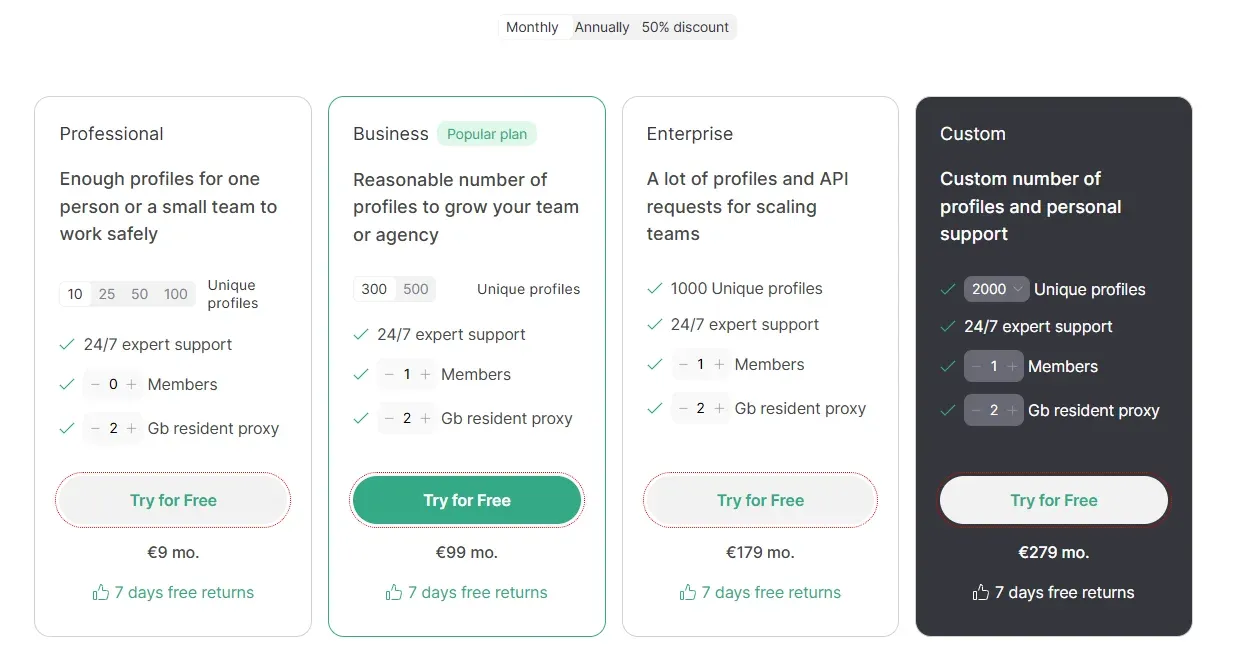
GoLogin एक मुफ़्त प्लान देता है, जिसमें तीन प्रोफ़ाइल शामिल हैं — इस गाइड को फ़ॉलो करने के लिए इतना काफ़ी है। पेड प्लान 10 प्रोफ़ाइल से शुरू होते हैं। अगर आप कई अकाउंट (3 से ज़्यादा) मैनेज करना चाहते हैं, तो पेड प्लान ज़रूरी हैं। मौजूदा कीमतों के लिए GoLogin का प्राइसिंग पेज देखें।
प्रॉक्सी क्रेडेंशियल कहां मिलेंगे और हर फ़ील्ड का क्या मतलब है
आपकी प्रॉक्सी का विवरण आपके प्रदाता के डैशबोर्ड में होता है। रेजिडेंशियल प्रॉक्सी में यूज़रनेम से देश और सेशन भी तय होते हैं, इसलिए उसे टाइप करने के बजाय हूबहू कॉपी करें। नीचे की टेबल में अलग-अलग प्रॉक्सी टाइप का विवरण और उसका मतलब दिया गया है:
प्रॉक्सी प्रोडक्ट | सर्वर का पता | पोर्ट | यूज़रनेम फ़ॉर्मैट | GoLogin प्रोटोकॉल | मुख्य बातें |
|---|---|---|---|---|---|
रेजिडेंशियल | quality.proxywing.com | 8888 | डैशबोर्ड में बनता है और इसमें पूल, देश, सेशन और TTL शामिल होते हैं, उदाहरण: pkg-private2-pool-onlyipv4-country-US-session-a1b2c3d4-ttl-60 | HTTP या SOCKS5 | जब तक आप सेशन ID न जोड़ें, हर रिक्वेस्ट पर नया IP मिलता है। सेशन के साथ IP स्टैंडर्ड में 1,000 मिनट तक या प्रीमियम में 7 दिन तक बना रहता है। शहर स्तर की टारगेटिंग सपोर्टेड है |
ISP | डैशबोर्ड में आपको असाइन किया गया IP, उदाहरण: 203.0.113.10 | डैशबोर्ड में हर प्रॉक्सी के आगे दिया गया | डैशबोर्ड वाला लॉगिन, या विकल्प के रूप में IP व्हाइटलिस्टिंग | HTTP या SOCKS5 | 11 देशों में उपलब्ध एक फ़िक्स्ड IP। आप कनेक्शन का OS सिग्नेचर (p0f) अपनी GoLogin प्रोफ़ाइल से मिलाकर सेट कर सकते हैं |
मोबाइल | डैशबोर्ड में दिया गया | डैशबोर्ड में हर प्रॉक्सी के आगे दिया गया | डैशबोर्ड वाला लॉगिन और पासवर्ड | HTTP या SOCKS5 | 15 देशों में मोबाइल ऑपरेटर के असली 4G/5G IP। IP टाइमर से, रोटेशन लिंक से (इसे GoLogin के Change IP URL फ़ील्ड में पेस्ट करें) या मैन्युअली रोटेट हो सकता है |
GoLogin में प्रॉक्सी कैसे सेट करें: स्टेप-बाय-स्टेप
अगर आपको पता है कि क्या करना है, तो GoLogin में प्रॉक्सी सेट करने में लगभग पांच मिनट लगते हैं। इस गाइड में हम उदाहरण के तौर पर ProxyWing का इस्तेमाल करते हैं, लेकिन किसी भी प्रदाता के लिए स्टेप एक जैसे हैं।
स्टेप 1. GoLogin इंस्टॉल करें और अकाउंट बनाएं
gologin.com से GoLogin डाउनलोड करें और Google से या अपने ईमेल से साइन अप करें। आप डिवाइस पर कोई ऐप इंस्टॉल किए बिना अपने ब्राउज़र में क्लाउड वर्शन भी इस्तेमाल कर सकते हैं। इस गाइड में हम इस ब्राउज़र का डेस्कटॉप वर्शन इस्तेमाल करेंगे।
स्टेप 2. नई प्रोफ़ाइल बनाएं और उसे नाम दें
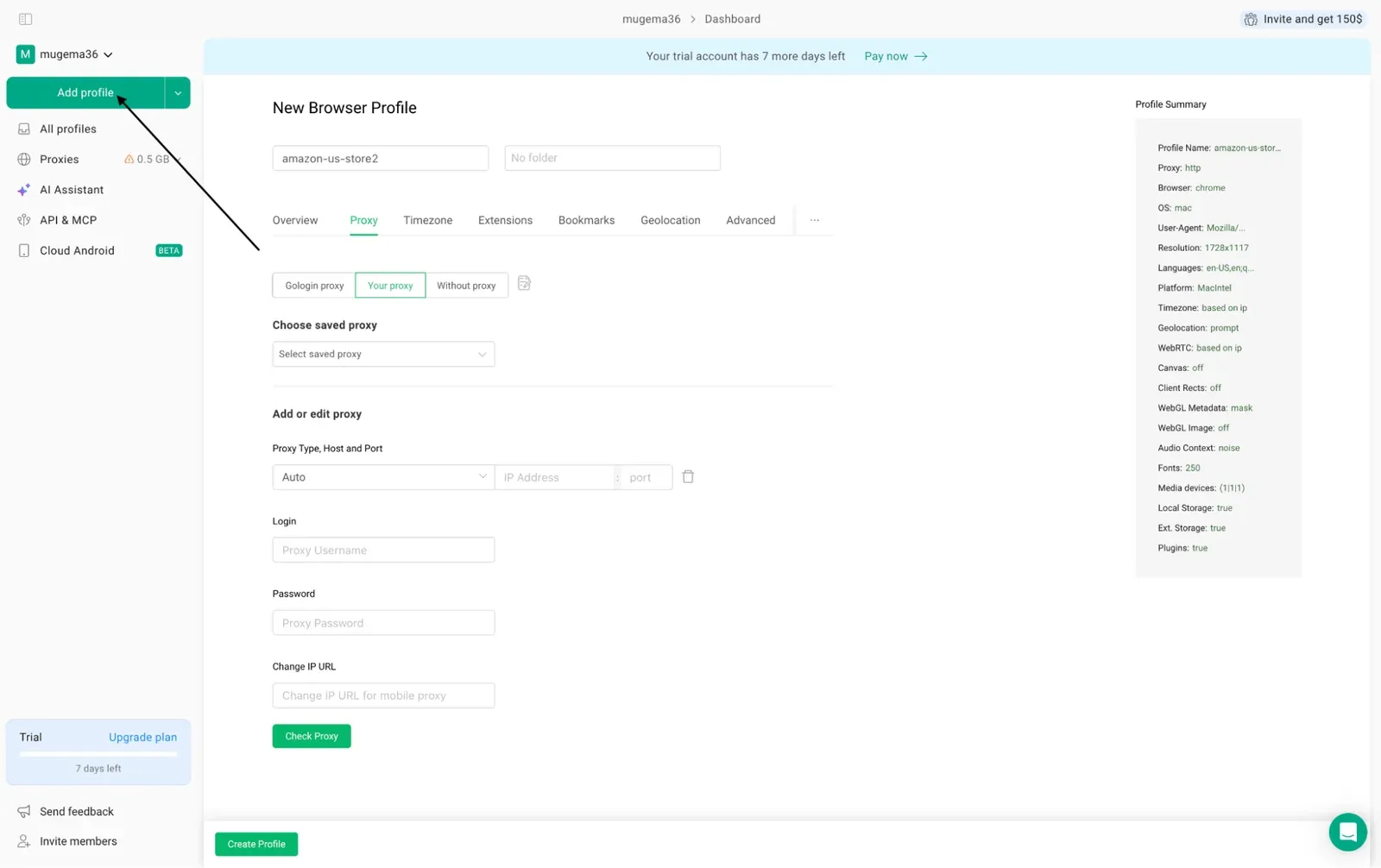
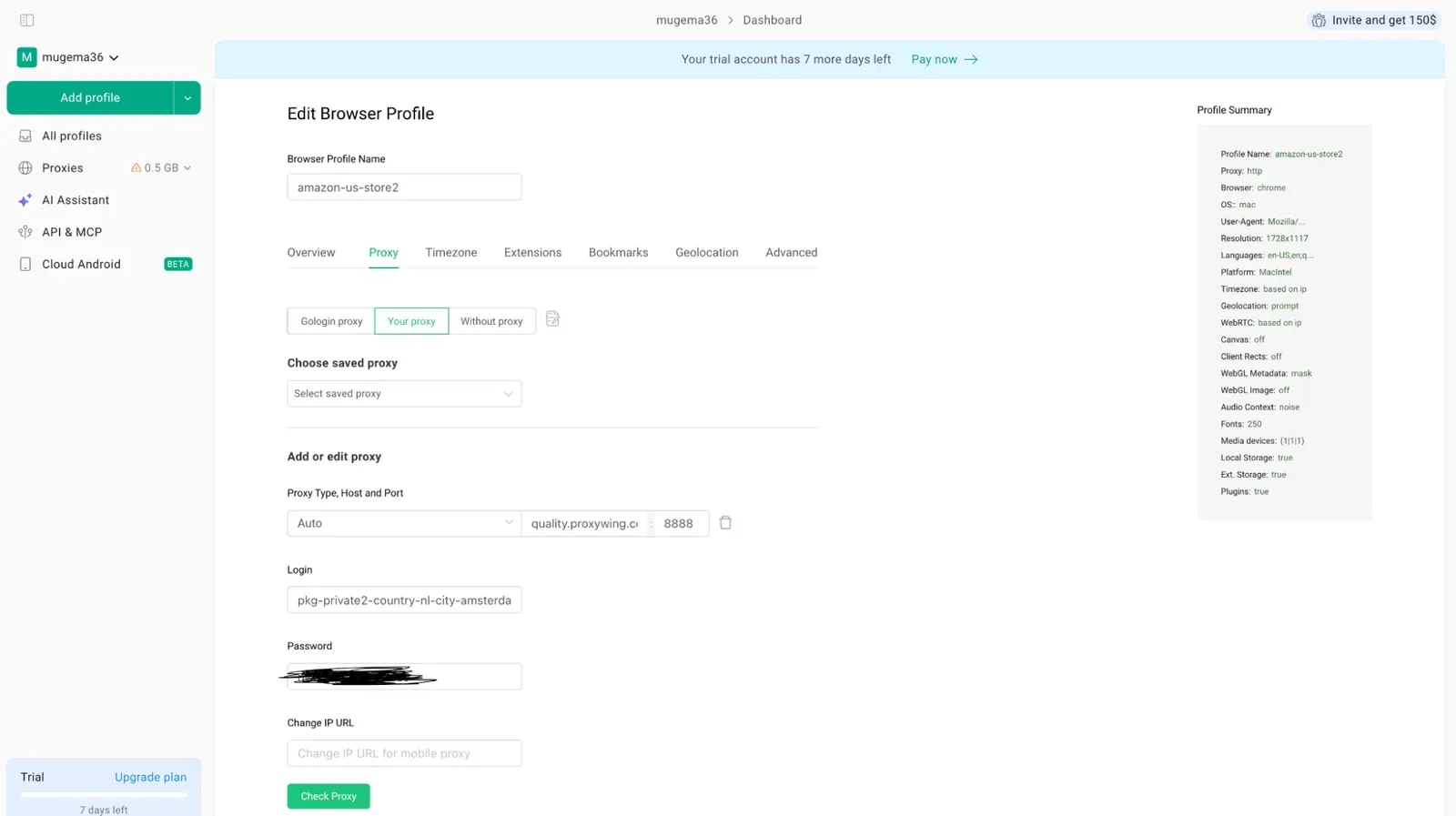
Add profile पर क्लिक करें और प्रोफ़ाइल को साफ़ नाम दें, जैसे amazon-us-store2 या Facebook-account-1। मौजूदा प्रोफ़ाइल में प्रॉक्सी जोड़ने के लिए उस पर तीन बिंदुओं पर क्लिक करें, फिर Settings > Proxy पर जाएं — वहां वह फ़ील्ड है, जिसमें आप प्रॉक्सी का विवरण भर सकते हैं। जैसा नीचे के स्क्रीनशॉट में दिखाया गया है, नई ब्राउज़र प्रोफ़ाइल बनाने के लिए Add profile पर क्लिक करें, फिर Proxy टैब खोलें और Your proxy चुनें।
स्टेप 3. Proxy सेक्शन खोलें और कनेक्शन टाइप चुनें
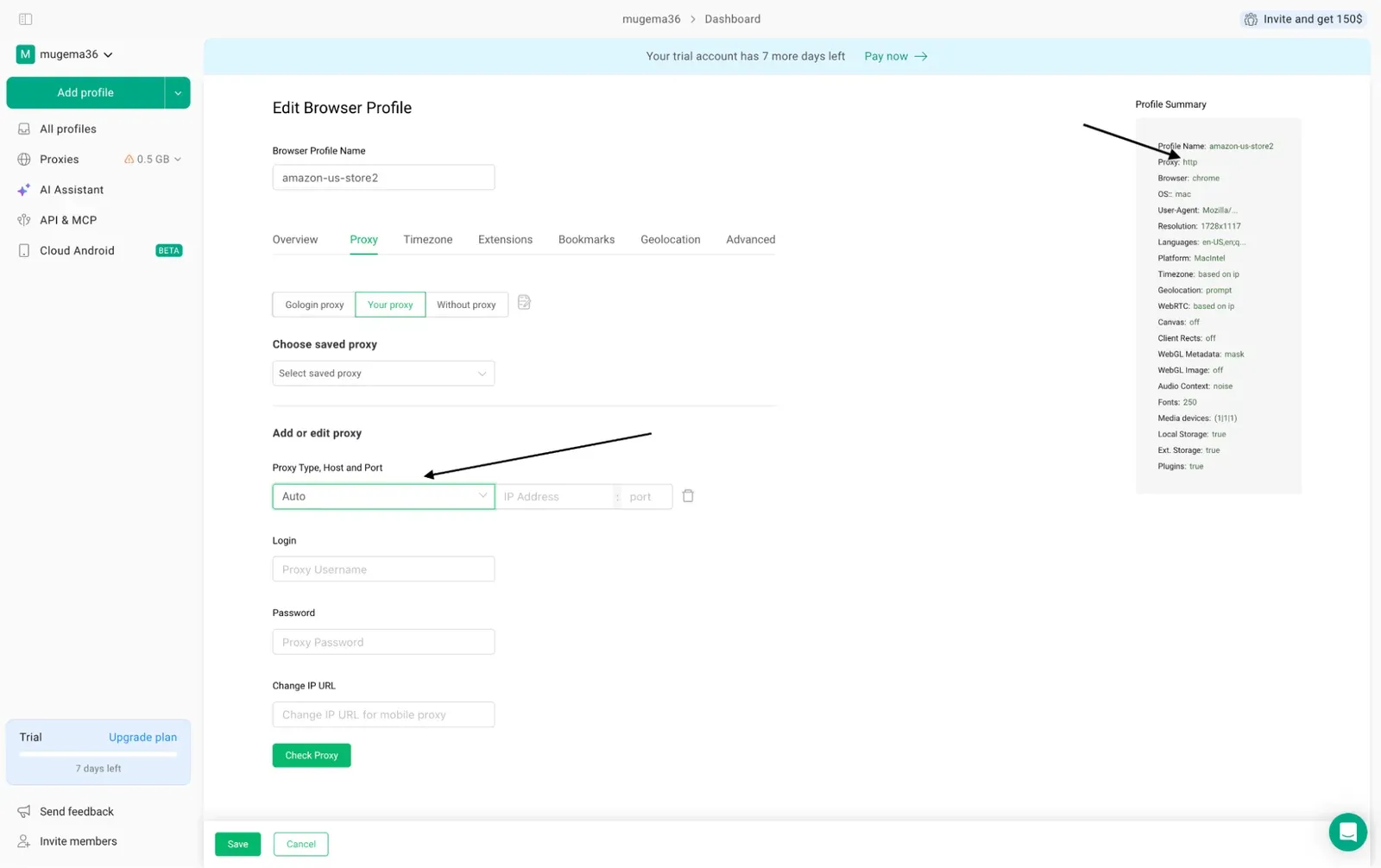
Proxy खोलें और Your proxy चुनें। जब तक आपका प्रदाता SOCKS5 पोर्ट न दे, HTTP चुनें। HTTP ठीक से काम करना चाहिए, ख़ासकर अकाउंट मैनेजमेंट के लिए, क्योंकि इसमें मुख्य रूप से वेब ट्रैफ़िक होता है। SOCKS5 उन वर्कफ़्लो के लिए ज़रूरी है, जिनमें दूसरी तरह का ट्रैफ़िक भी होता है। जैसा नीचे के स्क्रीनशॉट में दिखाया गया है, GoLogin में डिफ़ॉल्ट रूप से HTTP चुना रहता है।
जैसा नीचे के स्क्रीनशॉट में दिखाया गया है, Proxy टैब में आप प्रॉक्सी टाइप चुनते हैं और होस्ट व पोर्ट दर्ज करते हैं, जबकि दाईं ओर Profile Summary प्रॉक्सी प्रोटोकॉल की पुष्टि करता है।
स्टेप 4. होस्ट, पोर्ट, यूज़रनेम और पासवर्ड दर्ज करें
प्रॉक्सी की चारों जानकारियां दर्ज करें। आप इन्हें फ़िक्स्ड IP या रोटेटिंग IP के लिए सेट कर सकते हैं, या एक लाइन के रूप में पेस्ट कर सकते हैं, जिसे आप अपने ProxyWing डैशबोर्ड में बना सकते हैं।
स्टिकी (स्टैटिक) IP कॉन्फ़िगरेशन
ISP प्रॉक्सी के लिए बस IP और पोर्ट दर्ज करें। रेजिडेंशियल प्रॉक्सी में यूज़रनेम से देश, सेशन और IP कितनी देर चलेगा — यह तय होता है। उदाहरण के लिए, country-US-session-a1b2c3d4-ttl-60 अमेरिका का एक IP 60 मिनट तक बनाए रखता है।
जैसा नीचे के स्क्रीनशॉट में दिखाया गया है, हमने ProxyWing होस्ट, पोर्ट 8888 और देश व शहर टारगेटिंग वाला लॉगिन दर्ज किया।
रोटेटिंग IP कॉन्फ़िगरेशन और Change IP URL फ़ील्ड
यूज़रनेम से सेशन वाला हिस्सा हटा दें, तो हर रिक्वेस्ट पर नया IP मिलेगा। मोबाइल प्रॉक्सी के लिए अपने प्रदाता का रोटेशन लिंक Change IP URL फ़ील्ड में पेस्ट करें। अकाउंट वाली प्रोफ़ाइल के लिए इसे खाली छोड़ दें।
एक ही कनेक्शन स्ट्रिंग पेस्ट करना
आप अपना पूरा विवरण एक लाइन में (जो आपके डैशबोर्ड में बनती है) पेस्ट कर सकते हैं, और GoLogin आपके लिए फ़ील्ड भर देता है। नीचे कुछ उदाहरण हैं कि यह स्ट्रिंग कैसी दिखती है:
quality.proxywing.com:8888:pkg-private2-pool-onlyipv4-country-GB-session-k7m2x9q4-ttl-120:PASSWORD
quality.proxywing.com:8888:USERNAME:PASSWORD:ebay-uk-shop1
socks5://USERNAME:PASSWORD@198.51.100.24:2080[https://rotate.example/x7y]:mobile-fr-03
स्टेप 5. Check proxy पर क्लिक करें और रिज़ल्ट पढ़ें
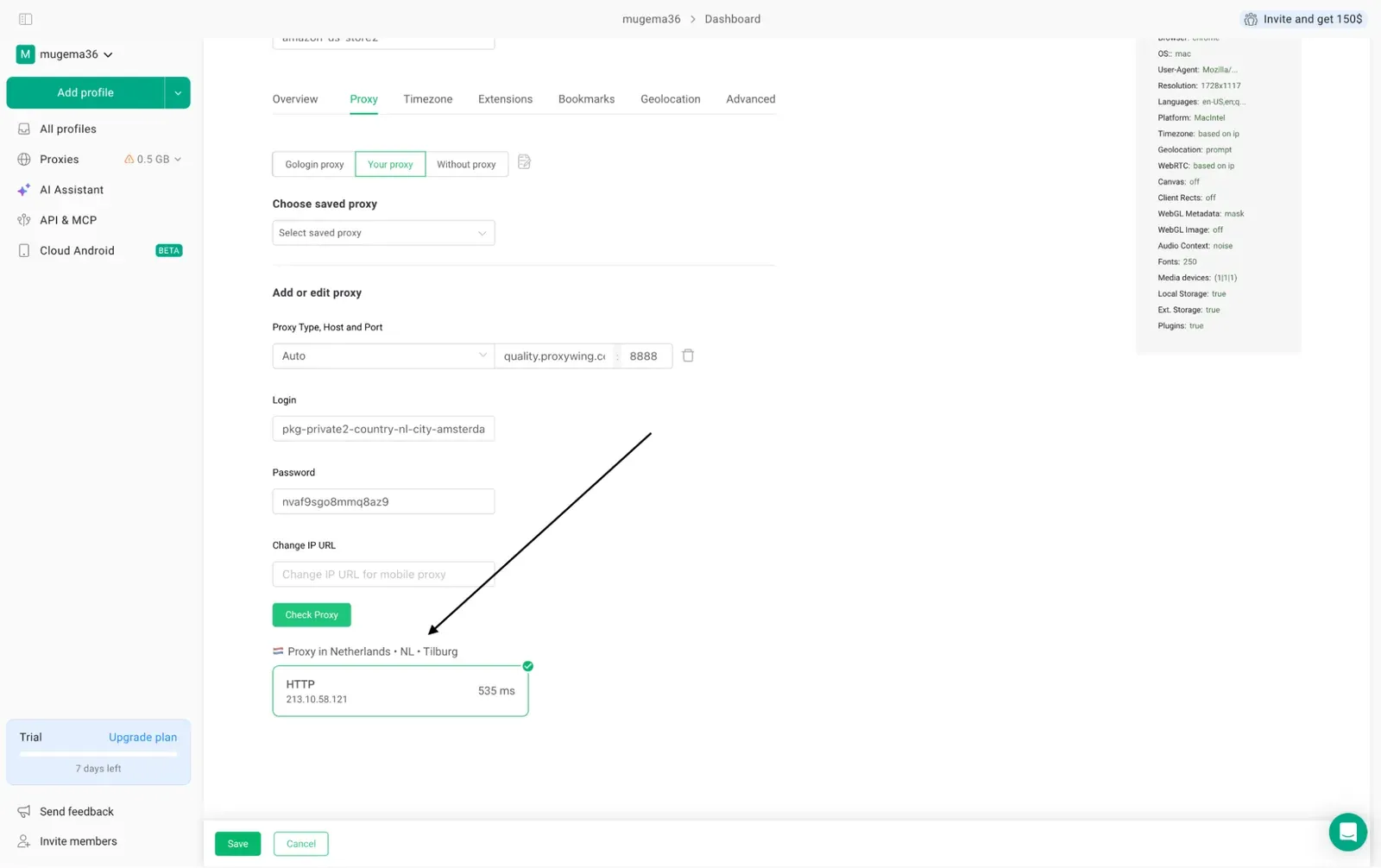
Check proxy पर क्लिक करें। हरे रंग का मतलब है कि प्रॉक्सी काम कर रही है, और नया IP व लोकेशन दिखते हैं। लाल रंग का मतलब है कि जांच फ़ेल हुई — ऐसे में जो भी समस्या आई हो, उसे सुलझाने के लिए नीचे ट्रबलशूटिंग सेक्शन देखें। जैसा नीचे के स्क्रीनशॉट में दिखाया गया है, Check Proxy पर क्लिक करने से नीदरलैंड के IP से 535 ms रिस्पॉन्स टाइम वाले चालू HTTP कनेक्शन की पुष्टि हुई।
स्टेप 6. फ़िंगरप्रिंट को प्रॉक्सी की लोकेशन से मिलाएं
पक्का करें कि टाइमज़ोन, लोकेशन और भाषा "Based on IP" पर सेट हैं। फिर जांचें कि WebRTC आपका असली IP न दिखाए। डिटेक्शन से बचने के लिए यह बेहद ज़रूरी स्टेप है।
स्टेप 7. प्रोफ़ाइल बनाएं, चलाएं और ब्राउज़र में IP की पुष्टि करें
Create profile पर क्लिक करें, फिर Run पर। कहीं भी लॉगिन करने से पहले किसी IP चेकर पर जाकर पुष्टि करें कि वह प्रॉक्सी का IP दिखा रहा है, आपका नहीं।
ऑथेंटिकेशन: यूज़रनेम और पासवर्ड बनाम IP व्हाइटलिस्ट
अपने माहौल के हिसाब से आप दोनों में से कोई भी ऑथेंटिकेशन मेथड चुन सकते हैं। GoLogin में यूज़रनेम और पासवर्ड इस्तेमाल करें, क्योंकि आप शायद अलग-अलग स्रोत IP पतों से काम करेंगे। घर का IP बदलते ही IP व्हाइटलिस्टिंग काम करना बंद कर देती है, और यह क्लाउड लॉन्च के साथ काम नहीं करती।
एक साथ कई GoLogin प्रोफ़ाइल में प्रॉक्सी कैसे जोड़ें
अगर आप कई प्रोफ़ाइल मैनेज करते हैं, तो उन्हें अलग और व्यवस्थित रखने के लिए ये तरीके अपनाएं।
सुनहरा नियम: हर प्रोफ़ाइल पर एक यूनीक स्टिकी IP
एक प्रॉक्सी को कभी भी कई प्रोफ़ाइल में शेयर न करें, वरना प्लेटफ़ॉर्म अकाउंट को आपस में जोड़ देंगे। हर प्रोफ़ाइल को उसका अपना सेशन नाम दें, जैसे session-etsyca1 और session-etsyca2। अपना बजट बैंडविड्थ के हिसाब से नहीं, बल्कि ज़रूरी IP की संख्या के हिसाब से बनाएं।
प्रॉक्सी लिस्ट एक साथ इम्पोर्ट करें
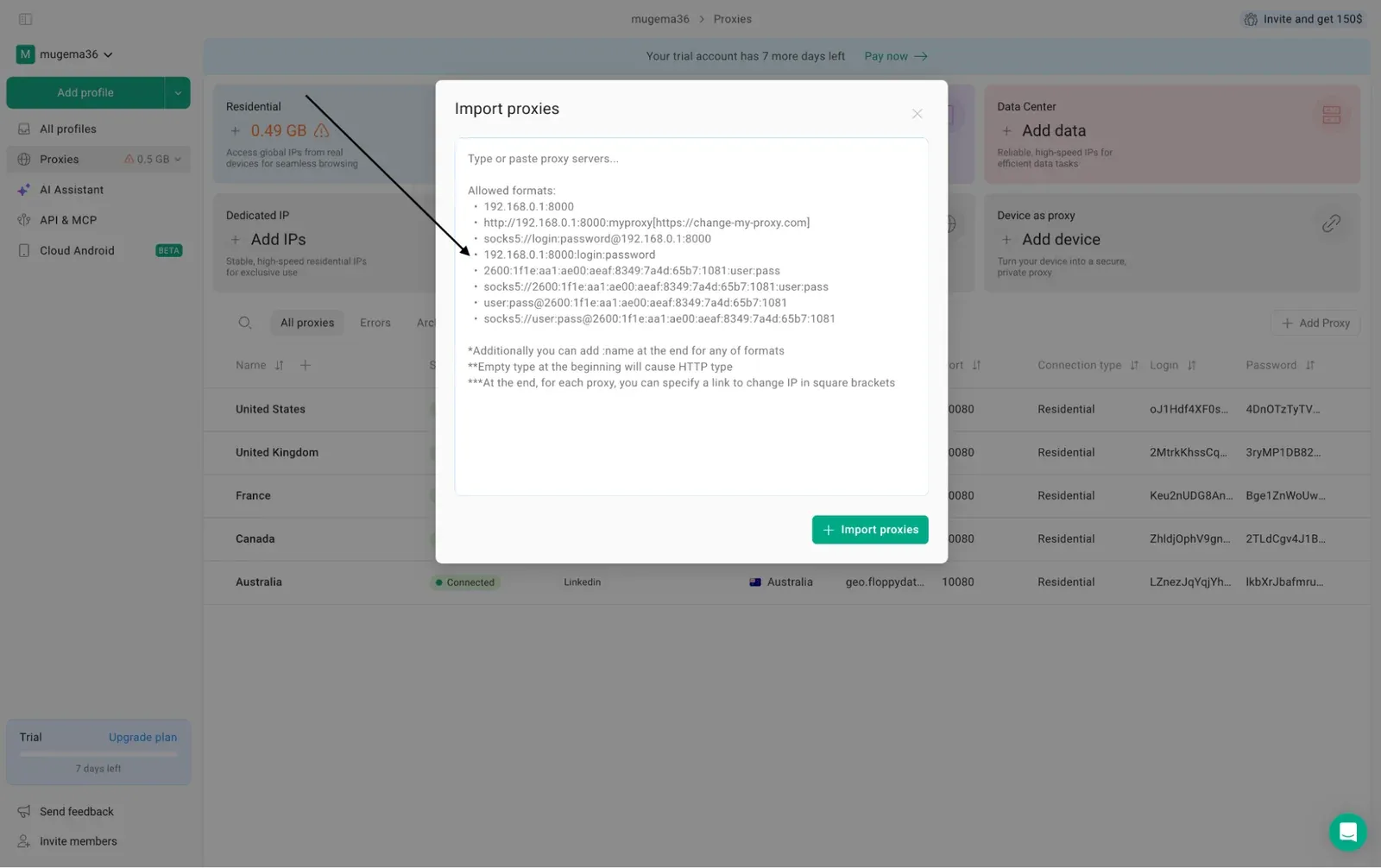
Proxies > Import proxies पर जाएं और हर प्रोफ़ाइल के लिए एक लाइन पेस्ट करें, हर लाइन में उसका अपना सेशन हो। पूरी लिस्ट इम्पोर्ट करने से पहले एक लाइन टेस्ट करें। फ़ॉर्मैट नीचे दिए उदाहरणों जैसा होना चाहिए:
quality.proxywing.com:8888:pkg-private2-pool-onlyipv4-country-CA-session-igca11-ttl-1000:PASSWORD
quality.proxywing.com:8888:pkg-private2-pool-onlyipv4-country-NL-session-ignl12-ttl-1000:PASSWORD
quality.proxywing.com:8888:pkg-private2-pool-onlyipv4-country-ES-session-iges13-ttl-1000:PASSWORD
जैसा नीचे के स्क्रीनशॉट में दिखाया गया है, GoLogin की Import proxies विंडो host:port:login:password समेत कई फ़ॉर्मैट स्वीकार करती है, जिससे एक साथ इम्पोर्ट जल्दी हो जाता है।
हर प्रोफ़ाइल के लिए देश और शहर टारगेटिंग
देश आप GoLogin में नहीं, बल्कि प्रॉक्सी के यूज़रनेम में सेट करते हैं (जो आपके प्रदाता के डैशबोर्ड में बनता है)। हर अकाउंट को उसी देश में रखें, जिसमें वह हमेशा से इस्तेमाल होता आया है।
प्रॉक्सी कनेक्शन की जांच कैसे करें
अपनी प्रॉक्सी को GoLogin के अंदर और बाहर, दोनों जगह जांचें। आप प्रोफ़ाइल का फ़िंगरप्रिंट BrowserScan या Pixelscan पर भी टेस्ट कर सकते हैं।
GoLogin के अंदर: सफल जांच कैसी दिखती है
- IP और लोकेशन के साथ हरा निशान मतलब सब कुछ काम कर रहा है और आपका ट्रैफ़िक प्रॉक्सी IP पते से होकर जा रहा है।
- बिना लोकेशन के हरा निशान मतलब लोकेशन का पता नहीं चल सका, इसलिए टाइमज़ोन मैन्युअली सेट करें।
- लाल निशान मतलब प्रॉक्सी कनेक्ट नहीं हुई, और नए IP पते से ट्रैफ़िक भेजने से पहले समस्या सुलझानी होगी।
GoLogin के बाहर: curl और IP जांचने वाली साइटें
नीचे दी गई कमांड से अपनी प्रॉक्सी टेस्ट करें। अगर यहां यह काम करती है लेकिन GoLogin में नहीं, तो समस्या ज़्यादातर प्रोफ़ाइल सेटिंग में है।
curl -x "http://USERNAME:PASSWORD@quality.proxywing.com:8888"
एडवांस्ड सेटअप: SOCKS5, डायरेक्ट IP और क्लाउड प्रोफ़ाइल
क्लाउड और API से लॉन्च होने वाली प्रोफ़ाइल भी प्रोफ़ाइल में सेव की गई वही प्रॉक्सी इस्तेमाल करती हैं। डेस्कटॉप और क्लाउड पर एक ही IP रखने के लिए स्टिकी या ISP प्रॉक्सी इस्तेमाल करें।
GoLogin में SOCKS5: HTTP की तुलना में क्या बदलता है
कुछ प्रदाताओं के यहां SOCKS5 के लिए यूज़रनेम में देश और सेशन देना ज़रूरी होता है, वरना IP बदलता रहता है। ProxyWing HTTP और SOCKS5 दोनों सपोर्ट करता है। जब तक आपके टूल को SOCKS5 की ज़रूरत न हो, HTTP ही इस्तेमाल करें। सिर्फ़ वेब ट्रैफ़िक वाले सभी वर्कफ़्लो के लिए HTTP ठीक काम करता है।
डायरेक्ट IP लिस्ट और IP:PORT फ़ॉर्मैट
ISP और डेटासेंटर प्रॉक्सी आपको असली IP और पोर्ट देती हैं, जिन्हें आप GoLogin के प्रॉक्सी कॉन्फ़िगरेशन सेक्शन में पेस्ट करते हैं। वहीं रेजिडेंशियल और मोबाइल प्रॉक्सी इसकी जगह गेटवे पता इस्तेमाल करती हैं, इसलिए उनके लिए IP:PORT फ़ॉर्मैट काम नहीं करेगा।
GoLogin में प्रॉक्सी से जुड़ी आम गलतियां, जिनसे अकाउंट बैन होते हैं
ज़्यादातर बैन GoLogin की वजह से नहीं, बल्कि प्रॉक्सी के सेटअप की वजह से होते हैं। नीचे की टेबल में वे आम गलतियां हैं, जो यूज़र GoLogin को प्रॉक्सी के साथ सेट करते समय करते हैं।
आम गलती | नतीजा | बेहतर तरीका |
|---|---|---|
कई प्रोफ़ाइल एक ही IP से चलाना | प्लेटफ़ॉर्म अकाउंट को आपस में जोड़ देते हैं और सबको एक साथ सस्पेंड कर सकते हैं | हर प्रोफ़ाइल को उसका अपना स्टिकी IP या सेशन नाम असाइन करें |
लॉग-इन किए हुए अकाउंट पर रोटेटिंग प्रॉक्सी इस्तेमाल करना | बार-बार IP बदलना ऐसा लगता है जैसे किसी ने अकाउंट पर कब्ज़ा कर लिया हो, जिससे लॉगआउट और सुरक्षा जांच होती हैं | स्टिकी रेजिडेंशियल, ISP या स्टैटिक मोबाइल प्रॉक्सी पर स्विच करें |
सोशल या मार्केटप्लेस अकाउंट डेटासेंटर IP पर चलाना | प्लेटफ़ॉर्म फ़िंगरप्रिंट जांचने से पहले ही सर्वर की IP रेंज को फ़्लैग कर देता है | इसकी जगह रेजिडेंशियल, ISP या मोबाइल IP इस्तेमाल करें |
ऐसा प्रॉक्सी देश चुनना, जो अकाउंट के पिछले लॉगिन से मेल न खाता हो | लोकेशन का मेल न होना पहचान वेरिफ़िकेशन ट्रिगर करता है | वही देश चुनें जिसमें अकाउंट आम तौर पर इस्तेमाल होता है, और "Based on IP" चालू रहने दें |
चालू प्रोफ़ाइल को नए देश में ले जाना | अचानक लोकेशन बदलने से अकाउंट हैक हुआ लगता है | हर प्रोफ़ाइल को हमेशा एक ही देश और सेशन पर रखें |
ऐसी फ़िंगरप्रिंट सेटिंग इस्तेमाल करना, जो आपस में टकराती हों या बहुत अलग दिखती हों | बेमेल जानकारियां फ़्लैग हो जाती हैं, और दुर्लभ सेटअप को ट्रैक करना आसान होता है | GoLogin के बिल्ट-इन प्रीसेट ही इस्तेमाल करें और रिज़ल्ट इस टूल पर टेस्ट करें: फ़िंगरप्रिंट चेकर |
वार्मिंग छोड़ देना या प्रोफ़ाइल को लंबे समय तक इस्तेमाल न करना | कुकी एक्सपायर हो जाती हैं, और खाली प्रोफ़ाइल पर पुराना अकाउंट असामान्य लगता है | नई प्रोफ़ाइल की धीरे-धीरे वार्मिंग करें और उन्हें नियमित शेड्यूल पर ओपन करें |
असली अकाउंट के लिए मुफ़्त या शेयर्ड प्रॉक्सी पर निर्भर रहना | दूसरे यूज़र की गतिविधि की वजह से IP पहले से ब्लैकलिस्ट में हो सकता है | सिर्फ़ पेड डेडिकेटेड या स्टिकी IP इस्तेमाल करें |
नोट: GoLogin इस्तेमाल करना कानूनी है, लेकिन प्लेटफ़ॉर्म के नियम या कानून तोड़ना नहीं। इसलिए आगे बढ़ने से पहले प्लेटफ़ॉर्म के नियम ज़रूर जांच लें।
ट्रबलशूटिंग: GoLogin में प्रॉक्सी काम नहीं कर रही
सबसे पहले टर्मिनल में अपनी प्रॉक्सी को curl से टेस्ट करें। अगर यह काम करती है, तो समस्या आपकी GoLogin प्रोफ़ाइल में है। अगर फ़ेल होती है, तो समस्या आपके प्रॉक्सी क्रेडेंशियल में हो सकती है। अपने क्रेडेंशियल (कि वे सही हैं) और अकाउंट बैलेंस जांचें।
समस्या | संभावित कारण | कैसे ठीक करें |
|---|---|---|
Check proxy लाल दिखाता है | टाइपो, गलत प्रोटोकॉल, चालू VPN, या ट्रैफ़िक खत्म | विवरण दोबारा कॉपी करें, प्रोटोकॉल को पोर्ट से मिलाएं, VPN बंद करें |
देश या शहर नहीं दिखता | लोकेशन का पता नहीं चला या IP व्हाइटलिस्ट की समस्या | यूज़रनेम और पासवर्ड इस्तेमाल करें, टाइमज़ोन मैन्युअली सेट करें |
स्टिकी प्रोफ़ाइल का IP बदलता रहता है | सेशन नहीं है, दोबारा इस्तेमाल हुआ है, या एक्सपायर हो गया | यूनीक सेशन ID और लंबा TTL जोड़ें |
पेज धीरे लोड होते हैं | व्यस्त पूल या दूर का शहर | कोई दूसरा शहर या प्रोटोकॉल आज़माएं |
कुछ साइटें लोड नहीं होतीं | प्रदाता ने डोमेन ब्लॉक किया है या फ़ायरवॉल की समस्या | प्रदाता की ब्लॉक की गई साइटों की लिस्ट देखें, बिना प्रॉक्सी के टेस्ट करें |
गलत टाइमज़ोन या भाषा | "Based on IP" बंद है | इसे चालू करें और प्रॉक्सी फिर से जांचें |
क्लाउड और डेस्कटॉप के IP अलग हैं | रोटेटिंग प्रॉक्सी या एक्सपायर हुआ सेशन | स्टिकी सेशन या ISP प्रॉक्सी इस्तेमाल करें |
इम्पोर्ट लाइनों को गलत तरीके से बांटता है | असमर्थित फ़ॉर्मैट | host:port:user:pass इस्तेमाल करें |
प्रॉक्सी काम करती है, फिर भी अकाउंट फ़्लैग होता है | शेयर्ड IP, डेटासेंटर IP, या लोकेशन का मेल न होना | टेबल 4 देखें |
अगर प्रॉक्सी काम करती है लेकिन आपका अकाउंट फिर भी फ़्लैग होता है, तो ऊपर गलतियों वाली टेबल देखें।
हर अकाउंट टाइप के लिए कौन-सा ProxyWing प्रोडक्ट चुनें
हर प्लेटफ़ॉर्म के लिए सही प्रॉक्सी चुनने के लिए नीचे की टेबल देखें।
प्लेटफ़ॉर्म | सुझाया गया प्रॉक्सी टाइप | IP का व्यवहार | ProxyWing विकल्प |
|---|---|---|---|
Facebook, Meta Ads, LinkedIn | रेजिडेंशियल या मोबाइल | फ़िक्स्ड या स्टिकी | 7 दिन के सेशन वाली प्रीमियम रेजिडेंशियल, या मोबाइल |
Instagram, TikTok | मोबाइल | रोटेटिंग | मोबाइल |
Amazon, eBay, Etsy | रेजिडेंशियल या ISP | फ़िक्स्ड | ISP |
PayPal, Google Ads, KYC साइटें | रेजिडेंशियल | फ़िक्स्ड | ISP |
Reddit और फ़ोरम | रेजिडेंशियल | फ़िक्स्ड या स्टिकी | सेशन के साथ स्टैंडर्ड रेजिडेंशियल |
स्क्रैपिंग और जियो टेस्टिंग | रोटेटिंग रेजिडेंशियल या डेटासेंटर | रोटेटिंग | बिना सेशन के रेजिडेंशियल, या डेटासेंटर |
नोट: प्रॉक्सी टाइप और IP का व्यवहार GoLogin के हेल्प सेंटर पर आधारित हैं। ProxyWing वाले विकल्प हमारे सुझाव हैं।
सारांश और अगला कदम
कुल मिलाकर, अकाउंट मैनेजमेंट वर्कफ़्लो के लिए हर प्रोफ़ाइल पर एक स्टिकी IP इस्तेमाल करें और उसे कभी न बदलें। प्रॉक्सी टाइप इस हिसाब से चुनें कि अकाउंट कितना कीमती है, और हर बदलाव के बाद प्रॉक्सी दोबारा जांचें। जब आप तैयार हों, ProxyWing प्रॉक्सी सीधे GoLogin में पेस्ट करने के लिए तैयार हैं।
अक्सर पूछे जाने वाले सवाल
मौजूदा GoLogin प्रोफ़ाइल में प्रॉक्सी कैसे जोड़ें?
प्रोफ़ाइल पर तीन बिंदुओं पर क्लिक करें, फिर Settings > Proxy > Your proxy पर जाएं। प्रॉक्सी का विवरण दर्ज करें, Check proxy पर क्लिक करें और सेव करें।
क्या GoLogin SOCKS5 सपोर्ट करता है?
हां, GoLogin HTTP और SOCKS5 दोनों सपोर्ट करता है। कुछ प्रदाता SOCKS5 के लिए अलग पोर्ट इस्तेमाल करते हैं। वेब ट्रैफ़िक वाले कामों के लिए हम HTTP प्रॉक्सी की सलाह देते हैं।
क्या मैं कई GoLogin प्रोफ़ाइल के लिए एक ही प्रॉक्सी इस्तेमाल कर सकता हूं?
कर सकते हैं, लेकिन इसकी सलाह नहीं दी जाती। एक IP शेयर करने वाली प्रोफ़ाइल आपस में जुड़ी मानी जा सकती हैं और एक साथ बैन हो सकती हैं, इसलिए पूरे आइसोलेशन के लिए हर प्रोफ़ाइल को उसका अपना IP दें।
GoLogin में रोटेटिंग प्रॉक्सी इस्तेमाल करूं या स्टिकी?
यह वर्कफ़्लो पर निर्भर करता है। जिन अकाउंट में आप लॉग इन करते हैं, उनके लिए स्टिकी प्रॉक्सी इस्तेमाल करें। रोटेटिंग प्रॉक्सी सिर्फ़ स्क्रैपिंग और टेस्टिंग के लिए इस्तेमाल करें।
क्या मैं हर प्रोफ़ाइल के लिए अलग देश सेट कर सकता हूं?
हां। देश को प्रॉक्सी के यूज़रनेम में सेट करें (अपने प्रदाता के डैशबोर्ड में गेटवे बनाते समय), और GoLogin टाइमज़ोन और भाषा अपने-आप मिला देता है।
क्या GoLogin की बिल्ट-इन प्रॉक्सी अकाउंट के लिए सुरक्षित हैं?
टेस्टिंग के लिए ये ठीक हैं। लेकिन लंबे समय तक चलने वाले अकाउंट के लिए GoLogin डेडिकेटेड प्रॉक्सी इस्तेमाल करने की सलाह देता है।
GoLogin क्यों दिखाता है कि प्रॉक्सी काम नहीं कर रही?
आम कारणों में प्रॉक्सी क्रेडेंशियल में टाइपो, गलत कनेक्शन टाइप, चालू VPN या शून्य बैलेंस शामिल हैं। कारण पता करने के लिए curl से टेस्ट करें।