




एंटीडिटेक्ट ब्राउज़र आपके डिवाइस का फ़िंगरप्रिंट छिपाते हैं, ताकि अकाउंट आपस में जुड़े हुए न दिखें, और एक ही मशीन पर कई प्रोफ़ाइल चलाने के लिए ixBrowser सबसे लोकप्रिय विकल्पों में से एक है। ixBrowser हर प्रोफ़ाइल को उसका अपना फ़िंगरप्रिंट देता है, लेकिन कोई भी वेबसाइट फ़िंगरप्रिंट की एक भी वैल्यू पढ़ने से पहले आपका IP पता जांचती है, और वह पता उसी प्रॉक्सी से आता है जिसे आप असाइन करते हैं।
प्रॉक्सी दो तरीकों से सेट की जा सकती है: किसी एक प्रोफ़ाइल के अंदर, या Proxy Resources की लिस्ट के ज़रिए, जिसे एक साथ कई प्रोफ़ाइल से जोड़ा जाता है। ज़्यादातर अकाउंट वर्कफ़्लो के लिए हर प्रोफ़ाइल पर एक स्थिर IP चाहिए, जबकि रोटेटिंग IP डेटा इकट्ठा करने के लिए आदर्श हैं, लॉगिन के लिए नहीं।
बैच इम्पोर्ट से आप एक बार में 200 तक प्रॉक्सी लाइनें लोड कर सकते हैं। यह एक इम्पोर्ट टूल है, न कि सेशन के दौरान IP के पूल के बीच स्विच करने का तरीका, जैसा कि कुछ गाइड बताती हैं। ProxyWing की रेजिडेंशियल, ISP और मोबाइल प्रॉक्सी के साथ ixBrowser आपको दर्जनों देशों में प्रोफ़ाइल चलाने देता है, और हर अकाउंट के पीछे एक स्थिर IP रहता है।
इस गाइड में हम प्रॉक्सी जोड़ने के दोनों तरीके, कौन-सा IP टाइप किस प्लेटफ़ॉर्म के लिए सही है, हर प्रोफ़ाइल पर एक IP कैसे बनाए रखें, और Proxy Detection फ़ेल होने पर क्या करें — यह सब समझेंगे। सभी स्टेप अक्टूबर 2026 में ixBrowser v2.9.26 पर जांचे गए थे। चलिए शुरू करते हैं।
ixBrowser क्या है और इसमें प्रॉक्सी की भूमिका क्या है
ixBrowser, Chromium पर बना एक एंटीडिटेक्ट ब्राउज़र है, जिसे कई यूज़र प्रोफ़ाइल चलाने के लिए डिज़ाइन किया गया है — हर प्रोफ़ाइल का अपना आइसोलेटेड फ़िंगरप्रिंट, कुकी और लोकल स्टोरेज होता है। कई अकाउंट मैनेज करते समय ixBrowser जैसा ब्राउज़र हर अकाउंट को उसकी अपनी ब्राउज़िंग पहचान देकर उन्हें पूरी तरह अलग रखता है।
यह डेस्कटॉप ऐप (Windows और macOS के लिए) के रूप में आता है, जिसमें क्लाउड सिंक, टीम सीट और स्क्रिप्टिंग के लिए Local API शामिल हैं। लेकिन फ़िंगरप्रिंट आइसोलेशन ब्राउज़र तक ही सीमित है। IP पता एक अलग लेयर है, जो हर प्रोफ़ाइल के लिए प्रॉक्सी के ज़रिए सेट होता है। इन दोनों को मिलाकर ही बिना डिटेक्शन के असरदार मल्टी-अकाउंटिंग संभव होती है।
ixBrowser: मुख्य तथ्य
श्रेणी | विवरण |
|---|---|
श्रेणी | एंटीडिटेक्ट ब्राउज़र। Chromium पर आधारित, एक ही डैशबोर्ड से कई आइसोलेटेड ब्राउज़र प्रोफ़ाइल चलाता है |
मौजूदा बिल्ड | कर्नेल 148 पर v2.9.26, अक्टूबर 2026 की स्थिति के अनुसार |
मुफ़्त टियर की सीमाएं | प्रोफ़ाइल: असीमित · नई प्रोफ़ाइल: 10/दिन · ओपन: 100/दिन · टीम सीट: 2 |
पेड टियर | Professional $3.99/महीना > Enterprise $19.99/महीना, सीटें और रोज़ की सीमाएं बढ़ती जाती हैं, साथ ही हल्के इस्तेमाल के लिए Basic Developer $9.99/साल |
सिर्फ़ पेड प्लान में उपलब्ध | Local API, Synchronizer, Batch Import, Advanced Fingerprint Control |
सपोर्ट किए जाने वाले प्रॉक्सी प्रोटोकॉल | HTTP, HTTPS, SOCKS5, SSH, IPv6 |
प्रॉक्सी जोड़ने की जगहें | हर प्रोफ़ाइल में अलग से (Proxy Configuration → Custom) या एक जगह से (Proxy Resources > Static Proxy, फिर प्रोफ़ाइल से लिंक) |
ऐप के अंदर बिकने वाली प्रॉक्सी | Purchased Proxy टैब: Dynamic IP, Static IP, मोबाइल 4G |
कनेक्शन टेस्टिंग | Proxy Detection (Global या Chinese लाइन), साथ ही पूरी Static Proxy लिस्ट की बैच-जांच |
नोट: मुफ़्त प्लान में सीमा इस पर नहीं है कि आप कितनी प्रोफ़ाइल रख सकते हैं (वह असीमित है), बल्कि इस पर है कि आप रोज़ कितनी प्रोफ़ाइल बना और ओपन कर सकते हैं।
प्रॉक्सी जोड़ने की दो जगहें: प्रोफ़ाइल के अंदर या Proxy Resources में
प्रॉक्सी जोड़ने के दो तरीके हैं:
- प्रोफ़ाइल के अंदर, Proxy Configuration > Custom में — यह कुछ ही प्रोफ़ाइल के लिए अच्छा है।
- Proxy Resources > Static Proxy में सेव की गई एंट्री, जिसे कोई भी प्रोफ़ाइल इस्तेमाल कर सकती है। जब प्रॉक्सी बहुत हों तो यह बेहतर काम करता है, क्योंकि यहां दिखता है कि कितनी प्रोफ़ाइल एक ही प्रॉक्सी शेयर कर रही हैं। "Static Proxy" सिर्फ़ सेक्शन का नाम है: मोबाइल, डेटासेंटर और रेजिडेंशियल समेत सभी प्रॉक्सी टाइप यहीं जाते हैं।
ixBrowser कौन-से प्रॉक्सी प्रोटोकॉल सपोर्ट करता है
ixBrowser सभी मुख्य प्रोटोकॉल सपोर्ट करता है, जिनमें HTTP/HTTPS, SOCKS5, SSH और IPv6 शामिल हैं। जब तक आपका प्रदाता कुछ और न कहे, HTTP इस्तेमाल करें। अगर आपको SOCKS5 पोर्ट दिया गया है, तो SOCKS5 इस्तेमाल करें। SSH सिर्फ़ अपना खुद का प्रॉक्सी सर्वर चलाने के लिए है। यह ज़्यादा कंट्रोल देता है, लेकिन ज़्यादा जटिल और महंगा विकल्प है।
ixBrowser में कौन-सा प्रॉक्सी टाइप इस्तेमाल करें
ixBrowser को सभी मुख्य प्रॉक्सी टाइप के साथ इस्तेमाल किया जा सकता है। नीचे की टेबल में उन प्रॉक्सी टाइप का सारांश है, जिन्हें इस ब्राउज़र के साथ इस्तेमाल किया जा सकता है:
प्रॉक्सी टाइप | ट्रस्ट लेवल* | IP का व्यवहार | किसके लिए सबसे अच्छा | सेशन |
|---|---|---|---|---|
रेजिडेंशियल (स्टिकी) | ऊंचा | तय समय तक एक ही IP बना रहता है | सोशल और मार्केटप्लेस अकाउंट, कई देशों वाले सेटअप | स्टिकी |
ISP | ऊंचा | एक फ़िक्स्ड IP, कोई एक्सपायरी नहीं | लंबे समय तक चलने वाले अकाउंट — मार्केटप्लेस, विज्ञापन प्लेटफ़ॉर्म | स्टैटिक |
मोबाइल (4G/5G) | सबसे ऊंचा | फ़िक्स्ड या रोटेटिंग, प्रदाता के कंट्रोल में | सख़्त जांच वाले हाई-रिस्क प्लेटफ़ॉर्म | स्टिकी या रोटेटिंग |
डेटासेंटर | कम | फ़िक्स्ड या रोटेटिंग | स्क्रैपिंग, गैर-संवेदनशील काम | कोई भी |
नोट: ट्रस्ट लेवल बताता है कि प्लेटफ़ॉर्म आम तौर पर हर IP रेंज के साथ कैसा व्यवहार करते हैं; यह कोई प्रकाशित स्कोर नहीं है।
स्टिकी सेशन वाली रेजिडेंशियल प्रॉक्सी
रेजिडेंशियल प्रॉक्सी का ट्रैफ़िक किसी असली घरेलू IP पते से बाहर निकलता है, और स्टिकी सेशन हर रिक्वेस्ट पर नया IP देने के बजाय उनमें से एक IP को प्रोफ़ाइल से जोड़े रखता है। TTL हर प्रदाता के यहां अलग होता है: कुछ सेशन को 30 मिनट तक सीमित रखते हैं, तो कुछ उसे कई दिनों तक चलने देते हैं। ProxyWing रेजिडेंशियल प्रॉक्सी में देश, सेशन ID और TTL — ये सभी यूज़रनेम में सेट किए जाने वाले पैरामीटर हैं।
ISP प्रॉक्सी: हर प्रोफ़ाइल पर एक फ़िक्स्ड IP
ISP प्रॉक्सी में आपका ट्रैफ़िक ऐसे IP पते से होकर जाता है जो रेजिडेंशियल के रूप में रजिस्टर्ड है, डेटासेंटर में होस्ट होता है और एक ही ग्राहक को किराए पर दिया जाता है, इसलिए यहां कोई सेशन एक्सपायर नहीं होता। ISP प्रॉक्सी उन अकाउंट के लिए सही हैं जिन्हें महीनों तक एक ही IP पर रहना है। Static Proxy लिस्ट में ISP एंट्री सबसे सरल होती है: होस्ट, पोर्ट और लॉगिन, यूज़रनेम में कुछ भी अतिरिक्त नहीं।
मोबाइल प्रॉक्सी: कब ये फ़ायदेमंद हैं
मोबाइल प्रॉक्सी आपका ट्रैफ़िक ऐसे मोबाइल IP से होकर भेजती हैं जो मोबाइल ऑपरेटर के स्तर के CGNAT के पीछे होते हैं और जिन्हें बड़ी संख्या में असली फ़ोन शेयर करते हैं, इसलिए प्लेटफ़ॉर्म इन प्रॉक्सी से आने वाले ट्रैफ़िक को ब्लॉक करने से हिचकते हैं। Instagram, TikTok और सख़्त जांच के लिए जाने जाने वाले दूसरे प्लेटफ़ॉर्म मैनेज करने के लिए मोबाइल IP का अतिरिक्त खर्च वसूल हो सकता है।
ixBrowser का बिल्ट-इन प्रॉक्सी स्टोर: वह क्या बेचता है और कब उसे छोड़ दें
Custom के अलावा Proxy Configuration में Purchased Proxy भी है, जिसमें Dynamic IP, Static IP और मोबाइल 4G शामिल हैं। यह विकल्प एक-दो प्रोफ़ाइल के लिए अच्छा है, क्योंकि इससे दूसरा डैशबोर्ड खोलने की ज़रूरत नहीं पड़ती। लेकिन अगर आपको ये चाहिए, तो इसे छोड़ दें:
- कोई ख़ास शहर
- स्टिकी TTL, जिसे आप खुद कंट्रोल करें
- अनमीटर्ड ISP ट्रैफ़िक
- IP के बड़े बैच के लिए एक ही इनवॉइस
ऐसे इस्तेमाल के लिए किसी डेडिकेटेड प्रॉक्सी प्रदाता को चुनें। यहां से आगे यह गाइड मानकर चलती है कि आप Custom के साथ अपनी प्रॉक्सी इस्तेमाल कर रहे हैं।
शुरू करने से पहले आपको क्या चाहिए
- ixBrowser डेस्कटॉप ऐप और एक अकाउंट (मुफ़्त प्लान काफ़ी है)
- प्रदाता से मिला आपकी प्रॉक्सी का होस्ट, पोर्ट, यूज़रनेम और पासवर्ड
- वह देश (और ज़रूरी हो तो शहर), जिसका प्रतिनिधित्व प्रोफ़ाइल को करना है
- कोई भी VPN या सिस्टम प्रॉक्सी बंद हो, वरना Proxy Detection गलत पता दिखा सकता है
ixBrowser के लिए ProxyWing कनेक्शन विवरण
ixBrowser के लिए ProxyWing कनेक्शन विवरण
ProxyWing प्रोडक्ट | ixBrowser में Proxy Type | सेशन का व्यवहार | नोट |
|---|---|---|---|
रेजिडेंशियल | HTTP या SOCKS5 | डिफ़ॉल्ट रूप से रोटेट होती है। स्टिकी बनाने के लिए सेशन पैरामीटर जोड़ें | $1.00 से। देश और शहर टारगेटिंग उपलब्ध |
ISP | HTTP या SOCKS5 | स्टैटिक — हर खरीद पर एक IP | $1.71 से। अनमीटर्ड ट्रैफ़िक |
मोबाइल | HTTPS या SOCKS5 | हर टास्क के लिए स्टिकी या रोटेटिंग, डैशबोर्ड से कंट्रोल | $4.00 से |
HTTP या SOCKS5 | स्टैटिक या रोटेटिंग | $0.87 से। अकाउंट से न जुड़े, गैर-संवेदनशील कामों के लिए सबसे अच्छी |
ixBrowser प्रोफ़ाइल में प्रॉक्सी कैसे जोड़ें: स्टेप-बाय-स्टेप
ये सेटअप के मुख्य स्टेप हैं, जिन्हें आप लगभग पांच मिनट में पूरा कर सकते हैं। उदाहरण में ProxyWing प्रॉक्सी इस्तेमाल की गई है। अगर आप कोई दूसरा प्रदाता चुनते हैं, तो सिर्फ़ चार कनेक्शन वैल्यू बदलेंगी।
स्टेप 1. प्रोफ़ाइल बनाएं और "no proxy" चेतावनी को अनदेखा करें
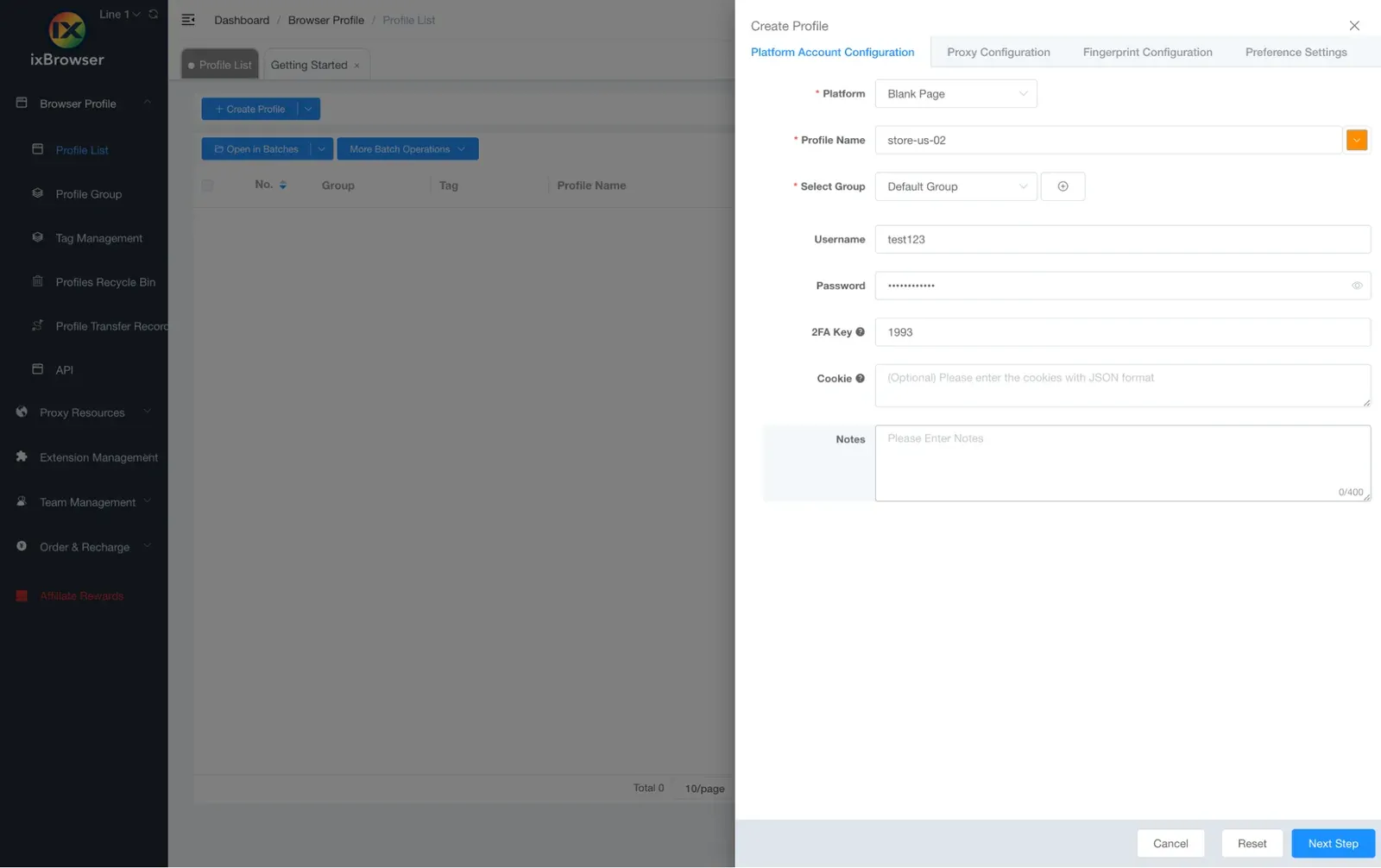
शुरू करने के लिए Browser Profile > Profile List > Create Profile पर जाएं। कोई प्लेटफ़ॉर्म टेम्पलेट या Blank Page चुनें, प्रोफ़ाइल का नाम अकाउंट और देश के हिसाब से रखें (जैसे, store-us-02), और एक ग्रुप चुनें। मौजूदा प्रोफ़ाइल को एडिट करने के लिए उसकी पंक्ति में Edit पर क्लिक करें और ज़रूरी बदलाव करें।
स्टेप 2. Proxy Configuration खोलें और मेथड Custom पर सेट करें
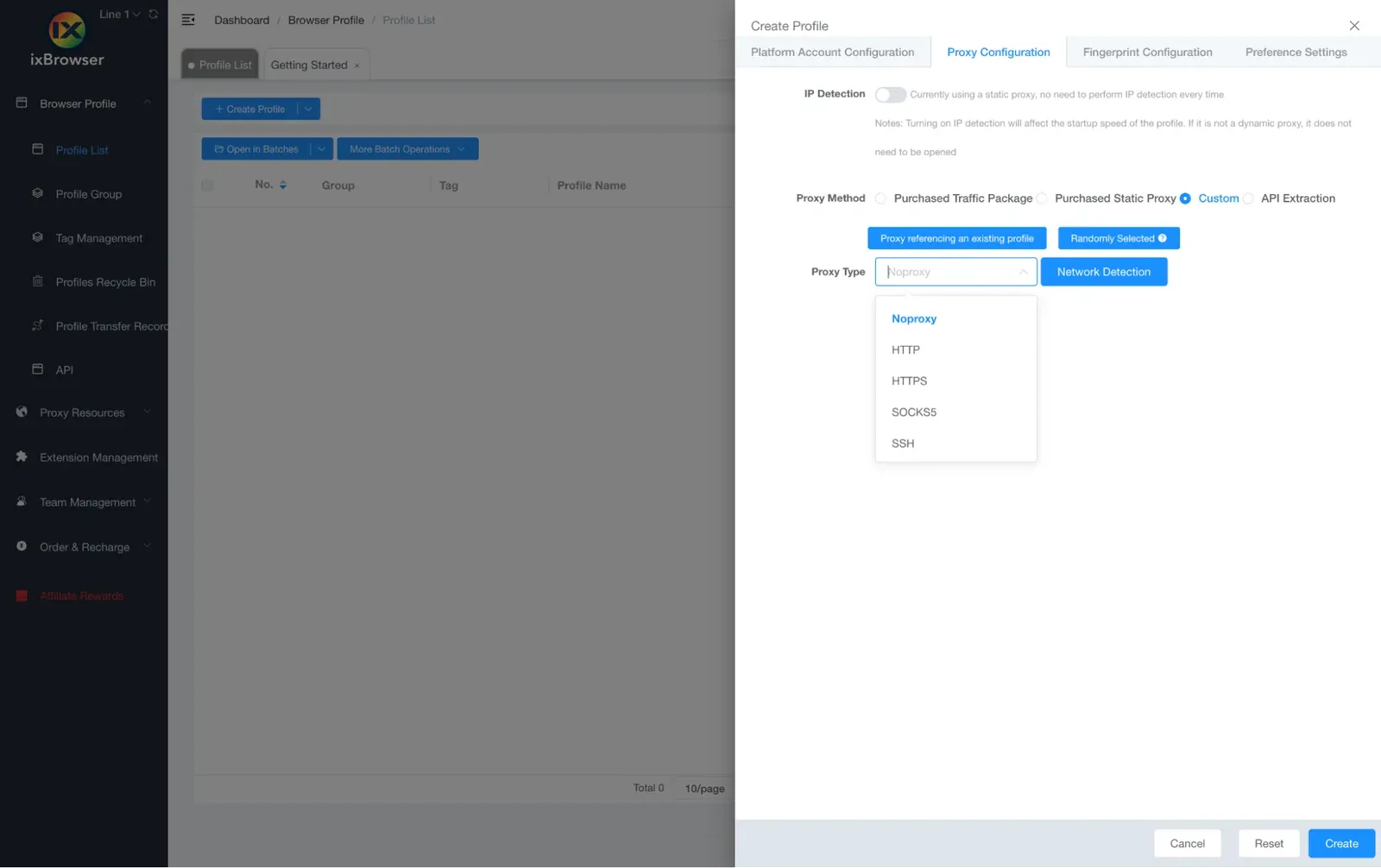
Proxy Method ड्रॉपडाउन में तीन विकल्प हैं:
- Custom — ऐसी प्रॉक्सी के लिए जिसे आप खुद दर्ज करते हैं
- Purchased Proxy — ixBrowser का स्टोर
- सेव की गई लिस्ट वाला विकल्प, जो Proxy Resources से प्रॉक्सी लेता है।
यहां Custom चुनें, फिर Proxy Type को अपने प्रदाता के हिसाब से सेट करें। जब तक आपको SOCKS5 पोर्ट न दिया गया हो, डिफ़ॉल्ट रूप से HTTP इस्तेमाल करें।
स्टेप 3. होस्ट, पोर्ट, यूज़रनेम और पासवर्ड दर्ज करें
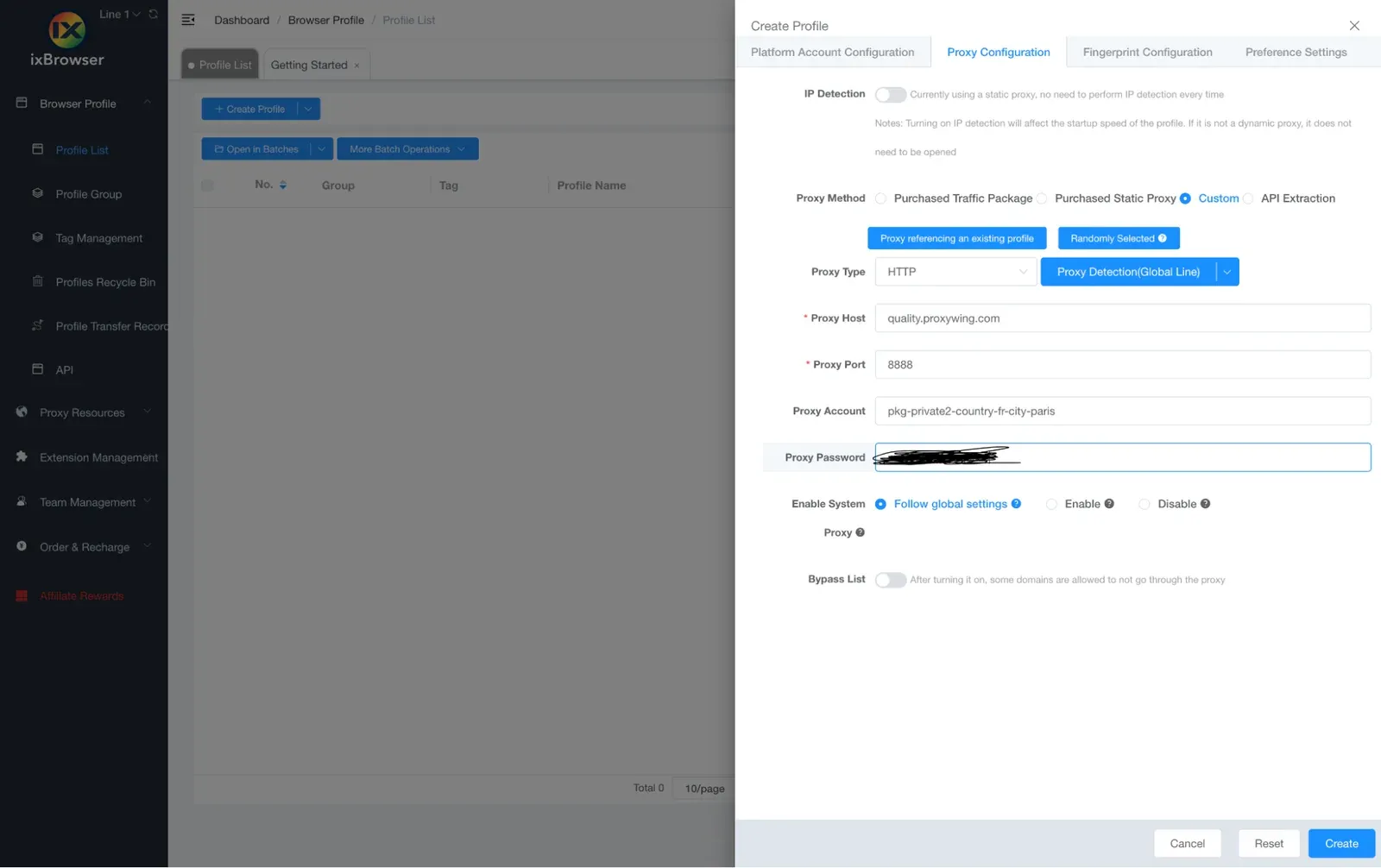
चारों फ़ील्ड में अपने प्रदाता के डैशबोर्ड से प्रॉक्सी क्रेडेंशियल भरें, या पूरी कनेक्शन स्ट्रिंग Proxy Host में पेस्ट करें। ixBrowser host:port:username:password लाइन पहचान लेता है और उसे अपने-आप अलग-अलग फ़ील्ड में बांट देता है।
स्टेप 4. Proxy Detection चलाएं और रिज़ल्ट पढ़ें
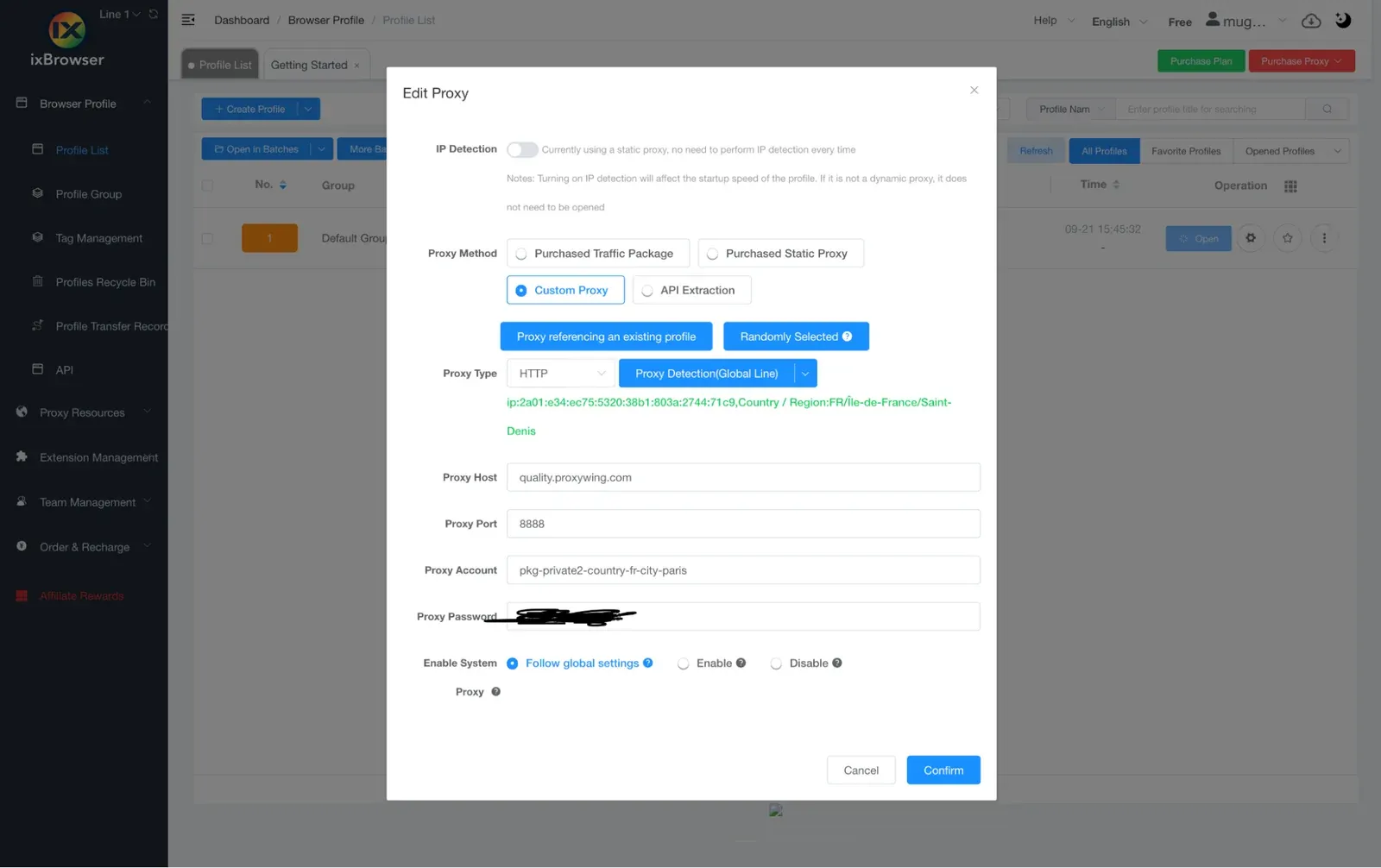
सफल जांच में एग्ज़िट IP, देश, शहर और रिस्पॉन्स टाइम दिखते हैं। जब तक आप असल में मेनलैंड चीन में न हों, एक्सेस लाइन को Global पर ही रहने दें। Chinese लाइन एक अलग नेटवर्क रास्ते से जांच करती है और चालू कनेक्शन पर भी फ़ेल हो सकती है। लाल रिज़ल्ट का मतलब है कि कुछ भी सेव नहीं हुआ। इसके समाधान हम ट्रबलशूटिंग सेक्शन में बताएंगे।
स्टेप 5. टाइमज़ोन, भाषा और WebRTC को प्रॉक्सी से मिलाएं
Fingerprint Configuration में टाइमज़ोन, भाषा और जियोलोकेशन जांचें। ये अपने-आप IP के हिसाब से सेट होने चाहिए, और WebRTC को replace या disable पर सेट होना चाहिए, real पर कभी नहीं। बाकी सब ixBrowser की बनाई डिफ़ॉल्ट सेटिंग पर छोड़ दें।
स्टेप 6. प्रोफ़ाइल बनाएं, ओपन करें और IP की पुष्टि करें
Create पर क्लिक करें, फिर Open पर। एक Chromium विंडो खुलती है, जिसका टास्कबार आइकन नंबर वाला होता है। उसके स्टार्ट पेज पर प्रोफ़ाइल का एग्ज़िट IP और लोकेशन फिर से दिखते हैं। कहीं भी लॉगिन करने से पहले किसी स्वतंत्र IP चेकर से नए IP पते की पुष्टि करें, फिर प्रोफ़ाइल को एक बार फ़िंगरप्रिंट चेकर से जांचें।
कई प्रॉक्सी कैसे मैनेज करें: Proxy Resources, बैच इम्पोर्ट और प्रोफ़ाइल से जोड़ना
हर प्रोफ़ाइल में प्रॉक्सी टाइप करना गिनी-चुनी प्रोफ़ाइल के लिए ठीक है, दर्जनों के लिए नहीं। Proxy Resources इसी के लिए है: यह आपकी सभी प्रॉक्सी एक लिस्ट में रखता है, एक साथ कई प्रॉक्सी इम्पोर्ट करने देता है, दिखाता है कि कौन-सी प्रोफ़ाइल कौन-सी प्रॉक्सी इस्तेमाल कर रही है, और एक क्लिक में पूरी लिस्ट जांचता है। बल्क इम्पोर्ट ixBrowser v2.1.11 (अप्रैल 2024) से उपलब्ध है।
एक-एक करके प्रॉक्सी जोड़ें
Proxy Resources > Static Proxy > Add पर जाएं। आपको वही फ़ील्ड दिखेंगे जो प्रोफ़ाइल में होते हैं, साथ में नोट का एक फ़ील्ड भी। पुष्टि करने से पहले प्रॉक्सी को Proxy Detection से टेस्ट करें। नोट में लिखें कि प्रॉक्सी किस अकाउंट या प्लेटफ़ॉर्म के लिए है। सिर्फ़ होस्टनेम वाली लिस्ट एक हफ़्ते में ही समझ से बाहर हो जाती है।
बैच में प्रॉक्सी जोड़ें
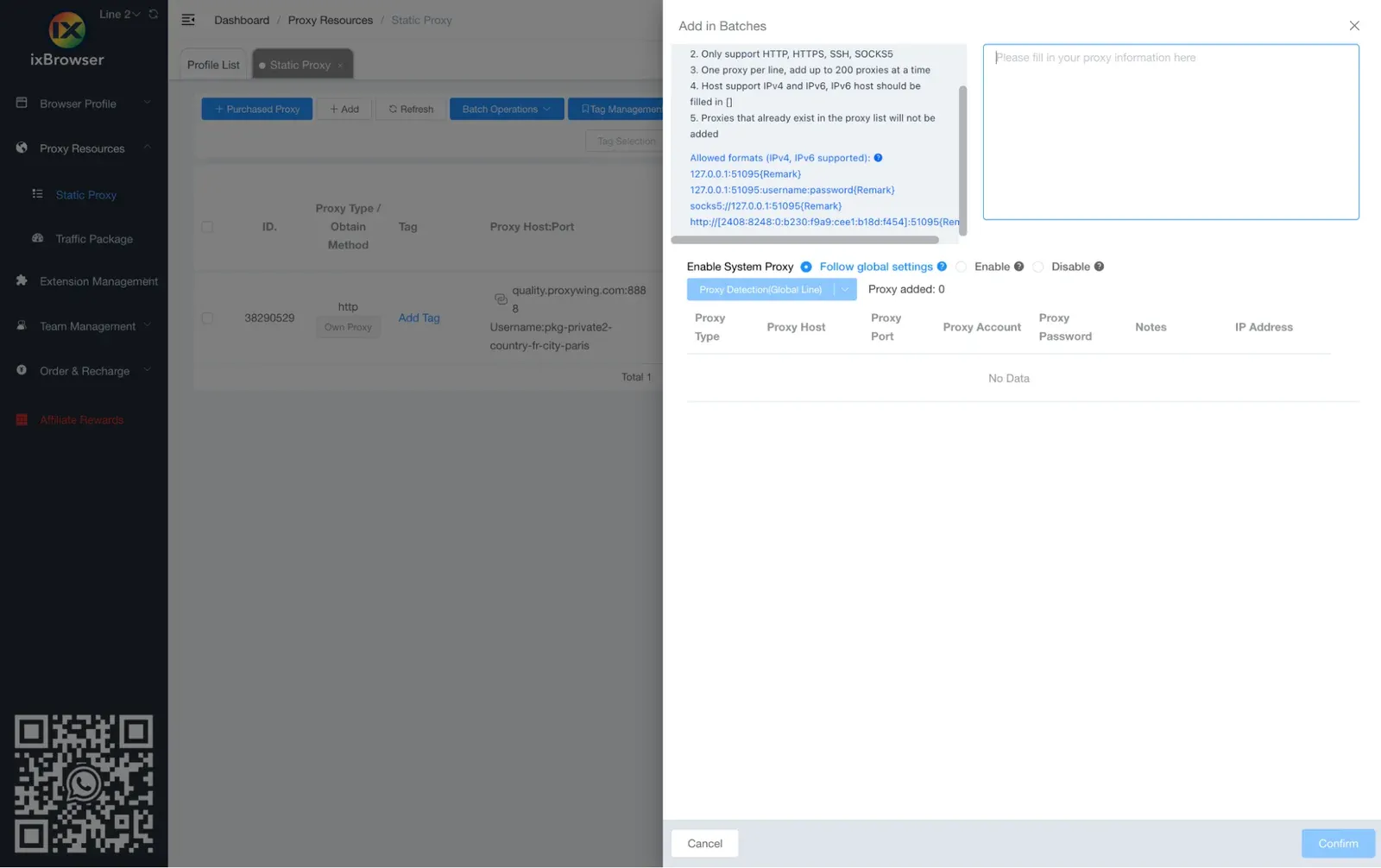
Static Proxy में Batch Operations से एक साथ कई प्रॉक्सी जोड़ने के दो तरीके मिलते हैं:
- टेक्स्ट फ़ील्ड: हर लाइन में एक प्रॉक्सी पेस्ट करें, `host:port:username:password` फ़ॉर्मैट में, एक बार में 200 लाइनों तक
- स्प्रेडशीट इम्पोर्ट: डाउनलोड किए जा सकने वाले टेम्पलेट से बनी फ़ाइल अपलोड करें
अगर आपके प्रदाता को HTTP के अलावा कोई और प्रोटोकॉल चाहिए, तो उस पर भरोसा करने से पहले डायलॉग में ही सही सिंटैक्स देख लें।
उदाहरण:
quality.proxywing.com:8888:USERNAME-country-US-session-01:PASSWORD
quality.proxywing.com:8888:USERNAME-country-GB-session-02:PASSWORD
quality.proxywing.com:8888:USERNAME-country-DE-session-03:PASSWORD
हर लाइन को उसकी अपनी सेशन स्ट्रिंग दें। सभी लाइनें इम्पोर्ट करने से पहले एक लाइन को curl से टेस्ट करें (नीचे ट्रबलशूटिंग सेक्शन देखें)।
सेव की गई प्रॉक्सी को प्रोफ़ाइल से जोड़ें और हर प्रोफ़ाइल पर एक IP रखें
प्रोफ़ाइल एडिटर में Proxy Method को सेव की गई लिस्ट वाले विकल्प पर करें और कोई एंट्री चुनें। फिर Static Proxy जांचें: हर चालू अकाउंट के लिए हर प्रॉक्सी के आगे इस्तेमाल की गिनती 1 होनी चाहिए। गिनती 2 का मतलब है कि दो अकाउंट एक ही IP शेयर कर रहे हैं — और प्रॉक्सी ठीक इसी को रोकने के लिए होती हैं।
एक साथ दर्जनों प्रोफ़ाइल के लिए:
- सभी को चुनें, फिर More Batch Operations > Edit Profiles से एक साथ प्रॉक्सी असाइन करें
- या प्रोफ़ाइल बनाते समय ixBrowser को कोई भी खाली (किसी से न जुड़ी) प्रॉक्सी अपने-आप असाइन करने दें — यह तभी सुरक्षित है जब हर एंट्री स्टिकी हो और उसका देश अकाउंट से मेल खाता हो
आसान नियम: एक प्रोफ़ाइल, एक प्रॉक्सी, एक सेशन स्ट्रिंग — एक बार सेट करें।
कुछ भी ओपन करने से पहले लिस्ट की बैच-जांच करें
Static Proxy को पंक्ति-दर-पंक्ति जांचने के बजाय एक ही बार में जांचा जा सकता है। इसे हमेशा काम का सेशन शुरू करने से पहले चलाएं, बाद में नहीं। रात में एक्सपायर हुई प्रॉक्सी यहीं लाल दिख जाती है, न कि एक घंटे बाद किसी प्रोफ़ाइल में लॉगिन फ़ेल होने के रूप में।
स्टिकी बनाम रोटेटिंग: हर प्रोफ़ाइल पर एक IP कैसे रखें
एक रोटेटिंग प्रॉक्सी हर रिक्वेस्ट पर नया IP देती है। स्क्रैपिंग के लिए यह तरीका ठीक है, लेकिन लॉग-इन किए हुए अकाउंट पर यह किसी और के कब्ज़े में गए सेशन जैसा दिखता है। वहीं स्टिकी सेशन एक IP को तब तक बनाए रखता है, जब तक उसका सेशन ID और TTL अनुमति देते हैं।
ProxyWing रेजिडेंशियल प्रॉक्सी में यह बदलाव यूज़रनेम के कुछ अक्षरों का है: सेशन पैरामीटर रोटेशन बंद करता है, और TTL पैरामीटर तय करता है कि IP कितनी देर बना रहेगा। सेशन हटा दें, तो वही गेटवे अपने-आप रोटेट होने लगता है।
नोट: ixBrowser में रोटेशन का अपना कोई कंट्रोल नहीं है। मोबाइल प्रॉक्सी के लिए टाइमर या ट्रिगर पूरी तरह प्रदाता के डैशबोर्ड में होता है।
ixBrowser Local API से प्रॉक्सी सेट करना
पेड प्लान में ixBrowser स्क्रिप्ट से प्रोफ़ाइल बनाने के लिए Local API देता है, जो डिफ़ॉल्ट रूप से 127.0.0.1:53200 पर उपलब्ध है (पोर्ट Software Settings में बदला जा सकता है)। प्रोफ़ाइल के प्रॉक्सी फ़ील्ड (कस्टम प्रॉक्सी के लिए proxy_type, proxy_ip, proxy_port, proxy_user और proxy_password, या सेव की गई Proxy Resources एंट्री के लिए proxy_id) किसी भी दूसरे फ़ील्ड की तरह सेट होते हैं, इसलिए स्क्रिप्ट UI को छुए बिना यूनीक सेशन वाली कई प्रोफ़ाइल बना सकती है।
API से प्रोफ़ाइल ओपन करने पर एक डीबगिंग पता मिलता है, जिससे Puppeteer या Selenium सीधे जुड़ सकते हैं।
ट्रबलशूटिंग: ixBrowser में प्रॉक्सी काम नहीं कर रही
लक्षण, कारण, समाधान
लक्षण | संभावित कारण | क्या करें |
|---|---|---|
Proxy Detection लाल है | टाइपो या आख़िर में स्पेस, पोर्ट के लिए गलत Proxy Type, VPN/सिस्टम प्रॉक्सी चालू, बैलेंस शून्य | डैशबोर्ड से दोबारा पेस्ट करें, टाइप को पोर्ट से मिलाएं, VPN बंद करें, curl से टेस्ट करें |
जांच सफल, लेकिन गलत देश दिखता है | देश का पैरामीटर नहीं है, या किसी दूसरी प्रोफ़ाइल की सेशन स्ट्रिंग दोबारा इस्तेमाल हुई है | देश का पैरामीटर जोड़ें और प्रोफ़ाइल को उसकी अपनी सेशन स्ट्रिंग दें |
Chinese लाइन पर फ़ेल, Global पर सफल | जांच ऐसे नेटवर्क से होकर गई, जिसे प्रॉक्सी सपोर्ट नहीं करती | जब तक आप असल में मेनलैंड चीन में न हों, Global इस्तेमाल करें |
स्टिकी होनी चाहिए ऐसी प्रोफ़ाइल पर IP बदल जाता है | सेशन पैरामीटर नहीं है, सेशन स्ट्रिंग शेयर हो रही है, या TTL एक्सपायर हो गया | यूनीक सेशन और TTL जोड़ें |
कुछ साइटें प्रॉक्सी से कभी लोड नहीं होतीं | प्रदाता ने उस श्रेणी की साइटें ब्लॉक की हैं, या लोकल फ़ायरवॉल | प्रदाता की प्रतिबंधित साइटों की लिस्ट देखें, फिर साइट को बिना प्रॉक्सी के टेस्ट करें |
बैच इम्पोर्ट में पेस्ट की गई लाइनों से कम एंट्री जुड़ीं | फ़ील्ड का गलत क्रम, लाइनों की संख्या सीमा से ज़्यादा, या IPv6 ब्रैकेट में नहीं | host:port:user:pass में दोबारा फ़ॉर्मैट करें, फ़ाइल को हिस्सों में बांटें, IPv6 होस्ट को ब्रैकेट में रखें |
प्रॉक्सी काम कर रही है, फिर भी टाइमज़ोन गलत है | टाइमज़ोन मैन्युअली सेट है, या प्रोफ़ाइल बनने के बाद प्रॉक्सी बदली गई | टाइमज़ोन को IP के हिसाब से रीसेट करें, Proxy Detection दोबारा चलाएं |
प्रॉक्सी काम करती है, फिर भी अकाउंट फ़्लैग होता है | शेयर्ड IP, डेटासेंटर रेंज, अकाउंट की हिस्ट्री से देश का मेल न होना, या WebRTC real पर सेट | Static Proxy में इस्तेमाल की गिनती जांचें, IP टाइप बदलें, WebRTC ठीक करें |
ixBrowser के साथ ProxyWing प्रॉक्सी कैसे इस्तेमाल करें
अपने अकाउंट मैनेजमेंट वर्कफ़्लो के हिसाब से प्रोडक्ट चुनें, फिर ProxyWing डैशबोर्ड से प्रॉक्सी क्रेडेंशियल की चार वैल्यू कॉपी करें — एक प्रोफ़ाइल के लिए Custom में, या लिस्ट के लिए Add in Batches में।
ProxyWing की रेजिडेंशियल प्रॉक्सी $1.00 से शुरू होती हैं, जिनमें देश और शहर टारगेटिंग और स्टिकी सेशन मिलते हैं, जबकि ISP प्रॉक्सी $1.71 से शुरू होती हैं और उनमें ट्रैफ़िक अनमीटर्ड है। दोनों टाइप उसी host:port:username:password लाइन के रूप में मिलते हैं, जिसे ixBrowser खुद पढ़ लेता है।
प्लेटफ़ॉर्म | सुझाया गया टाइप | सेशन | ProxyWing प्रोडक्ट |
|---|---|---|---|
Facebook, Meta Ads, LinkedIn | रेजिडेंशियल या मोबाइल | स्टिकी, लंबा TTL | रेजिडेंशियल (लंबा सेशन) या मोबाइल |
Instagram, TikTok | मोबाइल | हर टास्क के लिए स्टिकी | मोबाइल |
Amazon, eBay, Etsy | ISP | स्टैटिक | ISP |
PayPal, Google Ads, KYC प्लेटफ़ॉर्म | ISP | स्टैटिक | ISP |
Reddit, फ़ोरम, डेटिंग | रेजिडेंशियल | स्टिकी | सेशन के साथ रेजिडेंशियल |
स्क्रैपिंग, जियो QA | रेजिडेंशियल (बिना सेशन) या डेटासेंटर | रोटेटिंग | रेजिडेंशियल या डेटासेंटर |
नोट: ये हमारे सुझाव हैं, लेकिन ये डिटेक्शन या बैन से बचाव की गारंटी नहीं देते।
सारांश और अगला कदम
बिना रुकावट काम के लिए ध्यान रखें:
- एक प्रोफ़ाइल को एक स्टिकी IP मिले, और कोई भी IP अकाउंट के बीच शेयर न हो।
- प्रॉक्सी टाइप इस हिसाब से चुनें कि अकाउंट को बचाना असल में कितना ज़रूरी है।
- लिस्ट की बैच-जांच सेशन शुरू होने से पहले करें, लॉगिन फ़ॉर्म फ़ेल होने के बाद नहीं।
आपके प्रॉक्सी क्रेडेंशियल (होस्टनेम, पोर्ट, यूज़रनेम/पासवर्ड) ज़रूरत पड़ने पर दूसरे एंटीडिटेक्ट ब्राउज़र में भी इस्तेमाल किए जा सकते हैं। ProxyWing की रेजिडेंशियल, ISP और मोबाइल प्रॉक्सी सीधे पेस्ट करने लायक लाइनों के रूप में मिलती हैं, इसलिए उन्हें ब्राउज़र की सेटिंग में जोड़ना और आसान हो जाता है।
अक्सर पूछे जाने वाले सवाल
मौजूदा ixBrowser प्रोफ़ाइल में प्रॉक्सी कैसे जोड़ें?
प्रोफ़ाइल की पंक्ति में Edit > Proxy Configuration > Custom > प्रॉक्सी की चार वैल्यू दर्ज करें या स्ट्रिंग पेस्ट करें > Proxy Detection > पुष्टि करें।
क्या ixBrowser SOCKS5 सपोर्ट करता है?
हां। ixBrowser HTTP, HTTPS, SOCKS5, SSH और IPv6 सपोर्ट करता है। कुछ प्रदाता ख़ास तौर पर SOCKS5 के लिए यूज़रनेम में सेशन और देश के पैरामीटर मांगते हैं।
क्या मैं कई ixBrowser प्रोफ़ाइल के लिए एक ही प्रॉक्सी इस्तेमाल कर सकता हूं?
तकनीकी रूप से हां, और Static Proxy में इस्तेमाल की गिनती यह दिखा देगी। असली अकाउंट के लिए हम हर प्रोफ़ाइल पर एक IP या एक सेशन स्ट्रिंग की सलाह देते हैं।
क्या ixBrowser एक साथ कई प्रॉक्सी इम्पोर्ट कर सकता है?
हां, v2.1.11 (अप्रैल 2024) से। आप टेक्स्ट से बैच में जोड़ सकते हैं या स्प्रेडशीट से Batch Import कर सकते हैं।
क्या अपनी प्रॉक्सी के साथ ixBrowser मुफ़्त में इस्तेमाल किया जा सकता है?
हां, आप मुफ़्त प्लान इस्तेमाल कर सकते हैं। इसमें प्रोफ़ाइल असीमित हैं, लेकिन रोज़ 10 नई प्रोफ़ाइल बनाने और 100 बार ओपन करने की सीमा है। हालांकि Local API और Batch Import के लिए $3.99/महीना से शुरू होने वाला पेड प्लान चाहिए।
Proxy Detection फ़ेल क्यों होता है?
आम कारणों में टाइपो, मेल न खाता Proxy Type, चालू VPN, शून्य बैलेंस (खत्म हो चुकी बैंडविड्थ), या Global की जगह Chinese लाइन पर जांच शामिल हैं। curl से टेस्ट करने पर पता चल जाता है कि समस्या प्रॉक्सी में है या ixBrowser में।
ixBrowser में रोटेटिंग प्रॉक्सी इस्तेमाल करूं या स्टिकी?
जहां भी लॉगिन हो, वहां स्टिकी प्रॉक्सी चुनें। स्क्रैपिंग और जियो जांच के लिए रोटेटिंग चुनें। याद रखें कि मोड प्रॉक्सी के लॉगिन पैरामीटर में सेट होता है, ixBrowser के अंदर नहीं।