
指纹浏览器会隐藏您的设备指纹,防止账号之间被关联,而 ixBrowser 是在一台机器上运行多个配置文件的较受欢迎的选择之一。ixBrowser 为每个配置文件提供独立的指纹,但网站在读取任何一项指纹数值之前就会先检查您的 IP 地址,而这个地址来自您分配的代理。
代理有两种设置方式:在单个配置文件中设置,或者通过“代理资源”中的列表批量绑定到配置文件。大多数账号工作流需要为每个配置文件分配一个稳定的 IP,而轮换 IP 适合数据采集,不适合登录。
批量导入可让您一次加载最多 200 行代理。它是一个导入工具,而不是像一些指南所描述的那样,用来在会话期间于 IP 池之间切换的方式。搭配 ProxyWing 的住宅代理、ISP 代理和移动代理,ixBrowser 可让您在数十个国家/地区运行配置文件,每个账号背后都有一个稳定的 IP。
在本指南中,我们将介绍添加代理的两种方式、哪种 IP 类型适合哪个平台、如何让每个配置文件保持一个 IP,以及“代理检测”失败时该怎么办。以下步骤已于 2026年11月在 ixBrowser v2.9.26 中验证。下面开始吧。
ixBrowser 是什么,代理在其中起什么作用
ixBrowser 是一款基于 Chromium 的指纹浏览器,专为运行多个用户配置文件而设计,每个配置文件都拥有独立隔离的指纹、Cookie 和本地存储。在管理多个账号时,使用 ixBrowser 这样的浏览器可以为每个账号分配独立的浏览足迹,从而将它们完全隔离。
它以桌面应用的形式提供(支持 Windows 和 macOS),具备云同步、团队席位和用于编写脚本的本地 API。不过,指纹隔离仅限于浏览器层面。IP 地址是独立的一层,需要通过代理为每个配置文件单独设置。将两者结合,才能在不被检测的情况下有效进行多账号管理。
ixBrowser:关键信息
类别 | 详情 |
|---|---|
类别 | 指纹浏览器。基于 Chromium,可在一个控制面板中运行多个隔离的浏览器配置文件 |
当前版本 | v2.9.26,内核 148,截至 2026年11月 |
免费版限制 | 配置文件:不限 · 创建:10 次/天 · 打开:100 次/天 · 团队席位:2 个 |
付费版 | 专业版 $3.99/月 > 企业版 $19.99/月,席位和每日限额逐级提升;另有面向轻度使用的基础开发者版 $9.99/年 |
仅付费套餐解锁 | 本地 API、同步器、批量导入、高级指纹控制 |
支持的代理协议 | HTTP、HTTPS、SOCKS5、SSH、IPv6 |
代理添加入口 | 按配置文件设置(“代理配置”→“自定义”)或集中管理(“代理资源”>“静态代理”,然后关联到配置文件) |
应用内销售的代理 | “已购代理”选项卡:动态 IP、静态 IP、移动 4G |
连接测试 | “代理检测”(“全球”或“中国”线路),另可对整个“静态代理”列表进行批量检测 |
注意:关于免费套餐,限制的不是您可以保留多少个配置文件(这一项不限),而是每天可以创建和打开多少个配置文件。
添加代理的两个位置:配置文件内或“代理资源”中
添加代理有两种方式:
- 在配置文件内,位于“代理配置”>“自定义”下,适合只有少量配置文件的情况。
- 在“代理资源”>“静态代理”中保存条目,任何配置文件都可以使用。当您的配置文件较多时,这种方式效果更好,因为它会显示有多少个配置文件共用同一个代理。“静态代理”只是该版块的名称:所有代理类型都放在这里,包括移动代理、数据中心代理和住宅代理。
ixBrowser 支持哪些代理协议
ixBrowser 支持所有主流协议,包括 HTTP/HTTPS、SOCKS5、SSH 和 IPv6。除非您的提供商另有说明,否则请使用 HTTP。如果提供给您的是 SOCKS5 端口,请使用 SOCKS5。SSH 仅用于运行您自己的代理服务器。尽管它提供更多控制权,但它是一种更复杂、成本更高的选择。
在 ixBrowser 中使用哪种代理类型
ixBrowser 可与所有主流代理类型配合使用。下表汇总了可与该浏览器搭配使用的代理类型:
代理类型 | 信任度* | IP 行为 | 适用场景 | 会话 |
|---|---|---|---|---|
住宅(粘性) | 高 | 在设定时间内保持同一 IP | 社交和电商平台账号、多国家/地区设置 | 粘性 |
ISP | 高 | 一个固定 IP,不会过期 | 长期账号——电商平台、广告平台 | 静态 |
移动(4G/5G) | 最高 | 固定或轮换,由提供商控制 | 检查严格的高风险平台 | 粘性或轮换 |
数据中心 | 低 | 固定或轮换 | 抓取、非敏感任务 | 均可 |
注意:信任度反映的是平台通常如何对待各类 IP 段,而非公开发布的评分。
使用粘性会话的住宅代理
住宅代理通过真实的家庭 IP 地址出口,而粘性会话会将其中一个 IP 固定到某个配置文件,而不是每次请求都分配新的 IP。生存时间(TTL)因提供商而异:有些将会话上限设为 30 分钟,有些则允许会话持续数天。使用 ProxyWing 住宅代理时,国家、会话 ID 和 TTL 都是在用户名中设置的参数。
ISP 代理:每个配置文件一个固定 IP
使用 ISP 代理时,您的流量会通过一个注册为住宅类型、托管在数据中心并租给单一客户的 IP 地址进行路由,因此不存在会话过期的问题。ISP 代理适合需要在数月内保持同一 IP 的账号。在“静态代理”列表中,ISP 条目是最简单的一种:主机、端口和登录信息,用户名中无需任何额外参数。
移动代理:何时值得使用
移动代理通过位于运营商级 CGNAT 之后、由大量真实手机共享的移动 IP 路由您的流量,这使得平台不愿封锁来自这些代理的流量。对于管理 Instagram、TikTok 以及其他以严格检查著称的平台,使用移动 IP 可能值得多付出的成本。
ixBrowser 内置代理商店:销售哪些代理,何时不必使用
除“自定义”外,“代理配置”还提供“已购代理”,其中包括动态 IP、静态 IP 和移动 4G。这个选项适合一两个配置文件,因为它省去了再打开另一个控制面板的麻烦。但如果您需要以下内容,请不要使用它:
- 特定城市
- 由您控制的粘性 TTL
- 不限量的 ISP 流量
- 大批量 IP 只需一张账单
对于这些使用场景,请选择专门的代理提供商。从这里开始,本指南默认使用“自定义”并搭配您自己的代理。
开始之前需要准备什么
- ixBrowser 桌面应用和一个账户(免费套餐即可)
- 从提供商处获取的代理主机、端口、用户名和密码
- 配置文件要呈现的国家(如有需要,还包括城市)
- 关闭所有 VPN 或系统代理,否则“代理检测”可能会报告错误的地址
用于 ixBrowser 的 ProxyWing 连接信息
用于 ixBrowser 的 ProxyWing 连接信息
ProxyWing 产品 | ixBrowser 中的代理类型 | 会话行为 | 备注 |
|---|---|---|---|
住宅 | HTTP 或 SOCKS5 | 默认轮换。添加会话参数即可设为粘性 | $1.00 起。支持国家和城市定位 |
ISP | HTTP 或 SOCKS5 | 静态——每次购买一个 IP | $1.71 起。流量不限量 |
移动 | HTTPS 或 SOCKS5 | 按任务粘性或轮换,在控制面板中控制 | $4.00 起 |
HTTP 或 SOCKS5 | 静态或轮换 | $0.87 起。最适合不涉及账号的非敏感任务 |
如何为 ixBrowser 配置文件添加代理:分步指南
以下是关键设置步骤,大约 5 分钟即可完成。示例使用的是 ProxyWing 代理。如果您选择其他提供商,只有四项连接参数会有所不同。
第 1 步:创建配置文件并跳过“无代理”警告
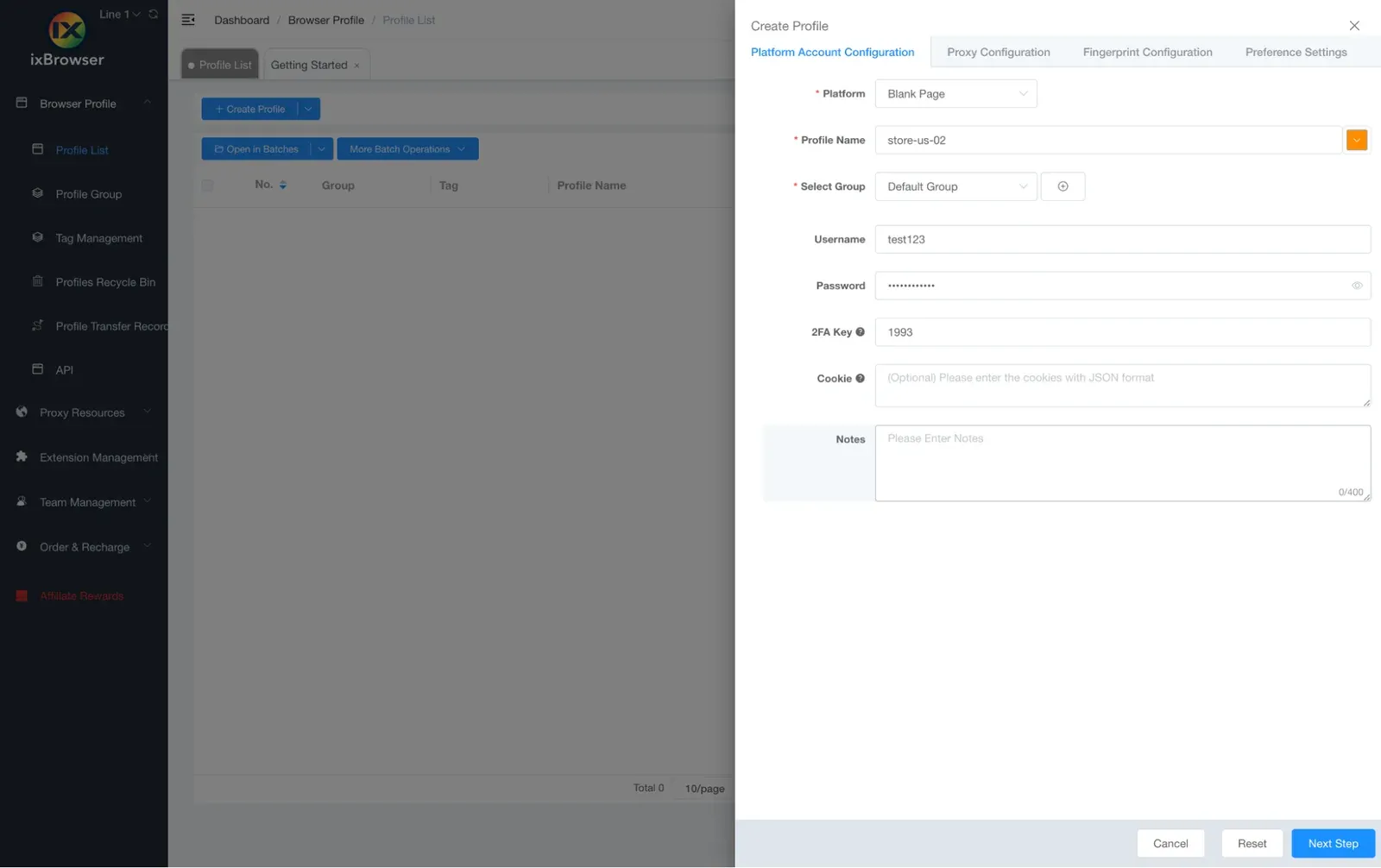
首先,前往“浏览器配置文件”>“配置文件列表”>“创建配置文件”。选择一个平台模板或“空白页”,按账号和国家为配置文件命名(例如 store-us-02),然后选择一个分组。如需编辑现有配置文件,请点击该行的“编辑”并进行必要的修改。
第 2 步:打开“代理配置”,将方式设为“自定义”
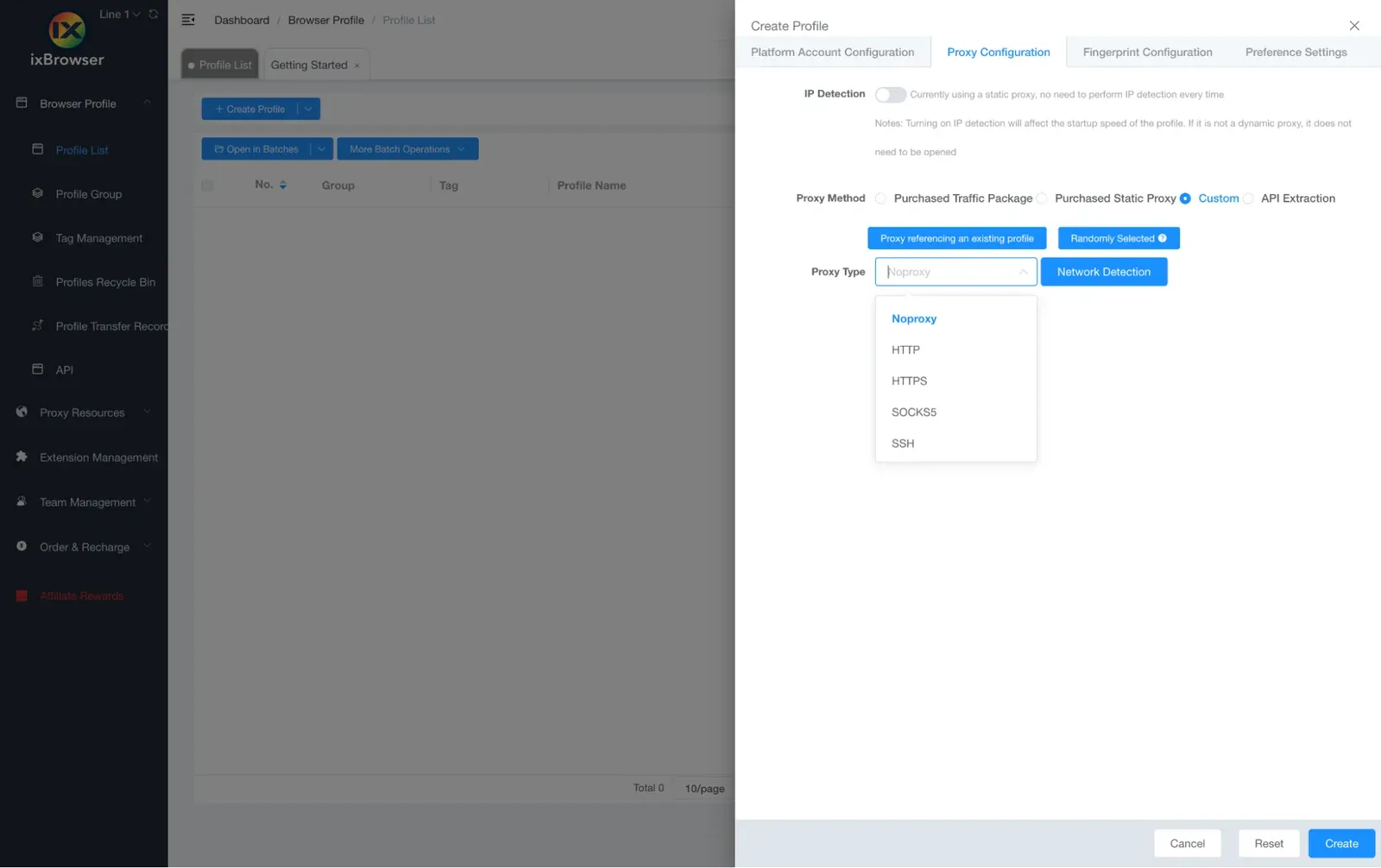
“代理方式”下拉菜单有三个选项:
- “自定义”,用于您自己输入的代理
- “已购代理”,即 ixBrowser 的商店
- 从“代理资源”中调用的已保存列表选项。
这里请选择“自定义”,然后将“代理类型”设置为与您的提供商相匹配。除非提供给您的是 SOCKS5 端口,否则默认使用 HTTP。
第 3 步:输入主机、端口、用户名和密码
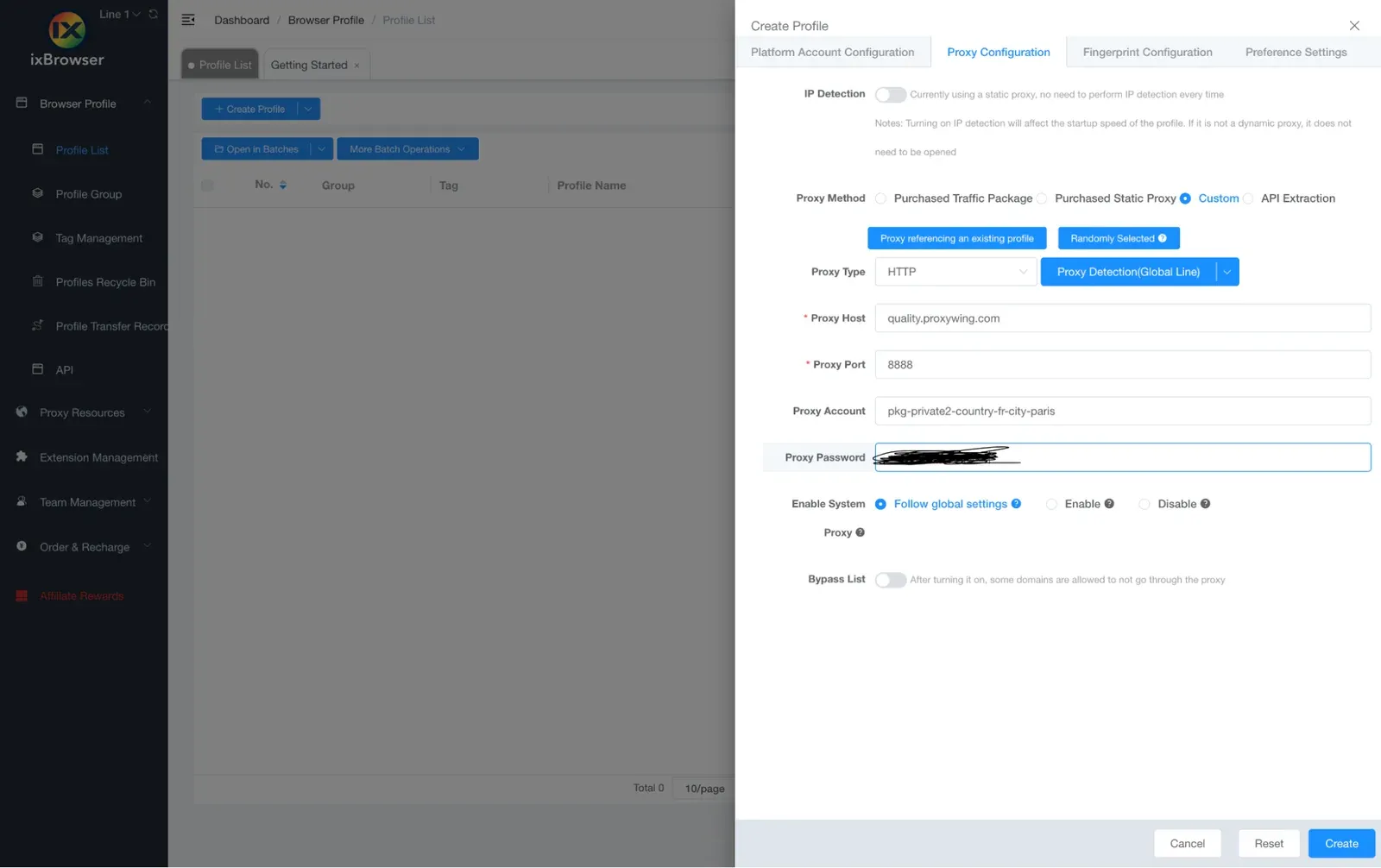
使用提供商控制面板中的代理凭据填写这四个字段,或者将完整的连接字符串粘贴到“代理主机”中。ixBrowser 会识别 host:port:username:password 格式的行并自动拆分。
第 4 步:运行“代理检测”并查看结果
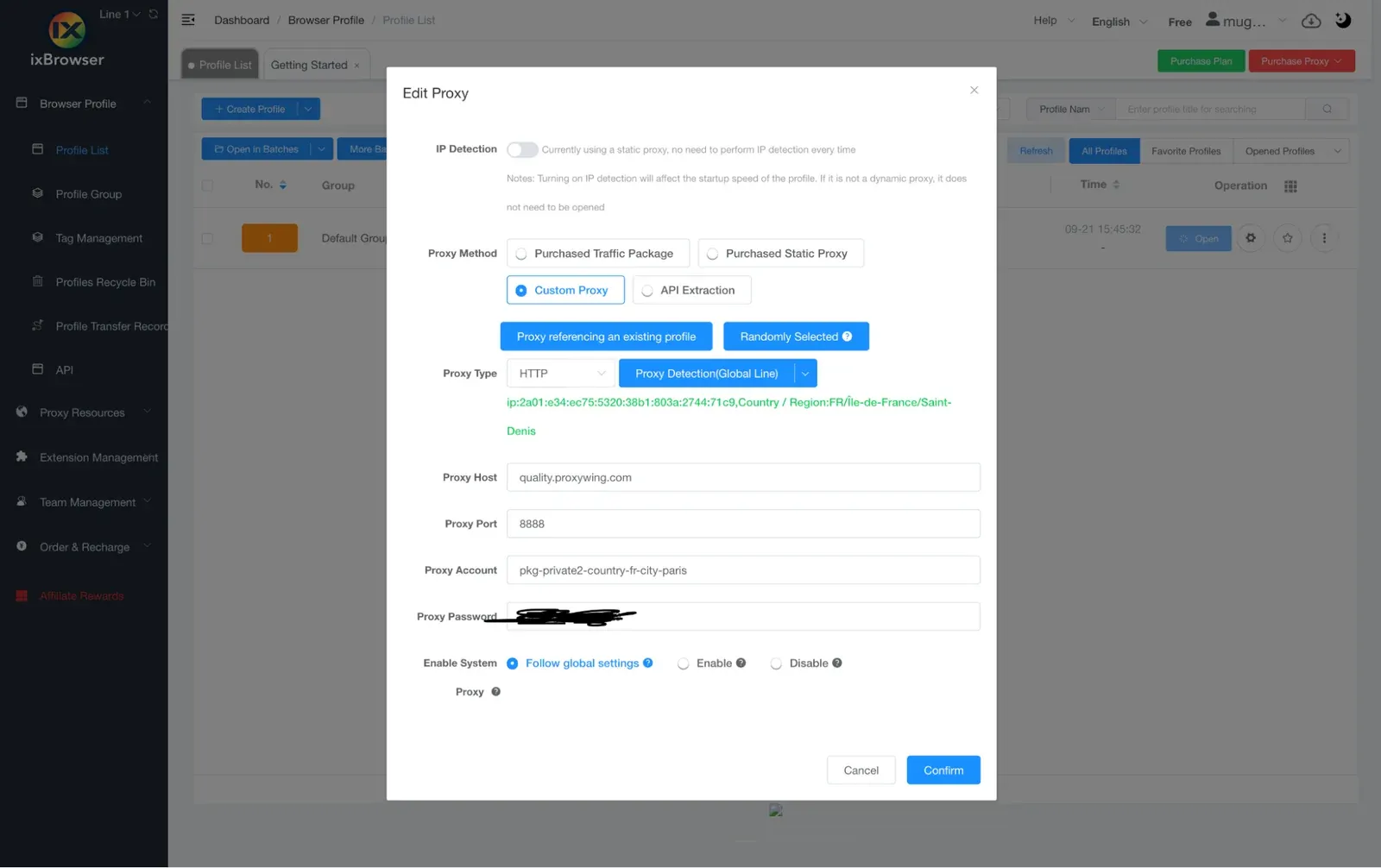
检测通过时会显示出口 IP、国家、城市和响应时间。除非您身处中国大陆,否则请将访问线路保持为“全球”。“中国”线路通过另一条网络路径进行检测,即使连接正常也可能失败。红色结果表示没有保存任何内容。我们将在故障排除部分介绍解决方法。
第 5 步:使时区、语言和 WebRTC 与代理相匹配
在“指纹配置”中,检查时区、语言和地理位置。这些设置应自动跟随 IP,WebRTC 应设为“替换”或“禁用”,切勿设为“真实”。其余设置保留 ixBrowser 自动生成的默认值即可。
第 6 步:创建、打开并确认 IP
点击“创建”,然后点击“打开”。系统会启动一个 Chromium 窗口,任务栏图标带有编号。其起始页会再次显示该配置文件的出口 IP 和位置。在登录任何账号之前,请使用独立的 IP 查询工具确认新的 IP 地址,然后用指纹检测工具检测一次该配置文件。
如何管理大量代理:代理资源、批量导入和绑定
为每个配置文件手动输入代理,在只有少数几个时没有问题,但面对数十个时就行不通了。这正是“代理资源”的用途:它将您的所有代理存储在一个列表中,支持一次导入大量代理,显示哪个配置文件正在使用哪个代理,并可一键检测整个列表。批量导入自 ixBrowser v2.1.11(2024年4月)起可用。
逐个添加代理
前往“代理资源”>“静态代理”>“添加”。您会看到与配置文件中相同的字段,另外还有一个备注字段。确认之前,请先用“代理检测”测试代理。使用备注记录该代理用于哪个账号或平台。只有光秃秃主机名的列表,不出一周就会变得难以辨认。
批量添加代理
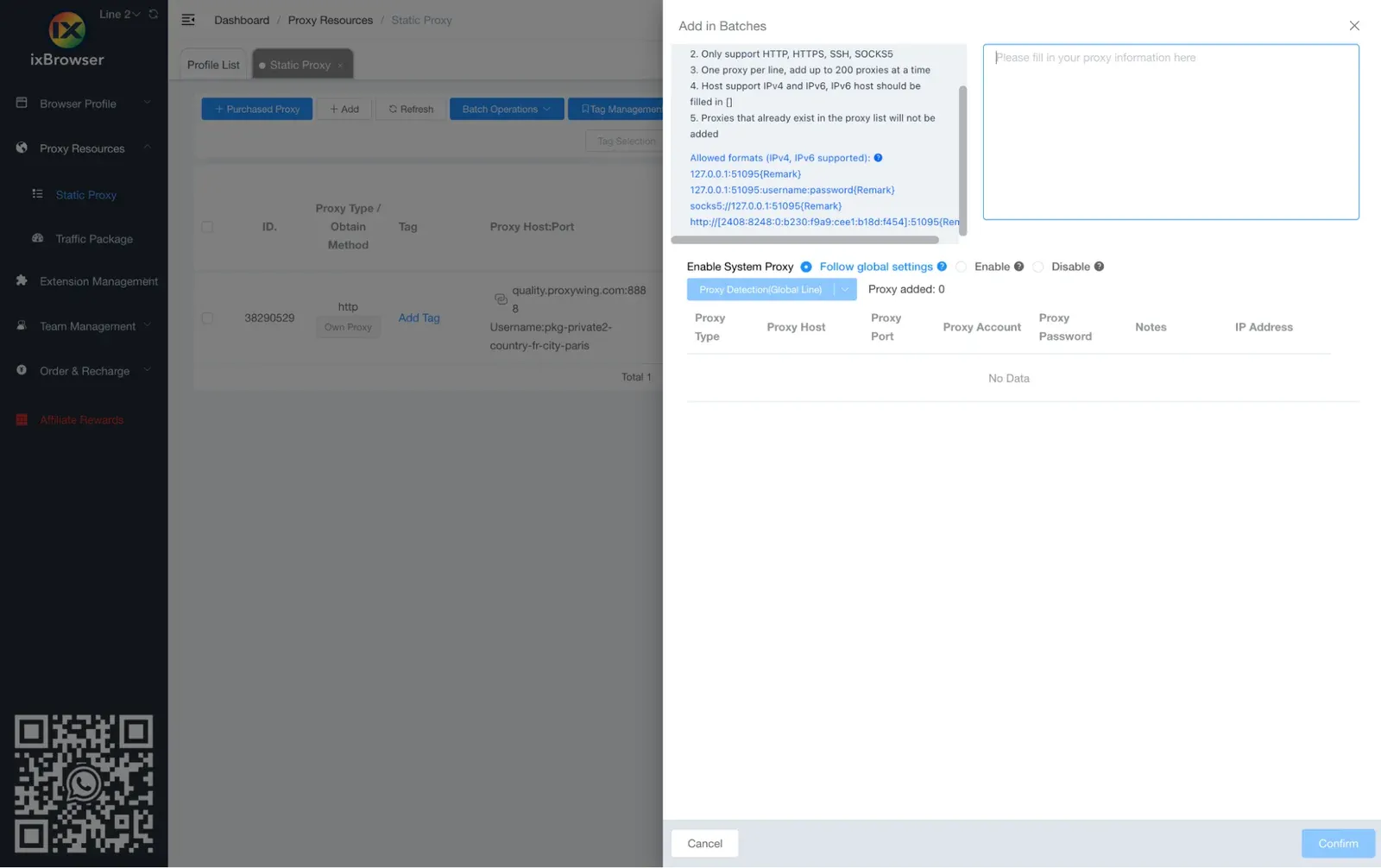
“静态代理”中的“批量操作”提供两种一次添加大量代理的方式:
- 文本框:每行粘贴一个代理,格式为 `host:port:username:password`,每次最多 200 行
- 表格导入:使用可下载的模板上传文件
如果您的提供商需要使用非 HTTP 协议,请在依赖它之前,先在对话框中查看确切的语法。
示例:
quality.proxywing.com:8888:USERNAME-country-US-session-01:PASSWORD
quality.proxywing.com:8888:USERNAME-country-GB-session-02:PASSWORD
quality.proxywing.com:8888:USERNAME-country-DE-session-03:PASSWORD为每一行设置独立的会话字符串。在全部导入之前,先用 curl 测试其中一个(参见下方的故障排除部分)。
将已保存的代理绑定到配置文件,并保持每个配置文件一个 IP
在配置文件编辑器中,将“代理方式”切换为已保存列表选项,然后选择一个条目。接着检查“静态代理”:对于每个在用账号,每个代理旁边的使用计数都应为 1。计数为 2 表示两个账号共用一个 IP,而这恰恰是代理要防止的情况。
一次处理数十个配置文件:
- 全选这些配置文件,然后使用“更多批量操作”>“编辑配置文件”批量分配代理
- 或者让 ixBrowser 在创建时自动分配一个随机的未绑定代理,但只有在每个条目都是粘性代理且国家与账号相符时,这样做才安全
经验法则:一个配置文件、一个代理、一个会话字符串,一次设置到位。
打开任何配置文件之前,先批量检测列表
“静态代理”可以一次性完成检测,而不必逐行检测。请务必在工作会话开始之前而不是之后运行检测。一个在夜间过期的代理会在这里显示为红色,而不是在一小时后表现为某个配置文件内的登录失败。
粘性与轮换:如何让每个配置文件保持一个 IP
动态代理会在每次请求时分配新的 IP。这种方式适合抓取,但在已登录的账号上看起来就像会话被劫持。而粘性会话则会在其会话 ID 和 TTL 允许的时间内保持同一个 IP。
使用 ProxyWing 住宅代理时,切换只需在用户名中改几个字符:会话参数可关闭轮换,TTL 参数则控制 IP 保持多长时间。如果省略会话参数,同一网关就会自行轮换。
注意:ixBrowser 本身没有轮换控制功能。对于移动代理,计时器或触发条件完全在提供商的控制面板中设置。
通过 ixBrowser 本地 API 设置代理
在付费套餐中,ixBrowser 提供用于脚本化创建配置文件的本地 API,默认可通过 127.0.0.1:53200 访问(端口可在“软件设置”中配置)。配置文件的代理字段(自定义代理使用 proxy_type、proxy_ip、proxy_port、proxy_user 和 proxy_password,或者使用 proxy_id 引用已保存的“代理资源”条目)与其他字段的设置方式相同,因此脚本无需操作界面即可批量创建大量使用唯一会话的配置文件。
通过 API 打开配置文件时,会返回一个调试地址,Puppeteer 或 Selenium 可以直接连接到该地址。
故障排除:ixBrowser 代理无法使用
症状、原因、解决方法
症状 | 可能原因 | 解决方法 |
|---|---|---|
“代理检测”显示红色 | 输入错误或末尾有空格、代理类型与端口不符、VPN/系统代理处于开启状态、余额为零 | 从控制面板重新粘贴,使类型与端口相符,关闭 VPN,用 curl 测试 |
检测通过,但显示的国家不对 | 缺少国家参数,或者复用了其他配置文件的会话字符串 | 添加国家参数,并为该配置文件设置独立的会话字符串 |
在“中国”线路上失败,在“全球”线路上通过 | 检测经由的网络不在代理的服务范围内 | 除非身处中国大陆,否则请使用“全球” |
本应保持粘性的配置文件 IP 发生变化 | 缺少会话参数、会话字符串被共用,或 TTL 已过期 | 添加唯一的会话参数和 TTL |
某些网站通过代理始终无法加载 | 提供商封锁了该类网站,或者本地防火墙拦截 | 查看提供商的受限列表,然后在不使用代理的情况下测试该网站 |
批量导入添加的条目少于粘贴的行数 | 字段顺序错误、行数超出限制,或 IPv6 未加方括号 | 重新调整为 host:port:user:pass 格式,拆分文件,为 IPv6 主机加上方括号 |
代理正常但时区错误 | 时区为手动设置,或者在创建配置文件后更换了代理 | 将时区重置为跟随 IP,重新运行“代理检测” |
代理正常,账号仍被标记 | 共享 IP、数据中心 IP 段、国家与账号历史不符,或 WebRTC 设为“真实” | 检查“静态代理”中的使用计数,更换 IP 类型,修正 WebRTC 设置 |
如何在 ixBrowser 中使用 ProxyWing 代理
根据您的账号管理工作流选择产品,然后将 ProxyWing 控制面板中的四项代理凭据复制到“自定义”中(适用于单个配置文件),或复制到“批量添加”中(适用于列表)。
ProxyWing 住宅代理 $1.00 起,支持国家和城市定位以及粘性会话;ISP 代理 $1.71 起,流量不限量。两种类型都以相同的 host:port:username:password 格式行交付,ixBrowser 可以自动识别。
平台 | 推荐类型 | 会话 | ProxyWing 产品 |
|---|---|---|---|
Facebook、Meta Ads、LinkedIn | 住宅或移动 | 粘性,长 TTL | 住宅(延长会话)或移动 |
Instagram、TikTok | 移动 | 按任务保持粘性 | 移动 |
Amazon、eBay、Etsy | ISP | 静态 | ISP |
PayPal、Google Ads、KYC 平台 | ISP | 静态 | ISP |
Reddit、论坛、交友 | 住宅 | 粘性 | 住宅(带会话参数) |
抓取、地区 QA | 住宅(无会话参数)或数据中心 | 轮换 | 住宅或数据中心 |
注意:以上是我们的建议,但并不能保证避免被检测或封禁。
总结与下一步
为了获得更顺畅的体验,请确保:
- 每个配置文件分配一个粘性 IP,账号之间不共用任何 IP。
- 根据账号实际值得保护的程度选择代理类型。
- 在会话开始前批量检测列表,而不是在登录表单失败之后。
如有需要,您的代理凭据(主机名、端口、用户名/密码)也可以用于其他指纹浏览器。ProxyWing 的住宅代理、ISP 代理和移动代理均以可直接粘贴的行格式交付,让您更轻松地将它们添加到浏览器设置中。
常见问题
如何为现有的 ixBrowser 配置文件添加代理?
在配置文件所在行点击“编辑”>“代理配置”>“自定义”>输入四项代理参数或粘贴连接字符串>“代理检测”>确认。
ixBrowser 支持 SOCKS5 吗?
是的,支持。ixBrowser 支持 HTTP、HTTPS、SOCKS5、SSH 和 IPv6。部分提供商专门针对 SOCKS5 要求在用户名中填写会话和国家参数。
可以将一个代理用于多个 ixBrowser 配置文件吗?
技术上可以,“静态代理”中的使用计数也会显示出来。对于真实账号,我们建议每个配置文件使用一个 IP 或一个会话字符串。
ixBrowser 可以批量导入代理吗?
可以,自 v2.1.11(2024年4月)起支持。您可以使用基于文本的批量添加,也可以使用基于表格的“批量导入”。
使用自己的代理时,ixBrowser 可以免费使用吗?
可以,您可以使用免费套餐。它提供不限数量的配置文件,但每天最多创建 10 次、打开 100 次。不过,本地 API 和“批量导入”需要付费套餐,$3.99/月起。
为什么“代理检测”会失败?
常见原因包括输入错误、代理类型不匹配、VPN 处于开启状态、余额为零(带宽已用完),或者在“中国”线路而非“全球”线路上进行检测。用 curl 测试可以区分是代理的问题还是 ixBrowser 的问题。
在 ixBrowser 中应该使用动态代理还是粘性代理?
凡是需要登录的操作,都请使用粘性代理。抓取和地区检查请选择轮换模式。请记住,模式是在代理的登录参数中设置的,而不是在 ixBrowser 内部设置。