


使用与工具
ProxyWing Proxy Manager
Chrome 扩展程序集成指南
ProxyWing Proxy Manager 是一款免费的 Chrome 扩展程序,可让您直接在浏览器中设置和管理代理。
本指南介绍如何安装扩展程序并配置代理、设置绕过列表,以及常见错误与故障排除。
设置
1. 下载扩展程序(来自 Chrome Web Store),然后点击扩展程序图标即可开始使用。
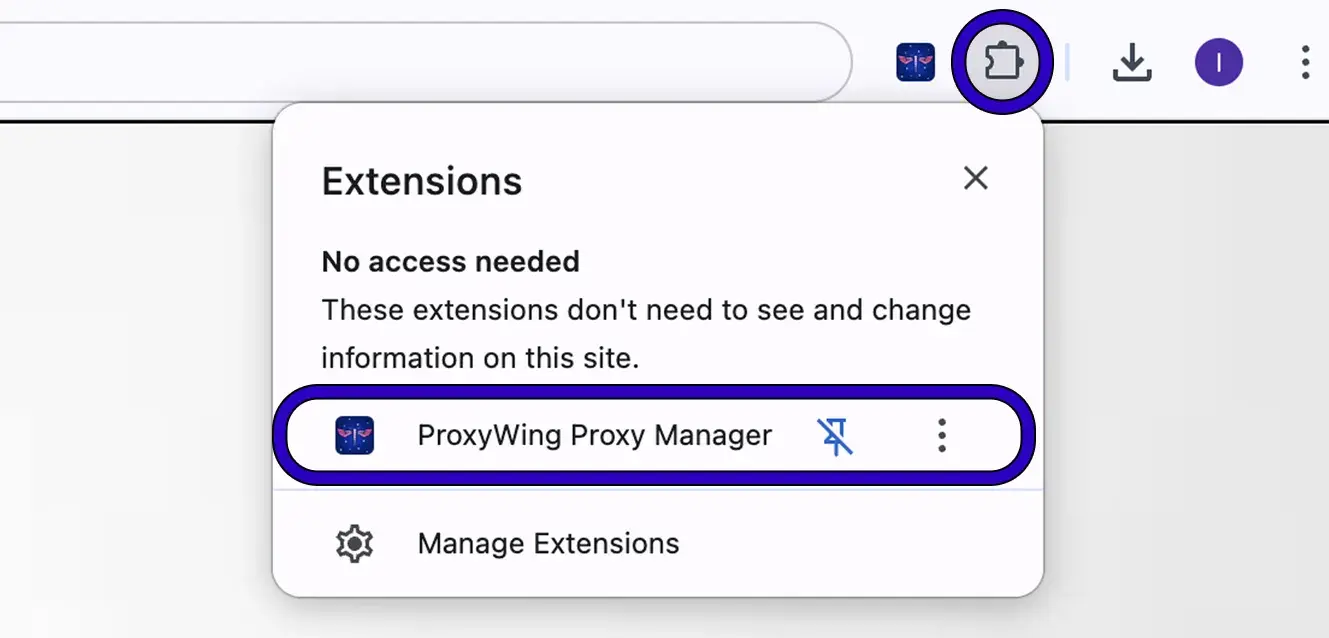
2. 点击“+ 添加新代理”
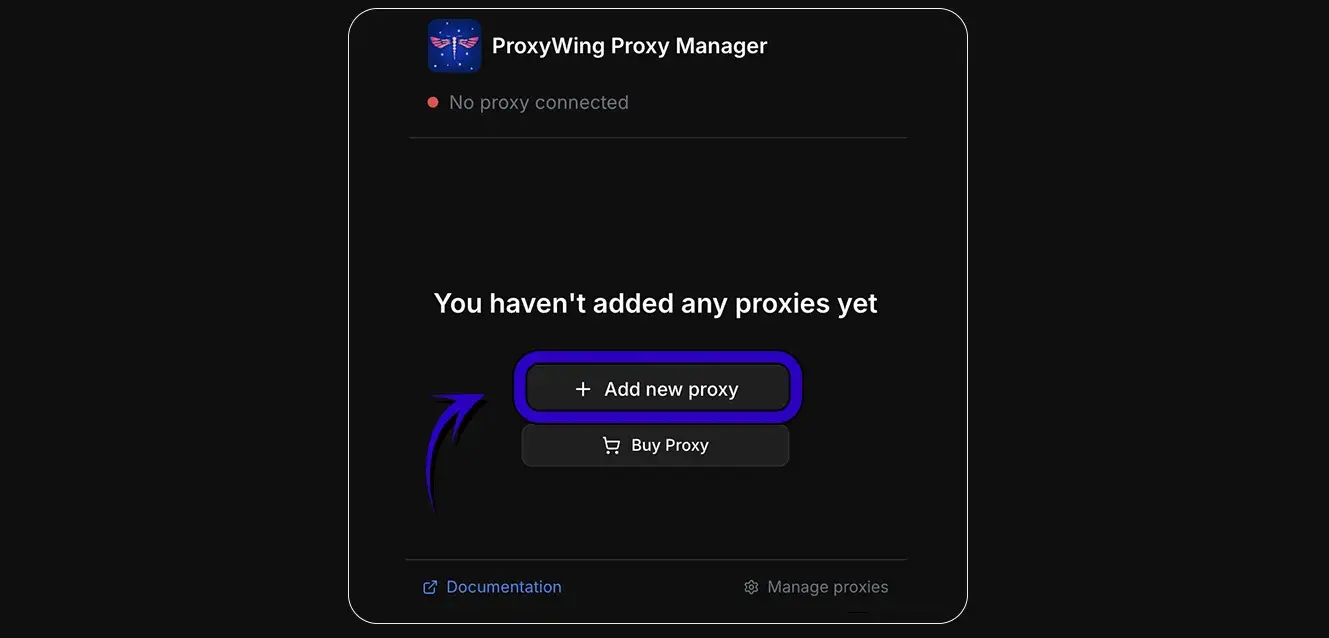
在弹出窗口中,点击“+ 添加新代理”按钮。系统将打开一个新的配置标签页。
3. 填写代理详情
在代理配置文件表单中输入以下信息:
| 字段 | 值 | 说明 |
|---|---|---|
| 名称 | 我的代理配置文件 | 用于识别此配置文件的标签 |
| 协议 | HTTP 或 HTTPS | 选择代理协议 |
| 主机 | 您的代理 IP 或域名 | 代理服务器域名或 IP |
| 端口 | 8000 | 代理服务器端口号 |
| 用户名 | 您的用户名 | 代理身份验证用户名 |
| 密码 | 您的密码 | 代理身份验证密码 |
注意:只有 Mozilla Firefox 浏览器支持 SOCKS5 协议。在 Chrome 中,请使用 HTTP 或 HTTPS 协议。
4. 保存配置文件
点击“添加代理”。新的代理配置文件将显示在扩展程序的弹出窗口中。
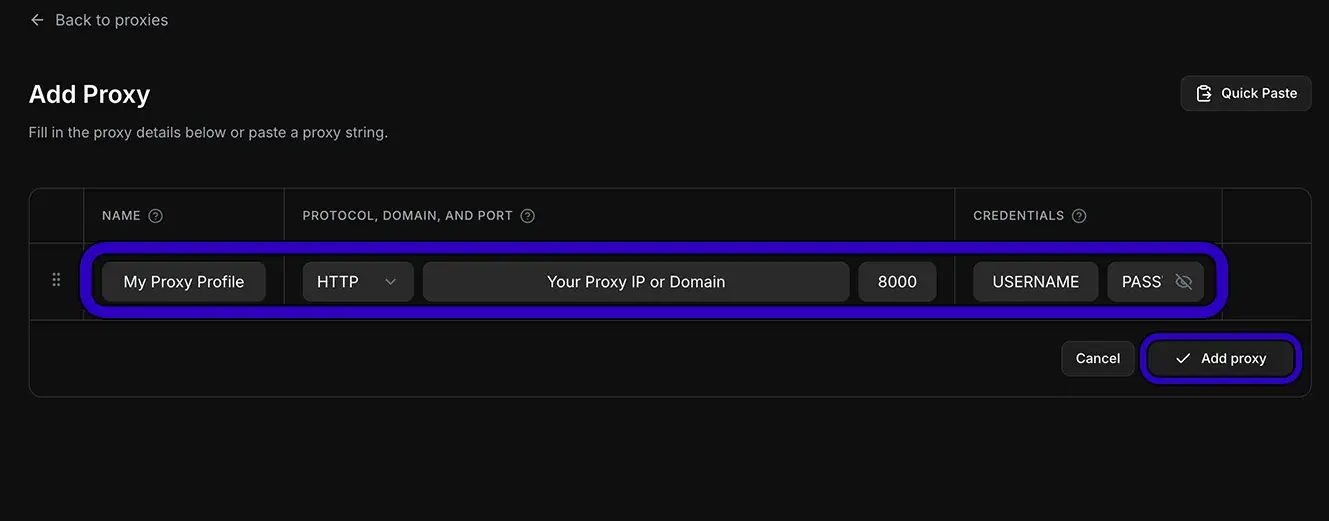
请务必使用 ProxyWing 控制面板中提供的准确凭据。
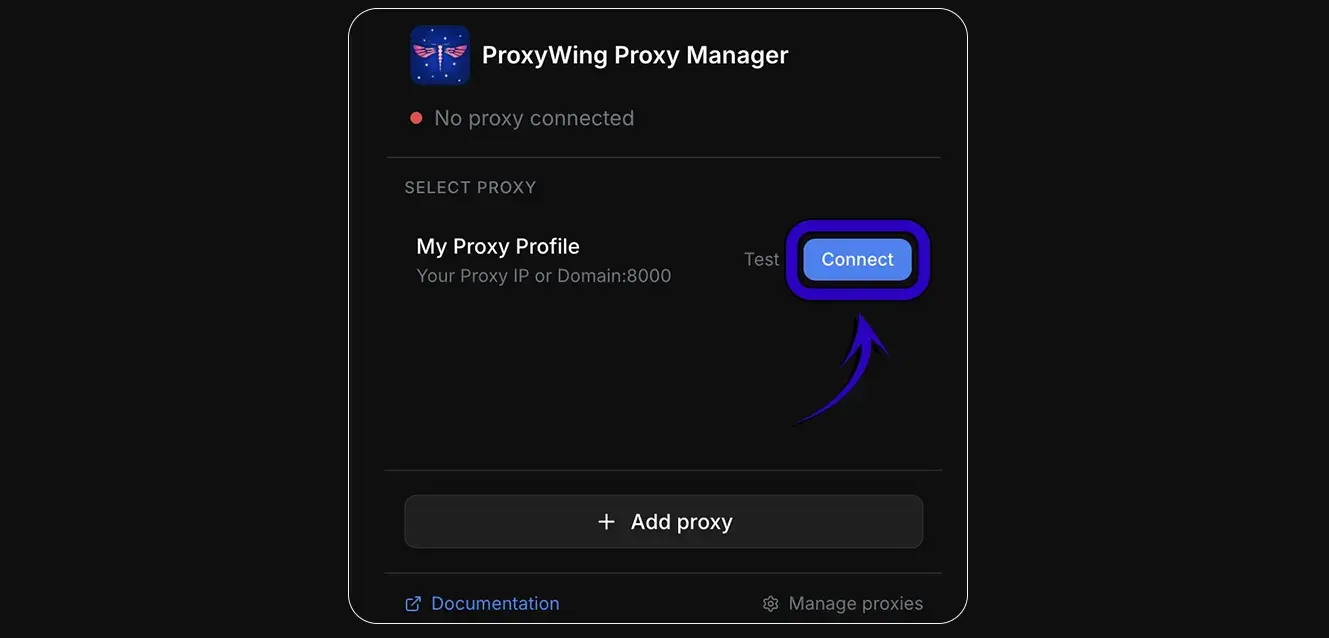
5. 打开扩展程序并点击“连接”
连接后,所有浏览器流量都将通过所选的 ProxyWing 代理进行路由。
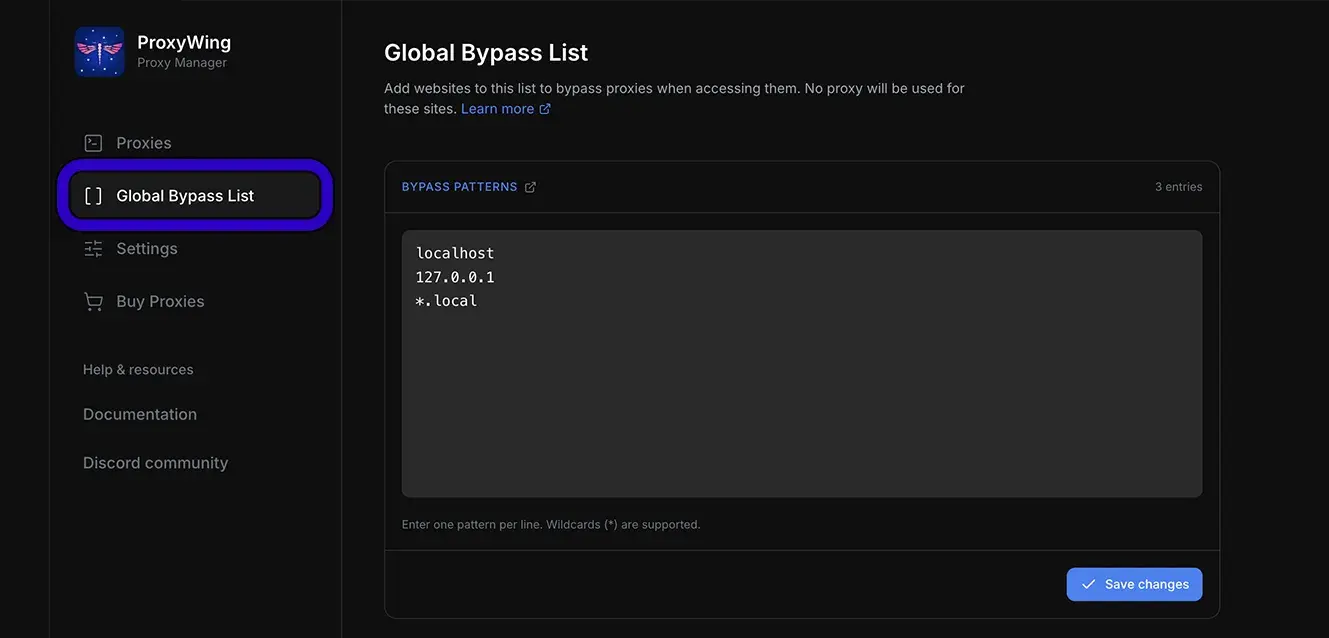
全局绕过列表
绕过列表可让您指定应直接访问、不经过代理的域名和 URL。如果您希望大部分流量走代理,但某些特定服务需要直接访问,这一功能会非常有用。
基本用法
例如,如果您想让 https://example.com/ 不走代理,应按以下格式输入地址:https://example.com 或 example.com。
访问该网站时,您看到的应是自己的常规 IP 地址,而不是代理 IP。
绕过列表支持通配符模式,可将整个域名及其所有子域名一并排除在代理之外。这里需要理解两者的区别:
| 模式 | 作用 |
|---|---|
proxywing.com | 仅跳过主域名 proxywing.com,不包括 api.proxywing.com 或 dashboard.proxywing.com 等子域名 |
*.proxywing.com | 跳过所有子域名,如 api.proxywing.com、dashboard.proxywing.com、auth.proxywing.com 等。这是让整个网站不走代理的推荐方式。 |
绕过第三方 API
重要:许多网站会使用托管在其他域名上的外部 API 和服务。为确保绕过某个网站时其功能正常,您可能还需要添加这些第三方域名。
例如:
如果您要绕过 example.com,但该网站使用来自 auth.example-cdn.com 的身份验证或来自 payments.stripe.com 的支付处理,您还需要将这些域名添加到绕过列表中:
*.example.com
*.example-cdn.com
*.stripe.com
如何查找第三方域名:
- 打开浏览器的开发者工具(F12)
- 点击“网络”标签页
- 在连接代理的状态下刷新页面
- 查找失败的请求,或发往第三方域名的请求
重要:保存后,请断开并重新连接代理,以启用绕过列表。
故障排除
如果您在使用 ProxyWing Proxy Manager 时遇到任何问题,请参阅下表,找出并解决最常见的问题。
| 错误/问题 | 解决方案 |
|---|---|
| 代理无法连接 | 在弹出窗口中点击“断开连接”,然后再次点击“连接”。如果问题仍然存在,请检查主机、端口、用户名和密码是否正确。 |
| 身份验证失败 | 请仔细检查代理配置文件中的用户名和密码。部分服务商要求在用户名中包含特定前缀(例如 user-)。 |
| 域名或端口无效 | 请确保代理主机和端口的输入与代理服务提供的信息完全一致。请勿在主机字段中包含 http://。 |
| 扩展程序无响应 | 请尝试在 chrome://extensions 中禁用并重新启用扩展程序。如果问题仍然存在,请从 Chrome Web Store 卸载并重新安装。 |
| VPN 冲突 | 如果您启用了 VPN 扩展程序或应用程序,请在使用 ProxyWing 时将其停用。VPN 可能与浏览器的代理路由发生冲突。 |
| 绕过列表不起作用 | 编辑绕过列表后,您必须断开并重新连接代理,更改才会生效。 |
最近更新