



USO Y HERRAMIENTAS
ProxyWing Proxy Manager
Guía de integración de la extensión para Chrome
Proxywing Proxy Manager es una extensión gratuita de Chrome que le permite configurar y gestionar proxies desde su navegador.
Esta guía explica cómo instalar la extensión y configurar un proxy, cómo crear una lista de excepciones y cómo resolver los errores más habituales.
Configuración
1. Descargar la extensión desde Chrome Web Store y haga clic en el icono de la extensión para empezar.
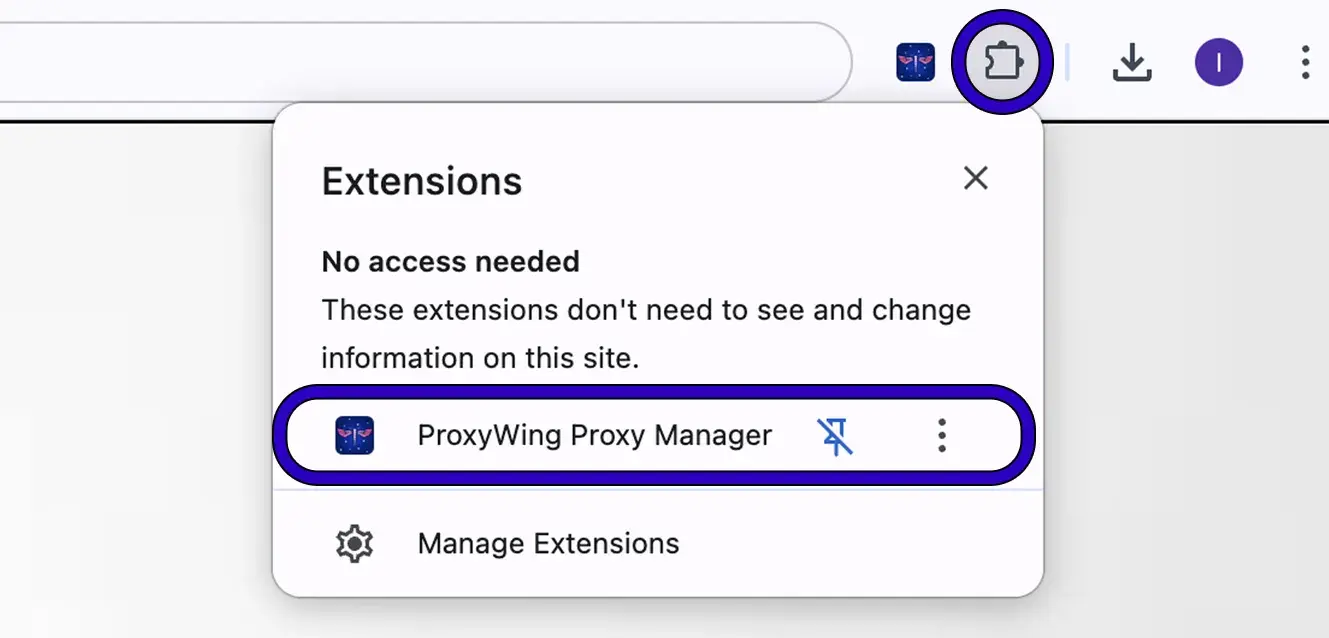
2. Haga clic en + Add New Proxy.
En la ventana emergente, haga clic en el botón + Add New Proxy. Se abrirá una nueva pestaña de configuración.
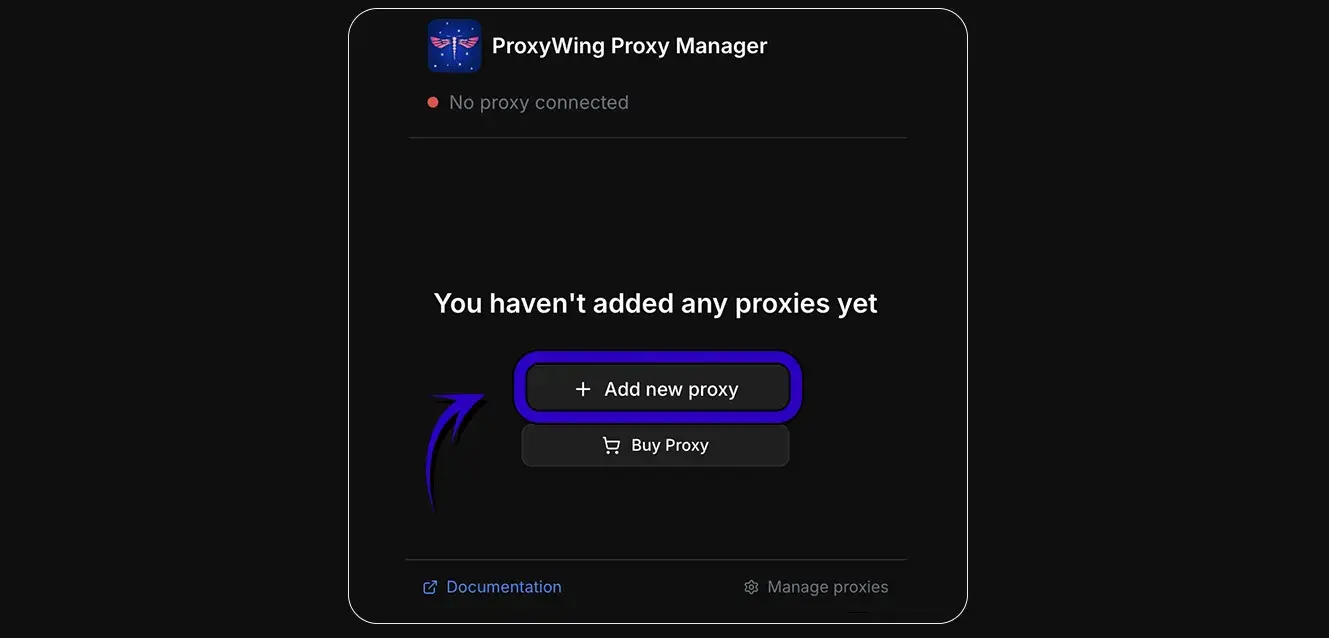
3. Complete los datos del proxy
Introduzca la siguiente información en el formulario del perfil de proxy:
| Campo | Valor | Descripción |
|---|---|---|
| Nombre | Mi perfil de proxy | Una etiqueta para identificar este perfil |
| Protocolo | HTTP o HTTPS | Elija el protocolo del proxy |
| Host | La IP o el dominio de su proxy | Dominio o IP del servidor proxy |
| Puerto | 8000 | Número de puerto del servidor proxy |
| Usuario | Su nombre de usuario | Usuario de autenticación del proxy |
| Contraseña | Su contraseña | Contraseña de autenticación del proxy |
Nota: Solo el navegador Mozilla Firefox admite el protocolo SOCKS5. En Chrome, utilice los protocolos HTTP o HTTPS.
4. Guarde el perfil
Haga clic en Add Proxy. El nuevo perfil de proxy aparecerá en la ventana emergente de la extensión.
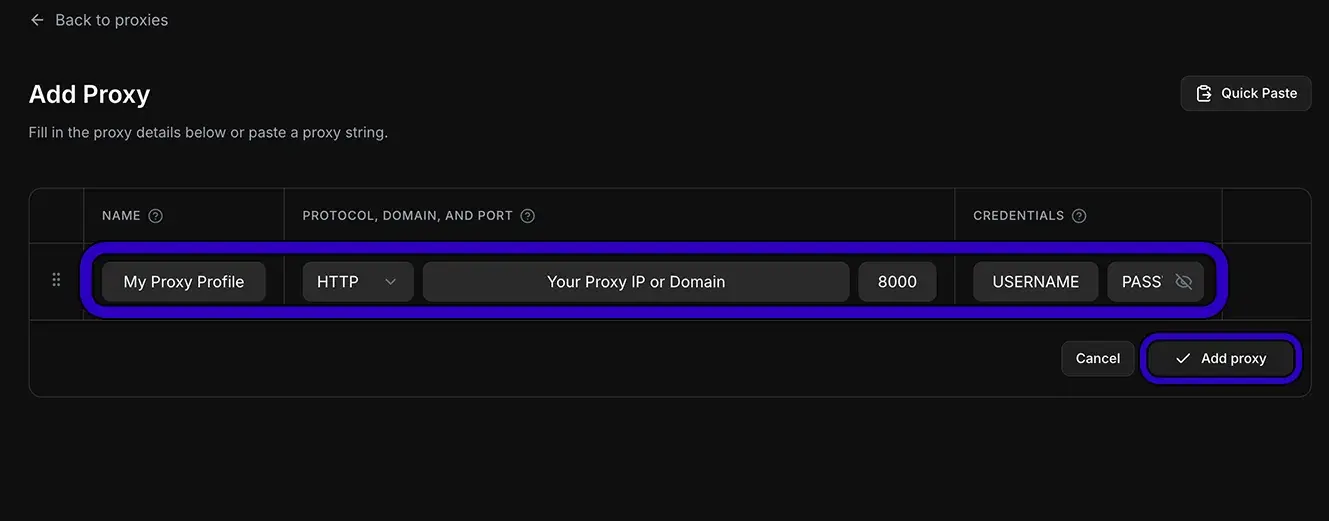
Asegúrese de utilizar exactamente las credenciales que aparecen en su panel de ProxyWing.
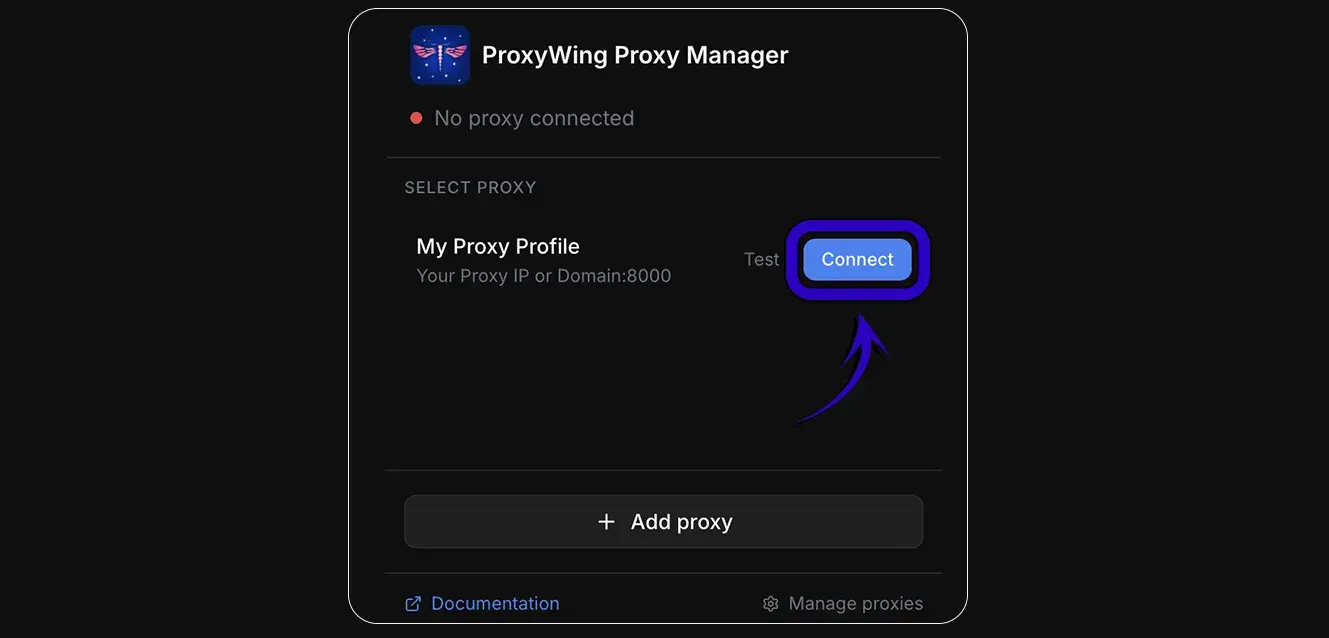
5. Abra la extensión y haga clic en Connect.
Una vez conectado, todo el tráfico del navegador se enrutará a través del proxy de ProxyWing seleccionado.
Lista global de excepciones
La lista de excepciones le permite indicar los dominios y las URL a los que se accederá directamente, sin pasar por el proxy. Resulta útil cuando quiere usar el proxy para la mayor parte del tráfico, pero necesita acceso directo a servicios concretos.
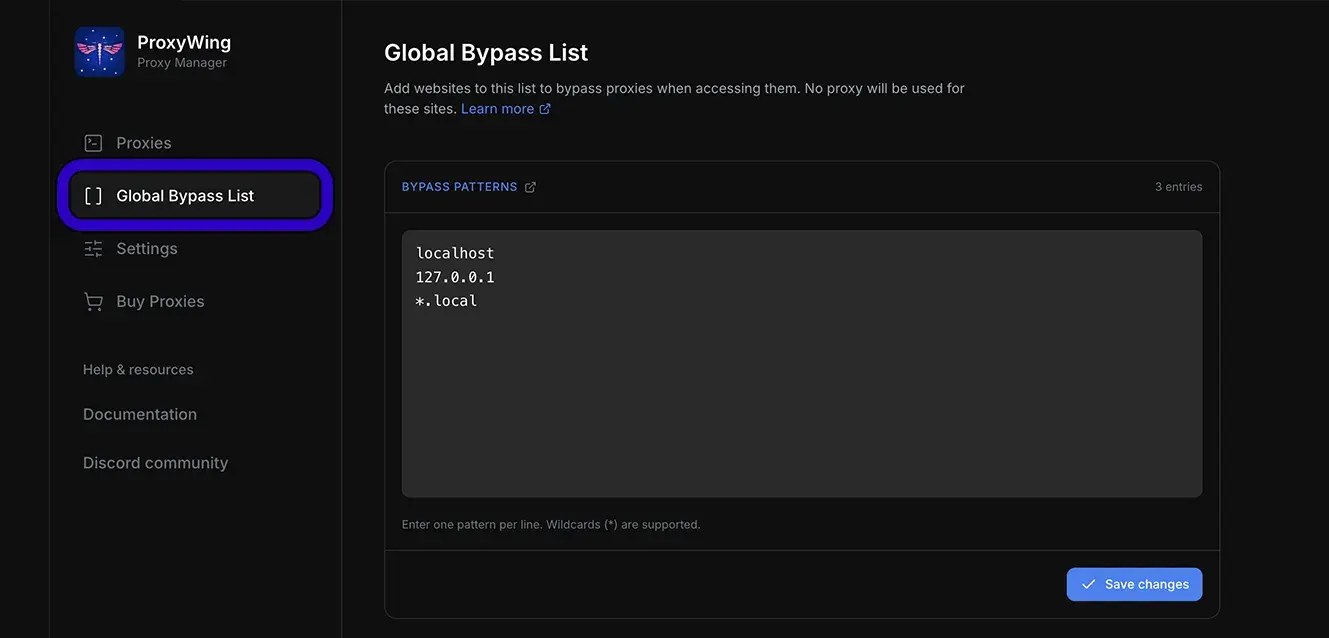
Uso básico
Por ejemplo, si quiere omitir el proxy para https://example.com/, debe introducir la dirección así: https://example.com o example.com.
Al visitar ese sitio, verá su dirección IP habitual en lugar de una IP del proxy.
La lista de excepciones admite comodines para excluir dominios enteros y todos sus subdominios. Aquí es importante entender la diferencia:
| Patrón | Qué hace |
|---|---|
proxywing.com | Omite solo el dominio principal proxywing.com, NO los subdominios como api.proxywing.com o dashboard.proxywing.com |
*.proxywing.com | Omite TODOS los subdominios como api.proxywing.com, dashboard.proxywing.com, auth.proxywing.com, etc. Es el método recomendado para excluir un sitio web completo. |
Excluir API de terceros
Importante: Muchos sitios web utilizan API y servicios externos alojados en otros dominios. Para que todo funcione correctamente al excluir un sitio, es posible que tenga que añadir también esos dominios de terceros.
Por ejemplo:
Si excluye example.com, pero el sitio usa autenticación de auth.example-cdn.com o procesa pagos desde payments.stripe.com, tendrá que añadir también estos dominios a su lista de excepciones:
*.example.com
*.example-cdn.com
*.stripe.com
Cómo encontrar los dominios de terceros:
- Abra las herramientas para desarrolladores de su navegador (F12)
- Haga clic en la pestaña Network
- Actualice la página mientras está conectado al proxy
- Busque las solicitudes que fallan o las dirigidas a dominios de terceros
Importante: Después de guardar, desconecte y vuelva a conectar el proxy para activar la lista de excepciones.
Resolución de problemas
Si tiene algún problema al usar ProxyWing Proxy Manager, consulte la tabla siguiente para identificar y resolver las incidencias más habituales.
| Error / problema | Solución |
|---|---|
| El proxy no conecta | Haga clic en Disconnect y después de nuevo en Connect dentro de la ventana emergente. Si el problema continúa, compruebe que el host, el puerto, el usuario y la contraseña sean correctos. |
| Error de autenticación | Revise el usuario y la contraseña de su perfil de proxy. Algunos proveedores exigen un prefijo concreto (por ejemplo, user-) como parte del nombre de usuario. |
| Dominio o puerto no válido | Compruebe que el host y el puerto del proxy se introducen exactamente como los facilita su servicio de proxy. No incluya http:// en el campo del host. |
| La extensión no responde | Pruebe a desactivar y volver a activar la extensión desde chrome://extensions. Si el problema persiste, desinstálela y vuelva a instalarla desde Chrome Web Store. |
| Conflicto con la VPN | Si tiene activa una extensión o una aplicación de VPN, desactívela mientras usa ProxyWing. Las VPN pueden entrar en conflicto con el enrutamiento de proxy del navegador. |
| La lista de excepciones no funciona | Tras editar la lista de excepciones, debe desconectar y volver a conectar el proxy para que los cambios surtan efecto. |
Actualizado recientemente