



Renovación, cambio del ciclo de facturación y cancelación del servicio
Puedes renovar el servicio, cambiar el ciclo de facturación, activar la renovación automática con el saldo y enviar una solicitud de cancelación para detener la creación de facturas de renovación.
Renovación manual
En el bloque de gestión de facturación, haz clic en el botón de renovación del servicio.
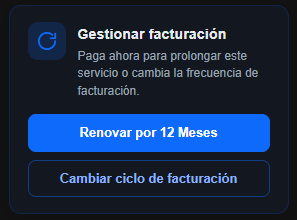
Antes de crear la factura, se abre una ventana donde se muestra:
- Producto
- Ciclo actual
- Próxima fecha de vencimiento
- Nueva fecha de vencimiento
- Total a pagar
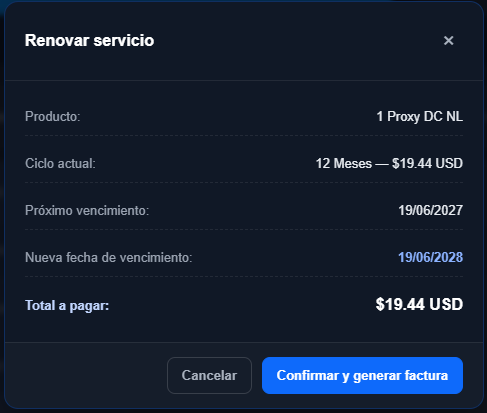
El botón Confirmar y generar factura crea una factura de renovación.
Cambiar el ciclo de facturación
El botón Cambiar ciclo de facturación abre las opciones disponibles para el nuevo ciclo de facturación.
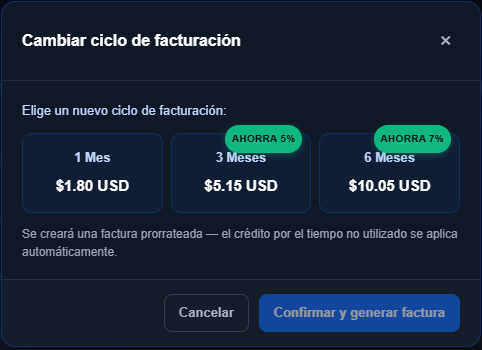
Al cambiar el ciclo de facturación, se crea una factura de renovación para el período seleccionado.
Después de seleccionar el nuevo período, haz clic en Confirmar y generar factura.
Renovación automática con el saldo
El interruptor Autorenovación con el saldo utiliza automáticamente el saldo disponible de la cuenta para pagar las facturas de renovación.

Al lado se muestra el saldo actual de la cuenta.
Cancelación del servicio
En el menú de acciones está disponible la opción Solicitar Cancelación. La cancelación del servicio detiene la creación automática de facturas de renovación. Los proxies se eliminarán al final del período pagado.
Después de la cancelación:
- Los proxies siguen funcionando hasta el final del período pagado.
- Ya no se crean nuevas facturas de renovación automática.
- El usuario puede crear una factura manualmente y renovar el servicio.

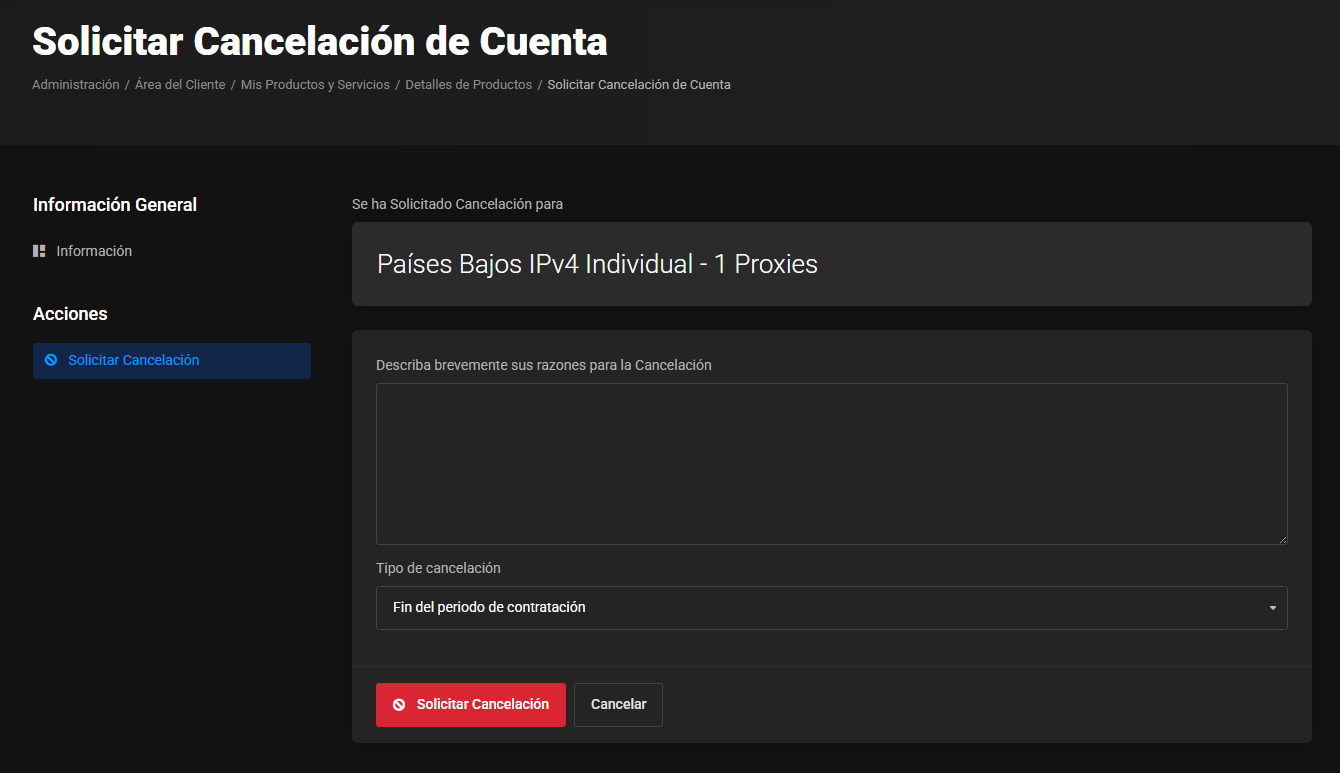
En la página de cancelación:
- Se muestra el producto para el que se envía la solicitud.
- Se puede indicar el motivo de la cancelación.
- Se selecciona el tipo de cancelación.
- La solicitud se envía con el botón
Solicitar Cancelación.
Importante: la cancelación del servicio desactiva la creación automática de facturas, pero no desactiva el pago automático con el saldo interno de una factura que ya se haya creado. Si después de cancelar creas manualmente una factura de renovación y la función Autorenovación con el saldo está activada, la factura se pagará automáticamente si el saldo es suficiente.