



Продовження, зміна періоду виставлення рахунків і скасування послуги
Ви можете продовжити послугу, змінити період виставлення рахунків, увімкнути автоматичне продовження з балансу та надіслати запит на скасування виставлення рахунків.
Ручне продовження
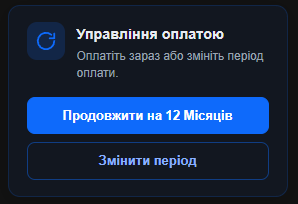
У блоці управління оплатою натисніть кнопку продовження послуги.
Перед створенням рахунку відкривається вікно, у якому відображаються:
- Товар
- Поточний період
- Дата наступного платежу
- Нова дата наступного платежу
- Загальна сума
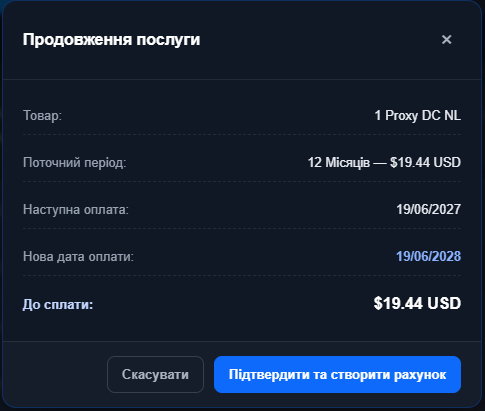
Кнопка Підтвердити та створити рахунок створює рахунок на продовження.
Зміна періоду виставлення рахунків
Кнопка Змінити період відкриває доступні варіанти нового періоду виставлення рахунків.
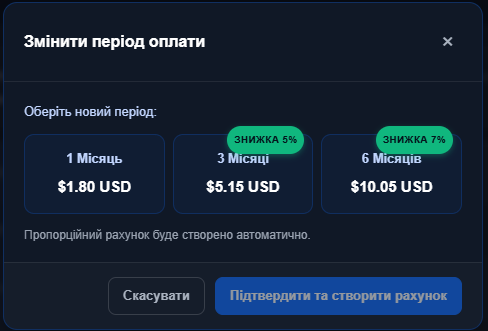
При зміні періоду виставлення рахунків створюється рахунок на продовження на вибраний строк.
Після вибору нового періоду натисніть Підтвердити та створити рахунок.
Автоматичне продовження з балансу
Перемикач Автопродовження з внутрішнього балансу автоматично використовує доступний баланс акаунта для оплати рахунків на продовження.

Поруч відображається поточний баланс акаунта.
Скасування послуги
У меню дій доступний пункт Скасувати послугу. Скасування послуги вимикає автоматичне виставлення рахунків на продовження. Проксі будуть видалені наприкінці оплаченого періоду.
Після скасування послуги:
- Проксі продовжують працювати до кінця оплаченого періоду.
- Нові рахунки на автоматичне продовження більше не створюються.
- Користувач може вручну створити рахунок і продовжити послугу.

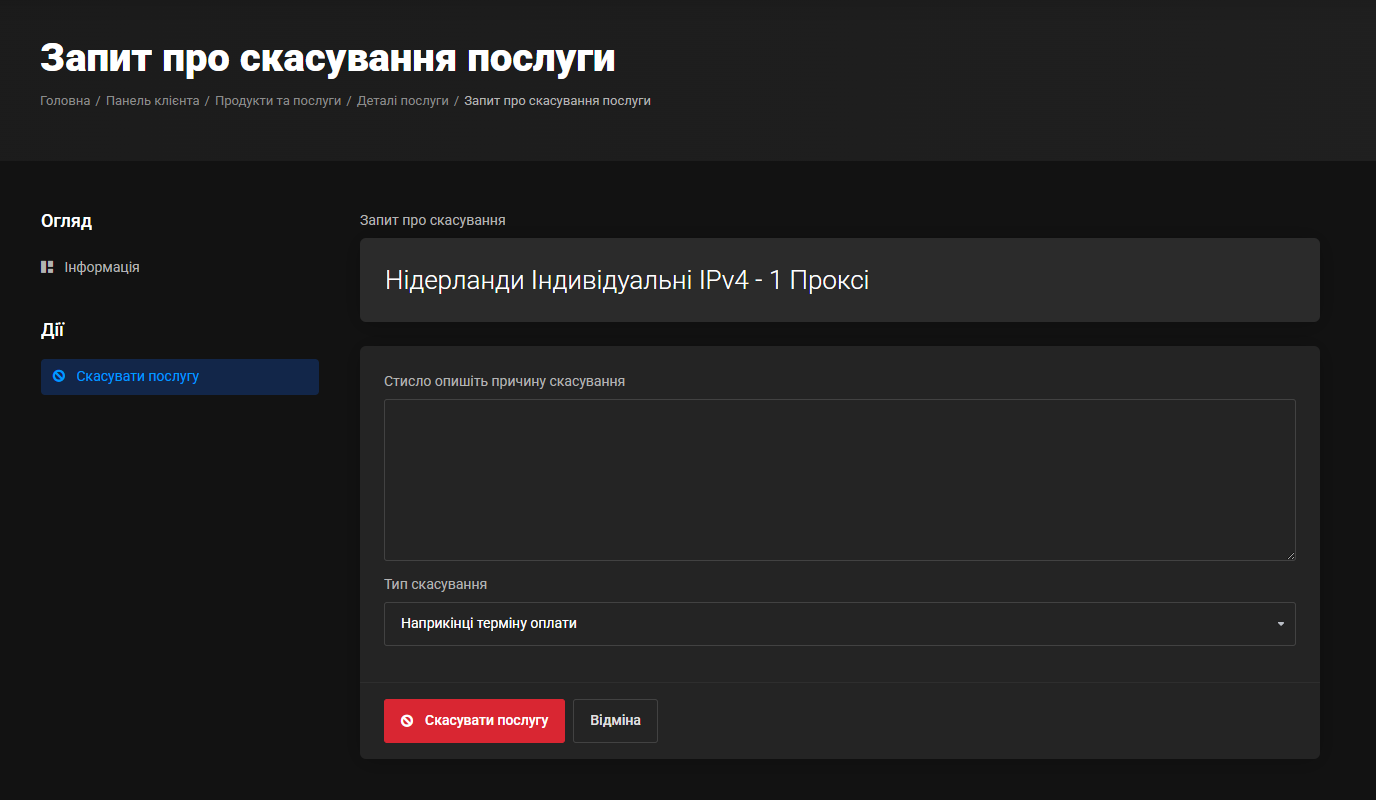
На сторінці скасування:
- Відображається продукт, для якого створюється запит.
- Можна вказати причину скасування.
- Вибирається тип скасування.
- Запит надсилається кнопкою
Скасувати послугу.
Важливо: скасування послуги вимикає автоматичне створення рахунків, але не вимикає автоматичну оплату вже створеного рахунку з внутрішнього балансу. Якщо після скасування ви вручну створите рахунок на продовження і функцію Автопродовження з внутрішнього балансу увімкнено, за достатнього балансу рахунок буде оплачено автоматично.