



Продление, изменение периода выставления счетов и отмена услуги
Вы можете продлить услугу, изменить период выставления счетов, включить автоматическое продление с баланса и отправить запрос на отмену выставления счетов.
Ручное продление
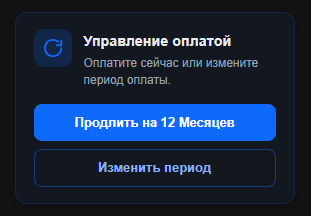
В блоке управления оплатой нажмите кнопку продления услуги.
Перед созданием счета открывается окно, в котором отображаются:
- Товар
- Текущий период
- Дата следующего платежа
- Новая дата следующего платежа
- Итоговая сумма
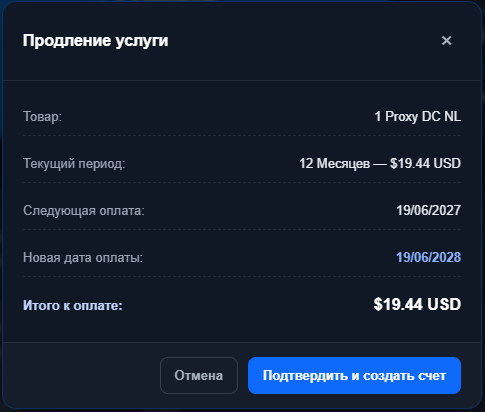
Кнопка Подтвердить и создать счет создает счет на продление.
Изменение периода выставления счетов
Кнопка Изменить период открывает доступные варианты нового периода выставления счетов.
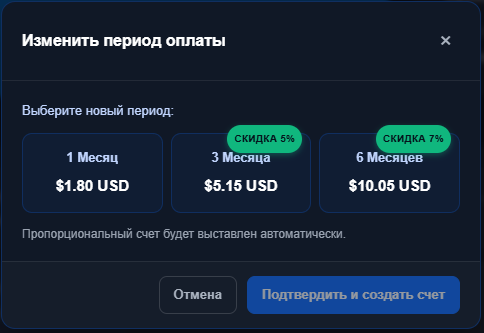
При изменении периода выставления счетов создается счет на продление на выбранный срок.
После выбора нового периода нажмите Подтвердить и создать счет.
Автоматическое продление с баланса
Переключатель Автопродление с внутреннего баланса автоматически использует доступный баланс аккаунта для оплаты счетов на продление.

Рядом отображается текущий баланс аккаунта.
Отмена услуги
В меню действий доступен пункт Запросить отмену. Отмена услуги отключает автоматическое выставление счетов на продление услуги. Прокси будут удалены в конце оплаченного периода.
После отмены услуги:
- Прокси продолжают работать до конца оплаченного периода.
- Новые счета на автоматическое продление больше не создаются.
- Пользователь может вручную создать счет и продлить услугу.

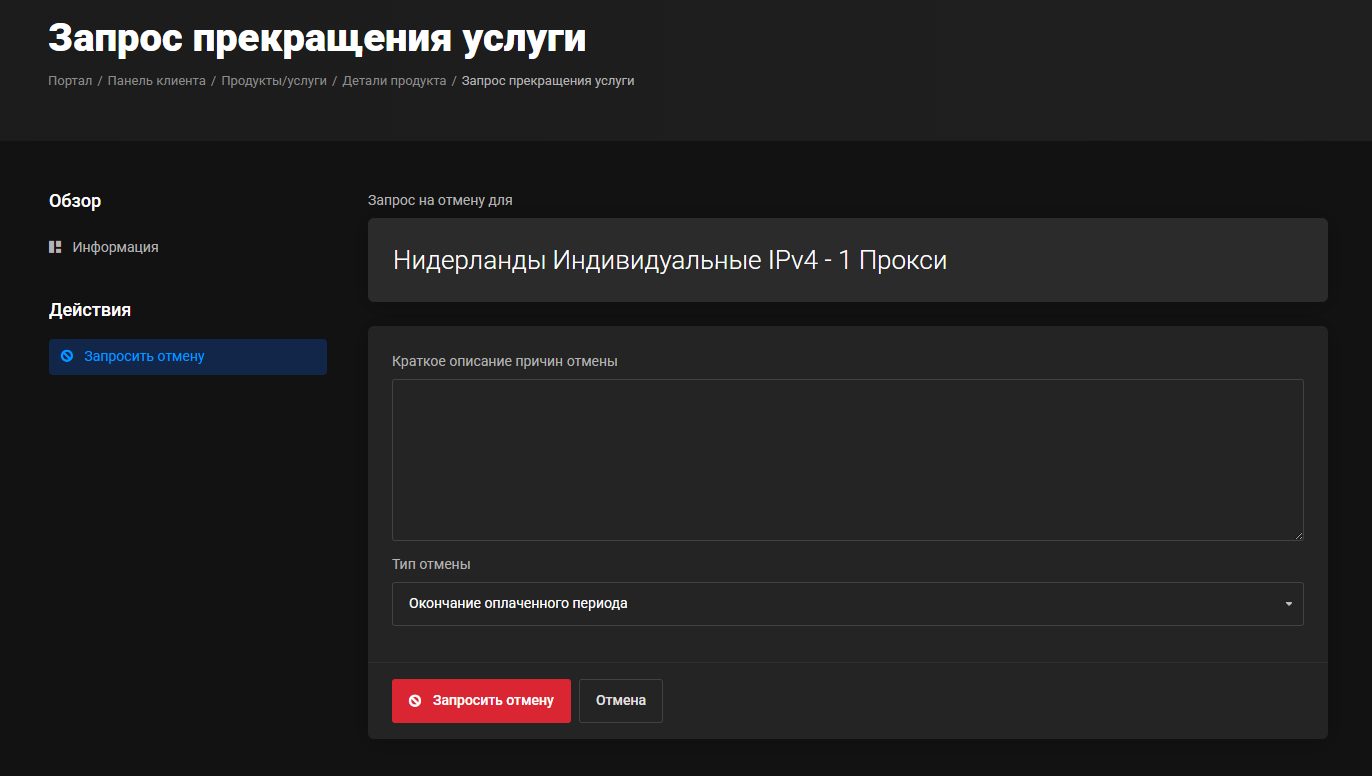
На странице отмены:
- Отображается продукт, для которого создается запрос.
- Можно указать причину отмены.
- Выбирается тип отмены.
- Запрос отправляется кнопкой
Запросить отмену.
Важно: отмена услуги отключает автоматическое создание счетов, но не отключает автоматическую оплату уже созданного счета с внутреннего баланса. Если после отмены вы вручную создадите счет на продление и функция Автопродление с внутреннего баланса включена, при достаточном балансе счет будет оплачен автоматически.