



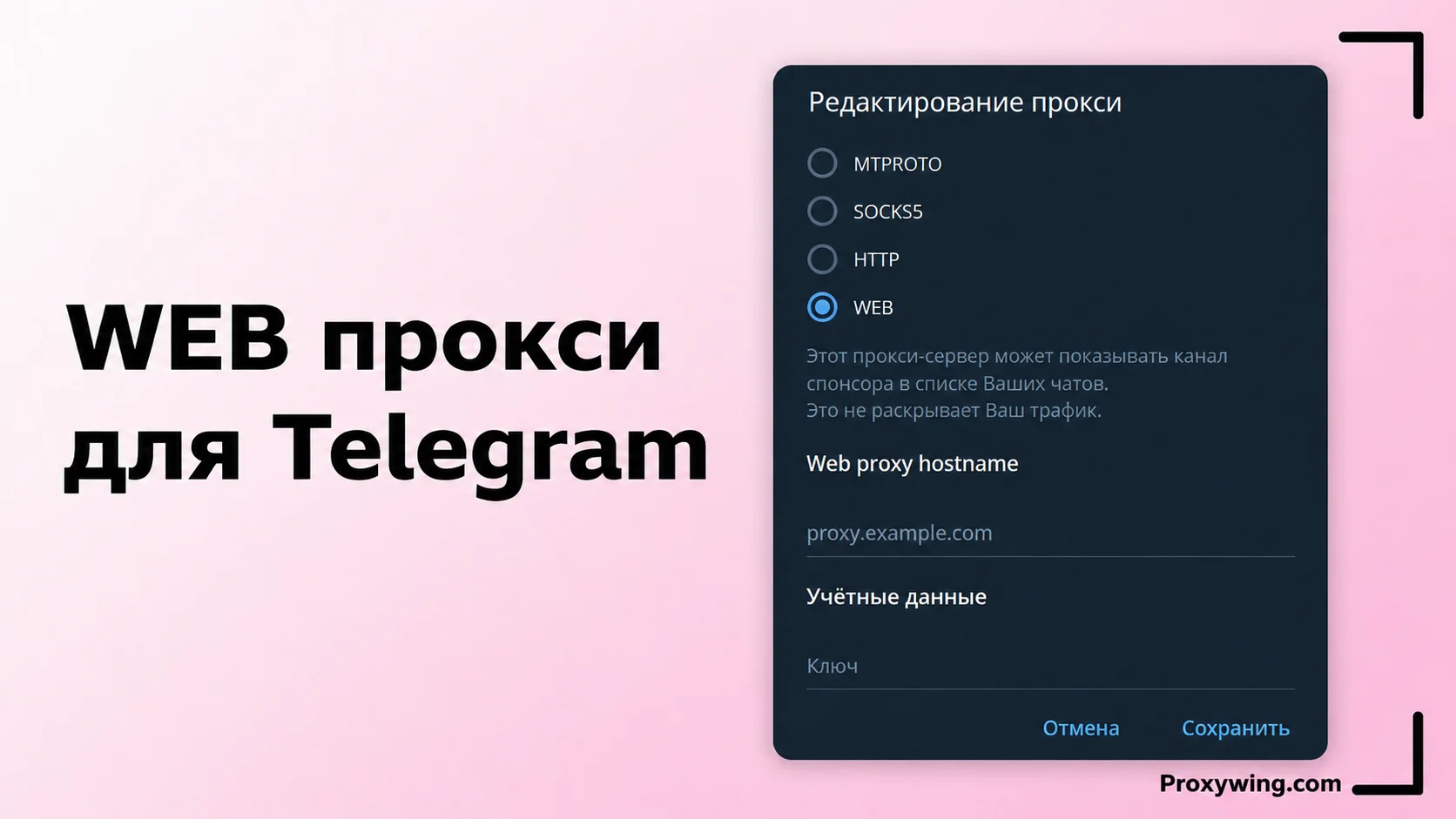
WEB-прокси для Telegram: что это, где взять и как подключить
19.10.2026 6 мин
Прокси сегодня — это база. Без них никуда тем, кто ценит приватность и свободный интернет без границ. Но есть нюанс. Для рядового пользователя, далекого от IT-дебрей, настройка прокси на устройстве может превратиться в головную боль. Сложно? Бывает. Именно здесь на сцену выходит адрес скрипта прокси. Спасение для ленивых.
Что это такое? По сути, специальная ссылка. Она делает всю сложную работу за вас: автоматически «скармливает» устройству верные настройки. Все работает ровно так, как было задумано администратором.
Забудьте про ручной ввод. Не нужно вбивать порты, IP-адреса, логины, пароли. Ссылка сама все сконфигурирует. Внутри нее спрятан файл (называется PAC-файл). Это инструкция. Она говорит вашему гаджету: когда включать прокси, а когда идти напрямую.
В этом гайде разложим всё по полочкам. Как это работает? Где искать? Как настроить? Начнем с базы, чтобы все были в курсе.
Представьте себе адрес скрипта как указатель. Это URL, ведущий к файлу автоконфигурации (PAC). Именно в этом файле «зашиты» мозги системы. Он диктует устройству, какой сервер использовать в конкретный момент. Пользователь отдыхает. Ему не нужно ничего вводить вручную. Файл всё решает сам.
Есть и еще один плюс — это контроль. Скрипт проверяет, идет ли трафик так, как задумал провайдер или сисадмин. Итог? Настройка прокси становится элементарной. Время экономится колоссально.
PAC (Proxy Auto-Config) — это компактный файл на JavaScript. В нем набор правил. Эти правила объясняют браузеру, как выбрать верный маршрут для каждого запроса. Логика проста: скрипт смотрит на URL сайта, куда вы «стучитесь», и принимает решение.
Взгляните на пример кода. Вот как это выглядит изнутри:
functionFindProxyForURL(url, host) {
    if(dnsDomainIs(host, "samplesite.com")) {
        return"PROXY 192.168.1.10:8080";
    }
    return"DIRECT";
}
Сложно? Нет. В примере выше устройство включит прокси только для сайта samplesite.com. Остальные ресурсы будут открываться напрямую.
Вы вставляете адрес скрипта в настройки сети. Что происходит дальше? Браузер или девайс скачивает PAC-файл по этой ссылке. При каждой попытке выхода в сеть этот файл запускается. Он проводит проверку: нужен прокси? Какой именно? Все зависит от сервиса, к которому вы обращаетесь.
Устройство читает правила. Выполняет их. Всё происходит на автомате. Ваше участие нулевое.
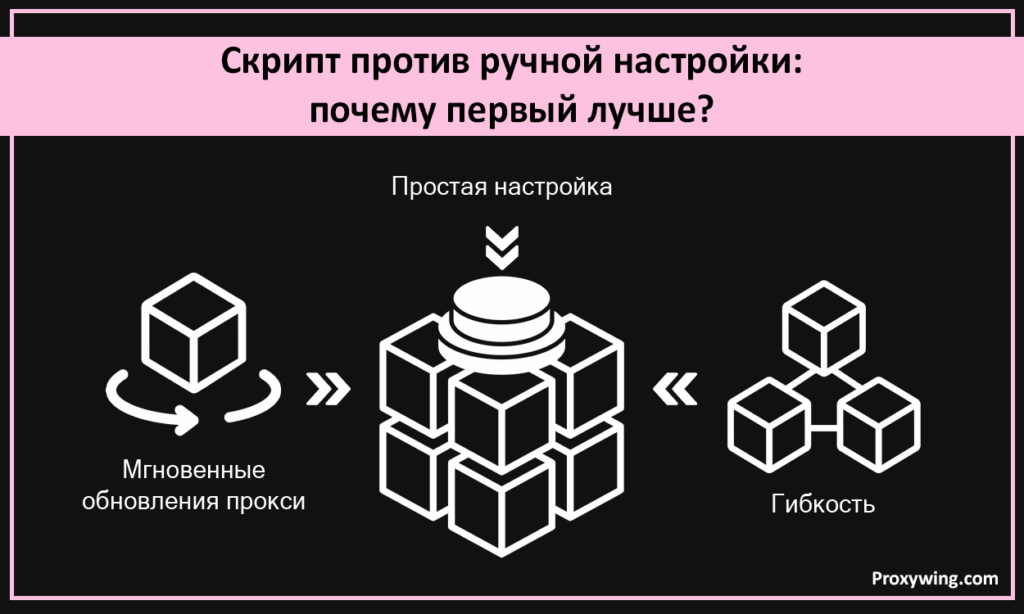
У использования PAC-файла есть весомые козыри:
Вид адреса зависит от того, где лежит PAC-файл и как он доставляется. Вы можете встретить путь к файлу на диске, веб-ссылку или вообще автообнаружение (WPAD). Суть одна: указать устройству, где взять настройки.
Пробежимся по популярным вариантам.
Файл лежит прямо у вас на компьютере или в общей папке. Интернета для доступа к нему не нужно, поэтому ссылка выглядит специфично. Примерно так:
Просто? Да. Надежно? Вполне. Но есть минус: файл придется вручную раскидать по всем устройствам. Масштабировать такое сложно.
Самый ходовой вариант. Часто встречается в корпорациях или облачных решениях. Файл лежит на сервере. Пользователь просто вбивает ссылку в настройки, а устройство само тянет оттуда конфиг.
Примеры выглядят знакомо:
Плюс очевиден: легко обновлять. Поправили файл на сервере — настройки обновились у всех. Автоматически.
Протокол WPAD — это магия. Устройства сами находят адрес скрипта. Вводить ничего не надо. Если опция включена, гаджет использует DHCP или DNS, чтобы отыскать PAC-файл в локальной сети.
Например, через DNS устройство ищет хост типа wpad.company.com и качает файл wpad.dat. Через DHCP сервер сам отдает нужный URL. Для больших сетей — идеально. Настройка становится бесшовной.
Уже настроено, но не знаете где? Адрес прячется в настройках. Путь к нему зависит от вашей ОС или браузера. Давайте найдем его на Windows, macOS, Linux и в популярных обозревателях.
Тут всё зависит от дистрибутива и оболочки, но логика похожа:
Любите консоль? Введите команду echo $http_proxy или echo $https_proxy. Если используется PAC, система покажет адрес.
Как глянуть прямо в браузере?
Переходим к практике. Как это настроить своими руками?
Без самого URL ничего не выйдет. Убедитесь, что ссылка от вашего провайдера верная.
Адрес есть? Отлично. Действуем:
Всё. Теперь девайс сам скачает правила и начнет работать по ним.
Надо убедиться, что всё завелось. Как проверить?
Теперь по порядку:
Не работает? Бывает. Вот чек-лист для починки:
Что выбрать? Зависит от задачи. Вот наглядное сравнение.
| Метод | Плюсы | Минусы |
| Скрипт (PAC) | Полная автоматизация. Легко управлять толпой юзеров. Быстрые апдейты. Умная маршрутизация. | Нужно где-то хостить файл. Скрипт должен быть без ошибок. Нужен интернет для старта. |
| Ручная настройка | Полный контроль в ваших руках. Работает без внешних файлов. Настроил и забыл (если сеть не меняется). | Долго вбивать данные. Легко ошибиться цифрой. Сложно менять настройки на куче устройств. Никакой автоматики. |
Использование адреса скрипта прокси — это элегантное решение. Простой способ внедрить прокси в работу. Пользователь просто копирует ссылку, а PAC-файл берет на себя всю интеллектуальную нагрузку. Он говорит устройству: куда идти, через кого и когда.
Это не только упрощает старт. Это развязывает руки администраторам, позволяя строить гибкие правила фильтрации.
Конечно, ручная настройка никуда не делась. Иногда она нужна для точечного контроля. Но если смотреть глобально? Скрипты выигрывают. Это быстрее. Чище. Проще в поддержке. Неважно, какой у вас прокси — серверный, мобильный или резидентский — скрипт справится с любым.
Статью написал:

Фулстек AI-инженер
Александр привносит в инженерную команду Proxywing глубокую фулстек-экспертизу — от архитектуры бэкенда и оптимизации производительности до AI-ориентированных процессов разработки. Его практический опыт охватывает Node.js, React, облачную инфраструктуру и RAG-пайплайны, что позволяет одинаково уверенно работать как с внутренней логикой прокси-платформы, так и с пользовательской частью продукта. В Proxywing Александр сосредоточен на проектировании отказоустойчивых систем, устранении узких мест производительности и внедрении современных AI-инструментов в процесс разработки. Вне кода он увлечён исследованием передовых подходов в AI-инженерии и созданием сайд-проектов, расширяющих технические горизонты.
Все статьи автора (58)