




Методы аутентификации прокси: имя пользователя и пароль или белый список IP
06.10.2026 10 мин
ISP-прокси в 2026 году предлагают почти все провайдеры. Причина проста: этот тип соединения дает скорость дата-центровых решений и высокий уровень доверия, потому что IP-адреса выданы местными интернет-провайдерами. Поэтому его часто выбирают для чувствительных задач, где нужна не только стабильность, но и нормальная скорость, которую не всегда дают резидентские IP.
В этом руководстве разберем, как использовать провайдерские IP на основных платформах: в браузерах, на мобильных устройствах и в настольных операционных системах. Пройдем настройку, частые ошибки, рабочие практики и проверку подключения. В итоге будет понятно, как направлять трафик через ISP-адреса в нужных регионах и не ломать процесс из-за мелких ошибок.
ISP-прокси направляет трафик через IP-адреса серверов, которые работают в дата-центрах, управляемых интернет-провайдерами. Адреса зарегистрированы через ISP, но размещены на серверной инфраструктуре. За счет этого пользователь получает доверие, близкое к резидентскому уровню, и скорость дата-центра.
Стоят такие решения обычно дороже обычных дата-центровых вариантов, но дешевле резидентских пулов. Лучше всего они подходят для стабильных сессий, управления аккаунтами, автоматизации и просмотра сайтов из конкретных регионов.
Чтобы начать работу, заранее подготовьте основные данные. Их выдает провайдер после покупки.
Хост – это IP-адрес сервера. Порт – номер подключения. Оба параметра находятся в личном кабинете провайдера.
Скопируйте их внимательно. Любая опечатка может привести к ошибке соединения. Если нужна ротация ISP-адресов, запросите у провайдера специальный ротируемый endpoint.
Учетные данные создаются в личном кабинете после оплаты. Их вводят там, где настраивается маршрутизация.
Если выбран белый список IP, логин и пароль не нужны. Важно учитывать еще один момент: некоторые платформы, например Windows, не дают ввести учетные данные сразу во время системной настройки. Обычно система запрашивает их уже при первой попытке выйти в интернет через защищенное подключение.
Выбор протокола зависит от задачи.
Если нужно выбрать один универсальный вариант, чаще всего разумнее взять SOCKS5. Он гибкий, безопасный и подходит для большего числа сценариев.
Как уже было сказано выше, обычно есть два основных варианта.
Логин и пароль вводятся в настройках, если платформа поддерживает такой способ. Плюс в том, что подключение работает из любой сети.
Для ноутбука, мобильного устройства и работы в дороге это самый удобный вариант. Не нужно каждый раз добавлять новый IP в белый список.
В этом случае текущий IP добавляют в список разрешенных адресов у провайдера. После этого подключение проходит автоматически, без логина и пароля.
Способ удобен для рабочих станций, серверов и команд, которые используют стабильную сеть. Но он хуже подходит тем, кто часто меняет Wi-Fi, офисы или мобильные подключения.
Для гибкости выбирайте логин и пароль. Для фиксированных серверов или командной среды со стабильным IP удобнее белый список.
Большинству пользователей все же лучше подходит авторизация по учетным данным. Она проще в повседневной работе и меньше зависит от текущей сети.
Ниже – порядок действий для основных настольных и мобильных платформ.
В Linux, например в Ubuntu, настройку можно выполнить через графический интерфейс или терминал.
Через настройки
Через терминал
| export http_proxy=“http://username:password@host:port” export https_proxy=“http://username:password@host:port” |
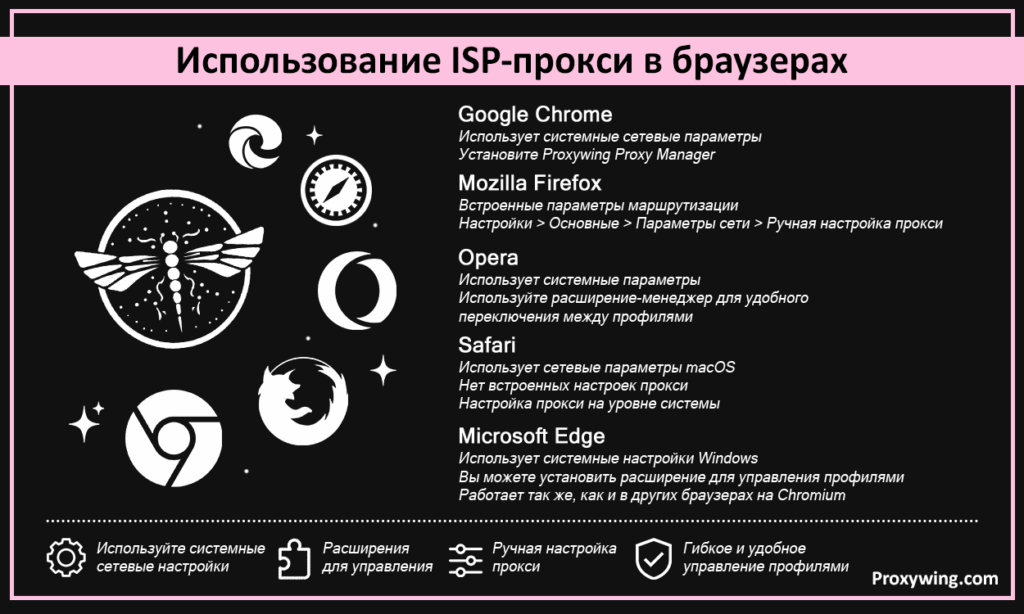
Chrome использует системные сетевые параметры. Если нужен контроль по профилям, установите менеджер вроде Proxywing Proxy Manager.
Расширения дают больше гибкости. Можно создать разные профили, что особенно удобно для управления аккаунтами и разделения рабочих сценариев.
Firefox имеет встроенные параметры маршрутизации. Откройте “Настройки > Основные > Параметры сети > Ручная настройка прокси” и введите хост, порт и протокол.
Плюс Firefox в том, что он может работать независимо от системных настроек.
Opera в основном следует системным параметрам. Для удобного переключения между профилями можно использовать расширение-менеджер.
По логике работы Opera похожа на Chrome, потому что тоже основана на Chromium.
Edge использует системные настройки Windows. При необходимости можно поставить расширение и управлять профилями без изменения параметров всего устройства.
Это работает так же, как в других браузерах на Chromium.
Safari использует сетевые параметры macOS на уровне системы. В отличие от Firefox и Chromium-браузеров, отдельной встроенной настройки для прокси внутри браузера здесь нет.
Откройте сетевые параметры вашего инструмента и вставьте IP сервера, порт и учетные данные в раздел прокси.
ISP-адреса подходят для длинных сессий, где нужен стабильный и постоянный IP.
Провайдерские IP снижают риск блокировок при корректном сборе данных, потому что запросы можно распределять между несколькими адресами.
Введите IP, порт, логин и пароль в настройки скрейпера. После этого проверьте, что запросы действительно идут через выбранный маршрут.
Если такой тип используется для аккаунтов, закрепляйте один выделенный IP-адрес за одной учетной записью.
Постоянный адрес снижает риск обнаружение, связки аккаунтов и повторных проверок. Случайную смену IP во время сессии лучше не использовать.
| import requests proxies = { “http”: “http://username:password@host:port”, “https”: “http://username:password@host:port” } response = requests.get(“https://example.com”, proxies=proxies) |
Перед началом полноценной работы выполните короткую проверку.
Частая причина – опечатки в IP-адресе или порте. Проверьте данные сервера и убедитесь, что выбран правильный протокол.
Также посмотрите в личном кабинете провайдера, активен ли нужный адрес.
Проверьте, какая локация была выбрана при покупке или создании IP. Затем очистите кеш браузера и повторите проверку.
Нужно убедиться, что трафик действительно идет через настроенный удаленный адрес.
Перепроверьте логин и пароль. Часто проблема в лишнем пробеле, неправильном символе или старых учетных данных.
Если нужно, сбросьте данные в панели провайдера. При белом списке убедитесь, что текущий IP действительно добавлен в разрешенные.
Попробуйте сервер ближе к целевому региону, чтобы снизить задержку. Также проверьте HTTPS или SOCKS5 – иногда они работают стабильнее.
Для лучшей производительности стоит использовать выделенные IP вместо общих. Да, они дороже. Но для части задач прирост скорости и стабильности оправдывает переплату.
В таких случаях нужно ввести параметры прямо внутри приложения или скрипта. Не все программы следуют системным настройкам.
Еще можно попробовать SOCKS5, особенно для приложений со стримингом или смешанным трафиком, где используются веб-запросы и UDP.
Выбирайте адрес в целевом регионе или рядом с ним. Так будет выше точность и ниже задержка.
Например, если нужно мониторить SEO в Великобритании, лучше брать IP из одного из британских городов.
Один выделенный адрес на аккаунт или проект снижает риск обнаружение на платформах, которые отслеживают паттерны входа.
Один IP для всех учетных записей сильно повышает вероятность связки аккаунтов и последующих ограничений.
ISP-адреса сильны именно стабильностью. Менять их лучше после завершения сессии или только тогда, когда сценарий действительно требует смены.
Постоянное переключение может привести к частым проверкам безопасности: повторной авторизации, капчам и другим остановкам.
Используйте такие инструменты только для легальных задач и учитывайте правила платформ, к которым подключаетесь.
Нарушение условий сайта может привести к блокировке IP и другим последствиям.
Статью написал:

Руководитель продукта и операций поддержки
Максимилиан выстроил службу поддержки Proxywing с нуля, превратив разрозненные процессы в структурированный, самостоятельный отдел с задокументированными рабочими процессами, чёткими путями эскалации и стабильным качеством сервиса. Сегодня он выступает связующим звеном между CEO и инженерными командами, переводя бизнес-приоритеты в конкретные задачи и обеспечивая своевременную реализацию проектов, связанных с прокси-инфраструктурой. Академическая база в области психологии — с формальной подготовкой в методологии исследований и анализе данных — усиливает его подход к проектированию процессов и интерпретации обратной связи от пользователей. Вне работы Максимилиан исследует пересечения человеческого поведения, принятия решений и продуктового мышления.
Все статьи автора (68)Сначала получите у провайдера хост, порт, логин и пароль после покупки. Затем введите эти данные в настройки устройства, браузера или рабочего инструмента.
После настройки обязательно проверьте, изменился ли IP.
ISP-адреса быстрее и стабильнее. Резидентные обычно дают немного более высокий уровень доверия на строгих платформах.
Для большинства рабочих сценариев ISP-прокси – хороший вариант по умолчанию: они дешевле резидентных и при этом почти не уступают им по надежности.
Проверьте логин, пароль, хост и номер порта на возможные опечатки. Убедитесь, что адрес активен, а текущий IP добавлен в белый список, если выбран этот способ авторизации.
Еще один важный пункт – правильный протокол во время настройки.
По умолчанию они статичны. Некоторые провайдеры предлагают ротируемые ISP-варианты, но главный сценарий для этого типа – стабильные и продолжительные сессии.