




Методы аутентификации прокси: имя пользователя и пароль или белый список IP
06.10.2026 10 мин
Когда нужен более свободный доступ к интернету, одним из самых надежных решений становится прокси. Прокси направляет трафик через удаленный сервер и по ходу подменяет IP-адрес устройства адресом прокси. За счет этого соединение становится более анонимным и помогает обходить ряд ограничений. На macOS одним из самых надежных прокси-клиентов для подключения к любым выбранным прокси-серверам считается ClashX.
Через ClashX пользователь может задать правила, по которым системный трафик будет маршрутизироваться при выходе с устройства. Неважно, идет ли речь о передаче данных по TCP или UDP – клиент позволяет настроить оба варианта. В этом материале разобрано все, что нужно знать для грамотной работы с ClashX на Mac. Перейдем к делу.
У ClashX есть два принципиально разных способа обработки трафика. Разобраться в различиях важно заранее, еще до изменения настроек.
Стандартные прокси-настройки macOS по своей природе работают только с веб-трафиком. Когда ClashX включается как системный прокси, macOS направляет через него трафик, передавая приложениям с поддержкой HTTP/HTTPS адрес прокси. В результате браузер и другие программы, работающие с веб-запросами, начинают отправлять данные через заданный прокси.
Для браузеров и приложений, которые уважают системные прокси-настройки, схема вполне рабочая. Но у многих программ – игр, VoIP-клиентов, DNS-резолверов – обмен идет по UDP. Формально система не заставляет их использовать прокси даже при включенных настройках. Они подключаются к интернету напрямую и полностью обходят ClashX.
Режим TUN работает на сетевом уровне, а не на уровне отдельных приложений. После включения на Mac создается виртуальный сетевой интерфейс, который перехватывает весь исходящий трафик – вне зависимости от протокола и программы. Поскольку режим срабатывает ниже того уровня, на котором приложения сами решают, как устанавливать соединение, он захватывает и UDP-пакеты, которые в обычной схеме проходят мимо.
Именно поэтому TUN, он же Enhanced Mode, считается правильным вариантом, когда нужна полная системная маршрутизация. Если задача состоит в том, чтобы направлять трафик приложений, работающих по UDP, включение TUN в ClashX становится самым действенным решением.
Перед настройкой ClashX на Mac стоит учесть несколько базовых условий – они заметно упростят процесс.
Экосистема Clash включает несколько сборок – ClashX, ClashX Pro, ClashX Meta и другие. В зависимости от используемой версии TUN или Enhanced Mode может называться в меню по-разному. Суть при этом не меняется. Во всех сборках логика работы одна, и TUN mode, если он доступен, действует одинаково.
Для включения TUN нужны права администратора. При попытке активировать режим ClashX покажет запрос на разрешение сетевого расширения, а также может попросить пароль администратора или подтверждение через Touch ID. Если отклонить запрос, TUN не запустится.
Одного TUN мало. Помимо самого режима, нужен корректный конфигурационный файл, в котором указаны прокси-узлы с явной поддержкой UDP relay. Если у прокси такой поддержки нет, трафик либо перестанет проходить, либо уйдет в прямое соединение. Уточнять такой момент лучше у провайдера прокси.
В ClashX можно включать разные режимы – все зависит от того, с каким трафиком идет работа и как именно его нужно направлять. Ниже – разбор каждого варианта.
System Proxy направляет HTTP(S)-трафик от приложений, которые используют системные прокси-настройки macOS. Как уже было сказано выше, для браузеров такого режима достаточно, но UDP-трафик он не перехватывает. Если работа ограничивается только веб-задачами, его вполне хватает.
TUN перехватывает сетевой трафик на уровне системы и охватывает как TCP, так и UDP во всех приложениях. Когда нужна полная маршрутизация без исключений, включать стоит именно его. Режим закрывает куда больше, чем обычный веб-трафик. Для онлайн-игр, VoIP и других сценариев, где активно используется UDP, TUN – правильный выбор.
Даже при включенном TUN маршрут UDP все равно зависит от выбранного режима. Rule mode направляет трафик по условиям, прописанным в конфигурации, поэтому часть UDP-потока может все равно уходить напрямую через стандартные маршруты провайдера. Global mode направляет через прокси вообще весь трафик. Когда нужно, чтобы каждый UDP-пакет шел только через прокси, именно такой вариант выглядит самым надежным.
Ниже – семь последовательных шагов, которые нужны для включения маршрутизации UDP в ClashX.
Скачайте файл .dmg из репозитория github.com/yichengchen/clashX/releases. После завершения загрузки откройте .dmg и перетащите ClashX в папку Applications. Запустите программу – через список приложений или напрямую из Finder – и подтвердите все системные запросы macOS. В строке меню появится значок кота. Он означает, что клиент работает.
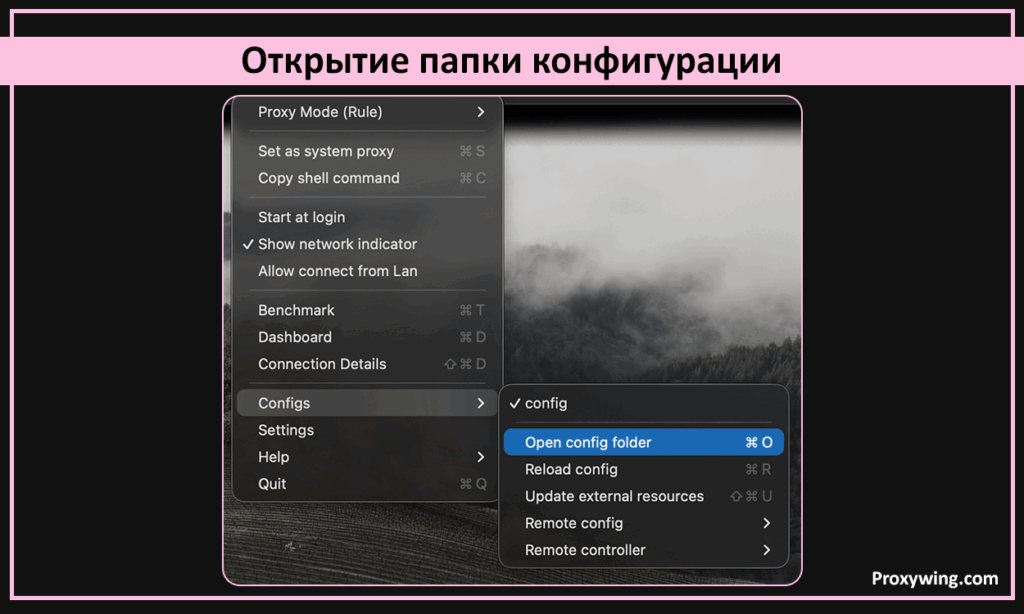
Чтобы импортировать конфигурационный файл, нажмите на иконку ClashX в строке меню, выберите Configs → Open Config Folder и откройте config.yaml в любом текстовом редакторе.
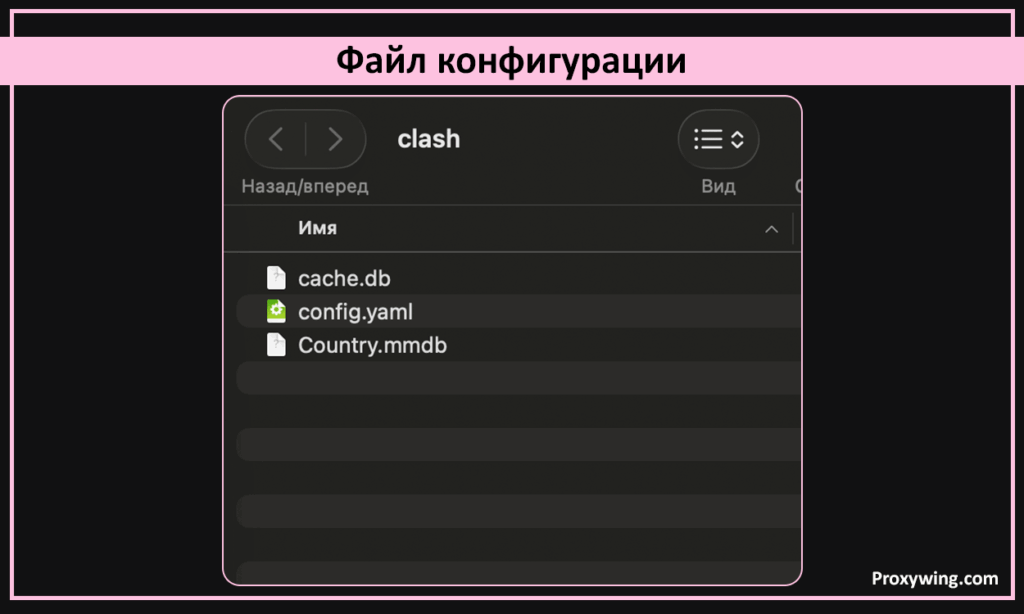
Ниже приведен пример конфигурации:
dns:
  enable: true
  enhanced-mode: fake-ip
  nameserver:
    -8.8.8.8
    -1.1.1.1
proxies:
  - name: "ProxyWing"
    type: socks5
    server: your-proxy-ip
    port: port
    username: login
    password: password
    udp: true
proxy-groups:
  - name: "Auto"
    type: select
    proxies:
      -ProxyWing
rules:
  -MATCH,Auto
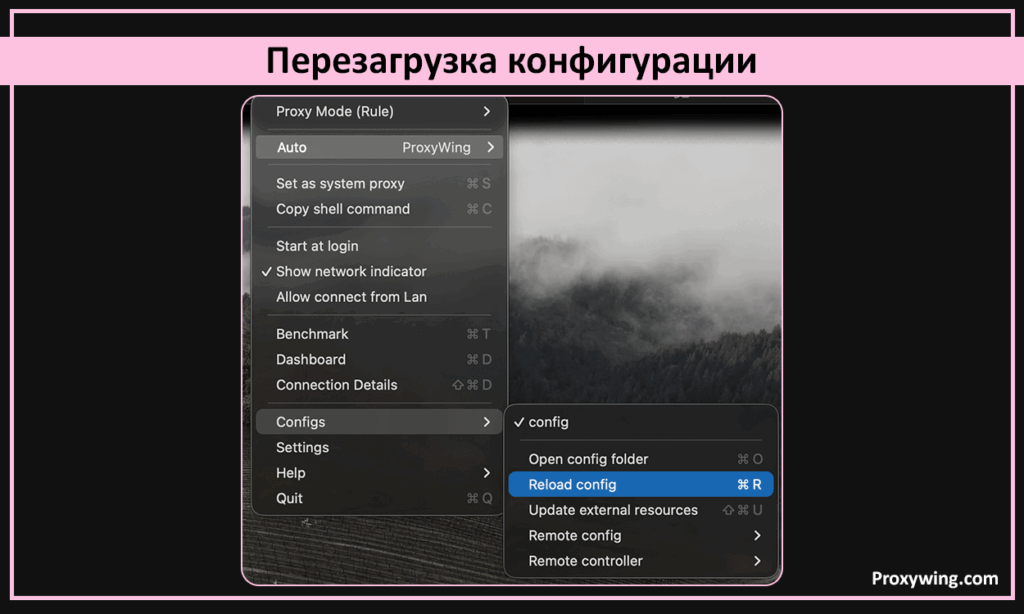
Замените содержимое файла своей конфигурацией, сохраните изменения, затем нажмите Configs → Reload Config. До перехода к следующему шагу убедитесь, что узлы появились в меню прокси.
У выбранного прокси-узла в конфигурации обязательно должен быть параметр udp: true – это видно и в примере выше. Без него ClashX будет обрабатывать только TCP-трафик, какие бы дополнительные настройки ни были включены. После загрузки конфигурации выберите нужный UDP-совместимый узел в разделе Proxies в меню ClashX.
Нажмите на иконку ClashX в строке меню и активируйте Enhanced Mode. После этого включится виртуальный сетевой интерфейс, который будет перехватывать сетевой трафик и даст ClashX возможность обрабатывать UDP-пакеты, проходящие мимо стандартного режима системного прокси. Важно учитывать один момент – функция Enhanced Mode доступна в версии ClashX Pro. В обычной версии ClashX ее нет.
macOS покажет запросы, связанные с сетевым расширением, и может попросить пароль администратора либо подтверждение по отпечатку пальца. Подтверждать нужно все. Если закрыть или отклонить окно, Enhanced Mode в меню может остаться включенным, но работать не будет. В результате UDP-трафик продолжит обходить прокси.
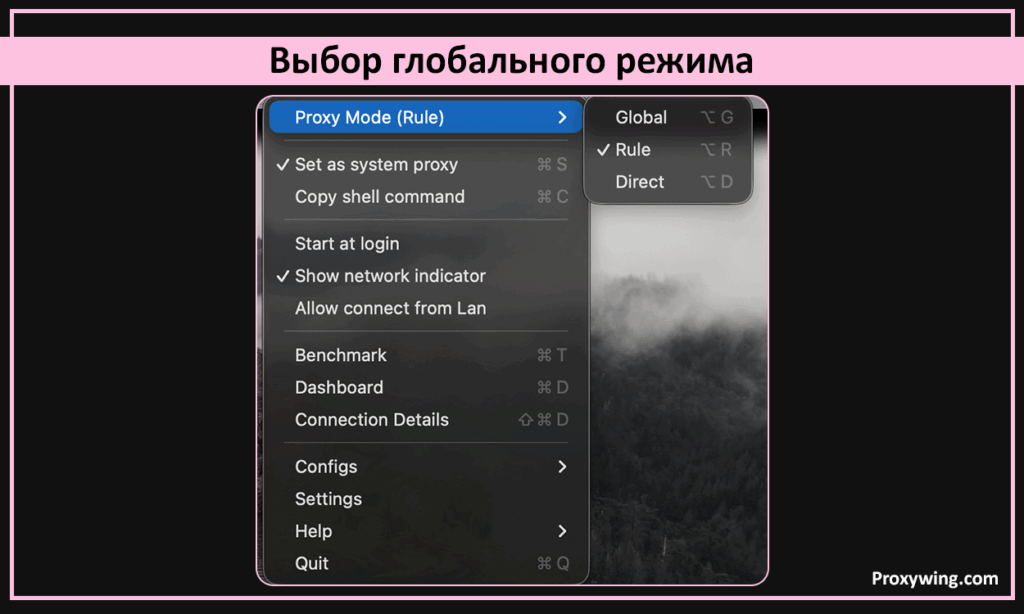
Выберите Global mode, чтобы весь трафик, включая UDP, без исключений шел через прокси. Режим Rule mode стоит использовать только при осознанной выборочной маршрутизации и после тщательной проверки правил – важно убедиться, что нужный трафик случайно не отправляется в DIRECT. Во всех остальных случаях безопаснее оставаться на Global mode.
Откройте IP-чекер и убедитесь, что отображается IP-адрес прокси, а не адрес устройства или локальной сети. Дополнительно можно открыть ClashX Dashboard и посмотреть раздел Connections. Если настройка выполнена корректно, среди активных соединений будут видны UDP-подключения наряду с TCP.
В некоторых сборках ClashX TUN нужно явно прописывать в YAML, а не ограничиваться переключателем в интерфейсе. Если Enhanced Mode ведет себя нестабильно, добавьте в конфигурацию блок tun с параметрами enable: true и stack: system.
В DNS-блоке укажите enhanced-mode: fake-ip, чтобы разрешение доменных имен шло через Clash, а не через системный резолвер. Без этого DNS-запросы могут уходить в обход прокси, даже если TUN уже активен.
Каждый узел во всей цепочке исходящего подключения должен поддерживать UDP relay. Если сервер у провайдера такую функцию не поддерживает, трафик либо перестанет работать, либо уйдет напрямую, игнорируя настройки ClashX. Подтверждать наличие UDP relay лучше заранее у провайдера.
Если используется Rule mode, стоит убедиться, что ни одно правило случайно не отправляет нужные приложения или адреса в DIRECT. Одной ошибочной строки достаточно, чтобы часть UDP-трафика пошла мимо прокси, а вся схема потеряла смысл.
| Проблема | Вероятная причина | Решение |
| Показан реальный IP | При настройке были отклонены сетевые запросы macOS | Снова включите Enhanced Mode и подтвердите все запросы. Если система попросит пароль устройства, введите его |
| UDP обходит прокси | Правило отправляет трафик в DIRECT | Пересмотрите проблемные правила и внесите исправления |
| Узлы не загружаются | Ошибка форматирования YAML | Проверьте отступы в config.yaml |
| Обнаружены DNS-утечки | DNS идет не через Clash | Задайте enhanced-mode: fake-ip |
| Enhanced Mode не сохраняется | TUN не указан в YAML | Добавьте явный блок tun: enable: true |
Выбор полностью зависит от того, для чего будет использоваться прокси. Стандартный режим System Proxy проще и вполне достаточен, если работа ограничивается браузером или приложениями, которые подчиняются системным прокси-настройкам macOS. Для большинства задач внутри браузера, кроме стриминга, его хватает.
TUN становится необходим, когда используются программы, которые отправляют и получают UDP-трафик. Речь идет об играх, VoIP-клиентах и других сервисах, завязанных на UDP. Если маршрутизация нужна именно для таких программ и встроенной поддержки прокси у них нет, TUN должен быть включен. Когда уверенности нет, разумно начать с System Proxy и Global mode, а к Enhanced Mode перейти уже в том случае, если станет заметно, что UDP-трафик утекает мимо прокси.
Статью написал:

Руководитель продукта и операций поддержки
Максимилиан выстроил службу поддержки Proxywing с нуля, превратив разрозненные процессы в структурированный, самостоятельный отдел с задокументированными рабочими процессами, чёткими путями эскалации и стабильным качеством сервиса. Сегодня он выступает связующим звеном между CEO и инженерными командами, переводя бизнес-приоритеты в конкретные задачи и обеспечивая своевременную реализацию проектов, связанных с прокси-инфраструктурой. Академическая база в области психологии — с формальной подготовкой в методологии исследований и анализе данных — усиливает его подход к проектированию процессов и интерпретации обратной связи от пользователей. Вне работы Максимилиан исследует пересечения человеческого поведения, принятия решений и продуктового мышления.
Все статьи автора (68)Да, но только при включенном Enhanced Mode (TUN). Обычный System Proxy mode работает только с TCP-трафиком, поэтому UDP-соединения в таком режиме будут идти напрямую в интернет, не учитывая настройки прокси.
System Proxy перехватывает HTTP/HTTPS-трафик от совместимых приложений. Enhanced Mode, в свою очередь, перехватывает весь системный сетевой трафик, включая UDP.
Чаще всего причина одна из трех – были отклонены сетевые запросы macOS, в конфигурации узла нет udp: true, либо одно из правил отправляет трафик в DIRECT.
Большинство умеет, хотя названия пунктов меню в разных сборках различаются. ClashX Pro и Meta обычно надежнее всего работают с Enhanced Mode. В стандартной версии ClashX функции Enhanced Mode может не быть.
Да. Прокси-сервер должен явно поддерживать UDP relay, иначе одно только включение TUN не позволит корректно направлять UDP-трафик через прокси.