

WEB-прокси для Telegram: что это, где взять и как подключить
19.10.2026 6 мин
Сегодня многие платформы используют p0f и TCP/IP-фингерпринтинг, чтобы выявлять прокси-трафик по пакетному «почерку» вашей операционной системы. Даже если прокси скрывает IP-адрес, соединение может попасть под подозрение после обнаружения признаков прокси. И вот проблема: даже чистый IP могут пометить, если TCP/IP-уровень показывает, что подключение идет с Linux-сервера, хотя должно выглядеть как трафик с устройства реального пользователя.
Подмена отпечатка ОС решает эту задачу за счет изменения исходящих пакетов. Они переписываются так, чтобы имитировать настоящий отпечаток нужной операционной системы. В результате прокси-трафик становится намного ближе к трафику живого пользователя. В этом руководстве разберем, как это работает и как правильно все настроить. Читайте дальше, если хотите понять, что на самом деле происходит при подмене отпечатка ОС.
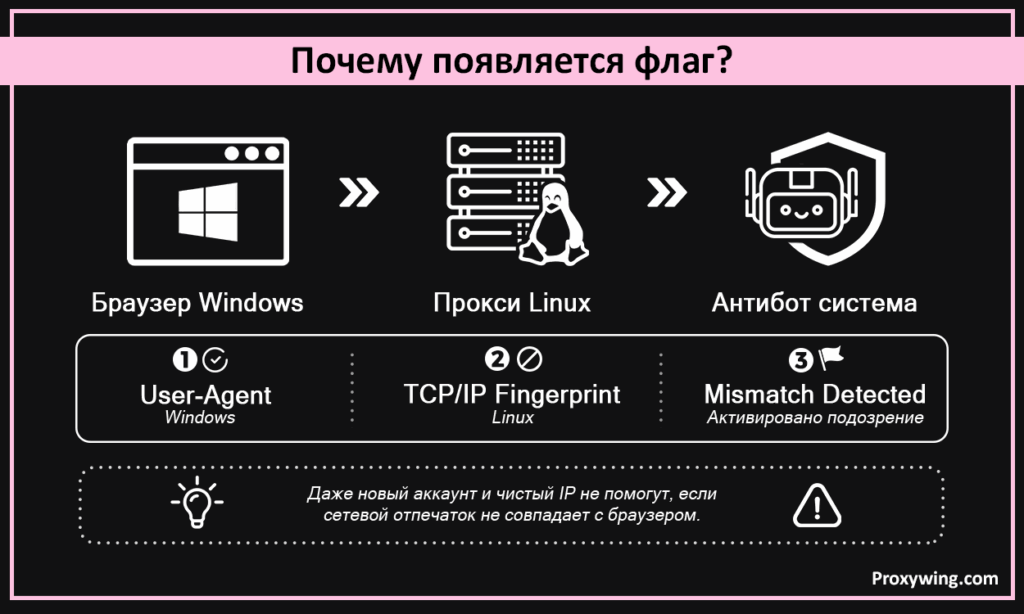
Не все учитывают один момент. Прокси направляет трафик через удаленный IP-адрес, а уже потом отправляет его к целевому сайту. Но использование прокси все равно можно обнаружить, если площадка применяет системы, которые анализируют соединение глубже обычного. У вас может быть чистый IP, свежий аккаунт и корректный User-Agent. Подозрение все равно прилетает. Здесь и появляется подмена отпечатка ОС.
Браузер заявляет Windows. Прокси-сервер работает на Linux. Заголовки TCP/IP-пакетов читаются как Linux. Антибот-системы видят браузер Windows, который приходит с пакетным «почерком» Linux, и такого противоречия уже достаточно, чтобы попасть под подозрение.
Именно это несоответствие многие пользователи прокси не закрывают. Причина понятна: исправление требует изменений на уровне TCP/IP. Антидетект-браузеры до этого уровня не добираются, потому что работают выше – на уровне HTTP и JavaScript. Исправить ситуацию можно только на самом прокси, причем делать это должен провайдер. Поэтому выбор сервиса с поддержкой подмены отпечатка ОС заметно снижает риск обнаружения.
Представьте веб-запрос как письмо, вложенное в несколько конвертов. Браузер пишет содержимое письма: HTTP-запрос, User-Agent, TLS-рукопожатие. Но внешний конверт закрывается и получает отметку уже на сетевом уровне ОС. Это похоже на почтовый штамп, который вы не контролируете. Можно сколько угодно менять текст письма, но внешняя отметка все равно покажет, откуда оно отправлено. Поэтому одних браузерных инструментов недостаточно. Внешний конверт меняется только на прокси – там, где и ставится «штамп» операционной системы.
От внешнего уровня к внутреннему:
При использовании прокси с целевым сайтом общается выходной сервер, а не ваш локальный компьютер. Значит, TCP/IP-конверт создает операционная система прокси-сервера.
Если этот сервер работает на Linux, внешний конверт будет выглядеть как Linux независимо от браузера или User-Agent, которые находятся уровнем выше. Браузер может заявлять что угодно. Но внешний конверт, который целевой сайт считывает первым, получает отметку от ОС прокси-сервера.
Если эта отметка указывает на Linux, а браузер заявляет Windows, противоречие видно еще до обработки первого запроса. Подмена отпечатка ОС закрывает этот разрыв до выхода трафика из прокси. Так пакеты остаются согласованными от TCP/IP-уровня и выше.
Стандарт TCP/IP оставляет каждой операционной системе ряд деталей реализации: размер окна, TTL, порядок TCP-опций. Каждая ОС делает эти настройки стабильно, поэтому появляется узнаваемый пакетный «почерк», который читают инструменты фингерпринтинга. Например, трафик с устройства macOS будет немного отличаться от трафика Windows или Android. Такие различия большинство систем идентификации распознает довольно легко.
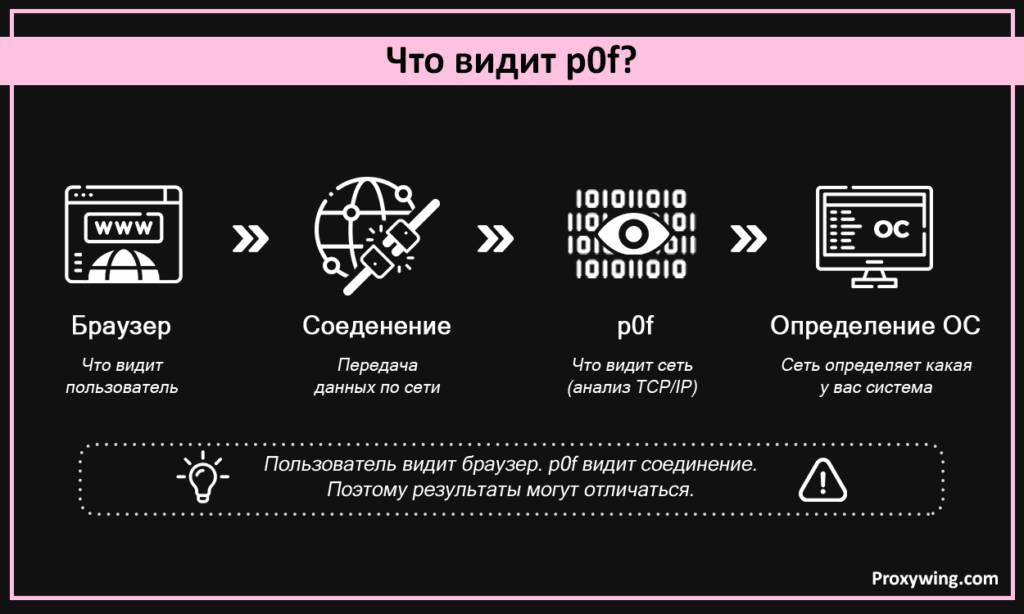
p0f – это инструмент пассивного определения операционной системы. Он распознает ОС подключающегося клиента по заголовкам TCP/IP-пакетов и сам ничего не отправляет. Антидетект-браузеры закрывают внутренние уровни: Canvas, шрифты, User-Agent, TLS. Но p0f читает внешний конверт – TCP/IP-уровень, до которого антидетект-браузеры не добираются. Вот где разрыв. Даже идеально настроенный антидетект-профиль все равно может выдавать ОС прокси-сервера через TCP/IP-уровень, а p0f тихо это фиксирует еще до того, как вы поймете, что соединение уже попало под подозрение.
Активные инструменты вроде nmap отправляют специально сформированные пакеты и анализируют ответы. Это похоже на стук в дверь, который потенциально можно заметить. p0f работает иначе. Он только слушает трафик, который уже идет, как камера наблюдения. Ничего необычного не отправляется, поэтому и обнаруживать нечего. Все больше систем защиты используют пассивный TCP/IP-фингерпринтинг, чтобы находить замаскированный трафик.
p0f считывает отпечаток уже с первого SYN-пакета. Еще до загрузки страницы. Еще до любого запроса. После этого вмешаться уже поздно, и именно поэтому задача такая сложная. Единственная точка, где можно что-то изменить, – выходной узел, то есть прокси-уровень. Именно это и делает подмена отпечатка ОС.
Один параметр обычно не выдает соединение сам по себе. Работает сочетание разных признаков. Это похоже на узнавание человека сразу по росту и походке. Разберем несколько деталей, которые инструменты фингерпринтинга используют для идентификации трафика.
Linux, macOS, iOS и Android по умолчанию используют TTL 64. У Windows стандартное значение другое – 128. Это один из самых читаемых сигналов в пакете. Его сопоставляют с остальными признаками, чтобы понять, с какой операционной системы идет трафик.
У каждой ОС есть свой размер окна по умолчанию. Часто он кратен MSS – примерно 1460 байт в Ethernet. MSS, то есть максимальный размер сегмента, уменьшается в VPN-туннелях и мобильных соединениях. И само по себе это тоже может стать сигналом.
Набор и порядок TCP-опций различаются в зависимости от ОС. Windows опускает опцию Timestamps, которую обычно используют Unix-системы, включая Android, Linux и macOS. При этом порядок опций часто говорит больше, чем наличие какой-то одной настройки.
Прокси заменяет ваш IP-адрес, но не отпечаток операционной системы. Вместо него появляется отпечаток ОС прокси-сервера. В этом и проблема.
Браузер заявляет Windows Chrome. Прокси-сервер работает на Linux. TCP/IP-конверт имеет TTL 64, порядок TCP-опций Linux и размер окна Linux. В такой ситуации антибот-система видит браузер Windows, который приходит с Linux-заголовками пакетов. Это противоречие вызывает подозрение и может привести к блокировкам. При включенной подмене отпечатка ОС прокси переписывает эти заголовки так, чтобы они тоже соответствовали Windows. Браузер говорит Windows, TCP/IP-уровень говорит Windows, и противоречие исчезает.
Подавляющее большинство прокси-серверов работает на Linux. Большая часть датацентр прокси несет TCP/IP-отпечаток Linux независимо от провайдера и от того, что заявляет браузер уровнем выше. Антибот-системы по этой причине могут легко распознавать и блокировать прокси-трафик. Именно этот разрыв и закрывает подмена.
ProxyWing переписывает TCP/IP-параметры на выходном узле так, чтобы исходящие пакеты соответствовали выбранному клиентом профилю ОС: Windows, macOS, iOS или Android. Такая согласованность заметно снижает вероятность того, что антибот-системы пометят ваш трафик.
Подмена происходит на выходном узле, потому что именно там создается TCP/IP-конверт. Антидетект-браузеры не могут добраться до этого уровня, так как работают на уровне HTTP и JavaScript. Изменения на TCP/IP-уровне может выполнить только прокси. Поэтому даже при использовании антидетект-браузера инструменты TCP/IP-фингерпринтинга способны выявить несостыковки в параметрах трафика и вызвать подозрение.
Какую бы ОС ни заявлял браузер или антидетект-профиль, подмена на прокси должна ей соответствовать. Если браузер настроен под Windows, прокси тоже должен быть настроен под Windows. Любое расхождение возвращает противоречие и может привести к блокировкам.
Профили iOS и macOS могут работать с более высокой задержкой. Настройка MSS и корректировка TCP-опций взаимодействуют с операторским NAT и DPI-посредниками так, что появляется дополнительная нагрузка. Профили Windows в основном обходятся без этих сложностей и остаются самым быстрым вариантом.
Подмена одного-двух параметров, например только TTL, создает пакет, который не совпадает ни с одним реальным профилем ОС. Такая несогласованность встречается реже, чем чистый отпечаток Linux или Windows, поэтому ее проще пометить, чем трафик вообще без подмены. Вот почему частичная подмена хуже, чем ее отсутствие.
Чтобы все работало, подмена должна быть полной и согласованной. ProxyWing применяет полноценный профиль ОС на выходном узле. При настройке вы выбираете целевую систему – Windows, Linux, Android или macOS/iOS, а весь TCP/IP-отпечаток переписывается под этот профиль.
| Уровень | Сигнал | Что его читает | Кто может изменить |
| TCP/IP | TTL, размер окна, TCP-опции. | p0f, антибот-системы. | Провайдер прокси – подмена p0f в ProxyWing. |
| TLS | Порядок наборов шифров, расширения. | Фингерпринтинг JA3/JA4. | Вы / антидетект-браузер. |
| HTTP | User-Agent, заголовки Accept. | Серверная проверка. | Вы / антидетект-браузер. |
| Браузер / JS | Canvas, WebGL, шрифты, плагины. | JavaScript внутри страницы. | Вы / антидетект-браузер. |
Чтобы создать чистую идентичность, каждый уровень должен рассказывать одну и ту же историю об ОС. Одного противоречия в любом месте стека достаточно, чтобы сработало обнаружение прокси. Чтобы этого избежать, выполните шесть простых шагов.
Выберите одну ОС и придерживайтесь ее. Windows – самый сильный вариант по умолчанию для домашнего использования: она широко распространена в интернете, ее профиль хорошо изучен, а влияние на скорость минимально.
Настройте профиль антидетект-браузера на ту же ОС. Это значит, что User-Agent, строка платформы, часовой пояс, локаль и шрифты должны совпадать. Так сохраняется согласованность и исчезает противоречие, которое могло бы вызвать подозрение.
ISP-прокси и мобильные прокси обычно имеют более высокий уровень доверия. Датацентр прокси быстрее, дешевле, а подмена доступна на каждой локации. Подмена p0f работает во всех трех типах, но для ISP и мобильных прокси нужно проверить карточку продукта, потому что доступность подмены зависит от локации.
Если главный приоритет – высокий процент успешных подключений, лучшим выбором будут мобильные или ISP-прокси. Они используют IP-адреса, выданные интернет-провайдерами, поэтому подключение выглядит как трафик реальных пользователей.
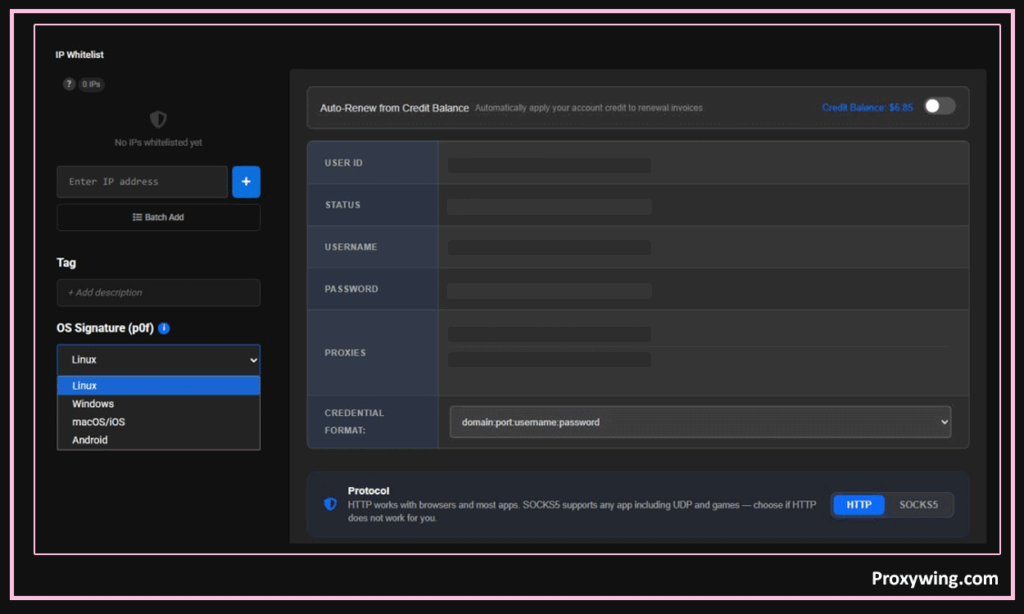
В ProxyWing включите подмену p0f и выберите ту же ОС, чтобы TCP/IP-уровень совпадал со всем, что заявляет браузер выше по стеку. Так трафик маскируется и выглядит так, будто он действительно идет с выбранной вами операционной системы.
Смена профиля ОС во время активной сессии сама по себе выглядит подозрительно. Резкое изменение TCP/IP-«почерка» на одном аккаунте вызывает подозрение. Меняйте настройки осознанно, между сессиями. Мы рекомендуем переходить на другие параметры только при управлении несколькими аккаунтами – у каждого аккаунта может быть свой TCP/IP-«почерк».
Используйте проверку TCP/IP-отпечатка, например анализ цифрового следа или IP-чекер, чтобы убедиться: ОС, определяемая на TCP/IP-уровне, совпадает с профилем браузера. После такой проверки можно подключаться к целевому сайту и запускать рабочий сценарий.
Подмена p0f уже работает в датацентр прокси, ISP-прокси и мобильных прокси ProxyWing. Выберите профиль ОС, который соответствует настройкам вашего антидетект-браузера. Доступность ISP и мобильных прокси зависит от локации, поэтому проверьте карточку продукта и выберите нужный регион. При совместном использовании с согласованным браузерным профилем такая настройка закрывает разрыв обнаружения, который большинство прокси-конфигураций оставляет открытым на TCP/IP-уровне.
Статью написал:

Фулстек AI-инженер
Александр привносит в инженерную команду Proxywing глубокую фулстек-экспертизу — от архитектуры бэкенда и оптимизации производительности до AI-ориентированных процессов разработки. Его практический опыт охватывает Node.js, React, облачную инфраструктуру и RAG-пайплайны, что позволяет одинаково уверенно работать как с внутренней логикой прокси-платформы, так и с пользовательской частью продукта. В Proxywing Александр сосредоточен на проектировании отказоустойчивых систем, устранении узких мест производительности и внедрении современных AI-инструментов в процесс разработки. Вне кода он увлечён исследованием передовых подходов в AI-инженерии и созданием сайд-проектов, расширяющих технические горизонты.
Все статьи автора (58)p0f считывает значения TCP/IP-заголовков, включая TTL, размер окна и порядок TCP-опций, уже из первого SYN-пакета входящего соединения. Затем он сопоставляет их с известными профилями ОС. Инструмент ничего не отправляет и не требует взаимодействия, поэтому такой уровень обнаружения сложно обойти. Это делает p0f эффективным способом выявления замаскированного трафика от VPN и прокси.
Нет, не может. Обычный прокси заменяет IP, но для создания TCP/IP-конверта использует ОС своего сервера. Без подмены отпечатка ОС этот отпечаток принадлежит прокси-серверу, а чаще всего это Linux. Антибот-системы могут легко распознать и заблокировать такой трафик.
Активное определение с помощью инструментов вроде nmap отправляет проверочные пакеты и анализирует ответы. Пассивное определение, которое использует p0f, только считывает трафик, который уже отправляется. Пассивный метод работает тихо, без проверочного пакета, который можно было бы заметить. Поэтому он часто эффективнее.
Антидетект-браузеры закрывают уровни HTTP, TLS и JavaScript. TCP/IP формируется ядром ОС прокси-сервера, а к этому уровню антидетект-браузеры доступа не имеют. Чтобы остановить TCP/IP-обнаружение, изменения должны происходить на уровне прокси.
Немного – для профилей iOS и macOS. Настольные профили Windows дают минимальную дополнительную нагрузку и остаются самым быстрым вариантом для большинства задач. В целом замедление обычно не настолько большое, чтобы стать серьезной проблемой для рабочих сценариев.
Все основные типы прокси: датацентровые, ISP-прокси и мобильные прокси. Учтите, что ISP и мобильные варианты доступны не в каждой локации. Поэтому проверьте карточку продукта и убедитесь, что нужный регион поддерживается.