



Методы аутентификации прокси: имя пользователя и пароль или белый список IP
06.10.2026 10 мин
Как получить hostname и ключ WEB-прокси, подключить в Telegram и проверить соединение. Что делать, если режима WEB нет в настройках или сервер не отвечает.
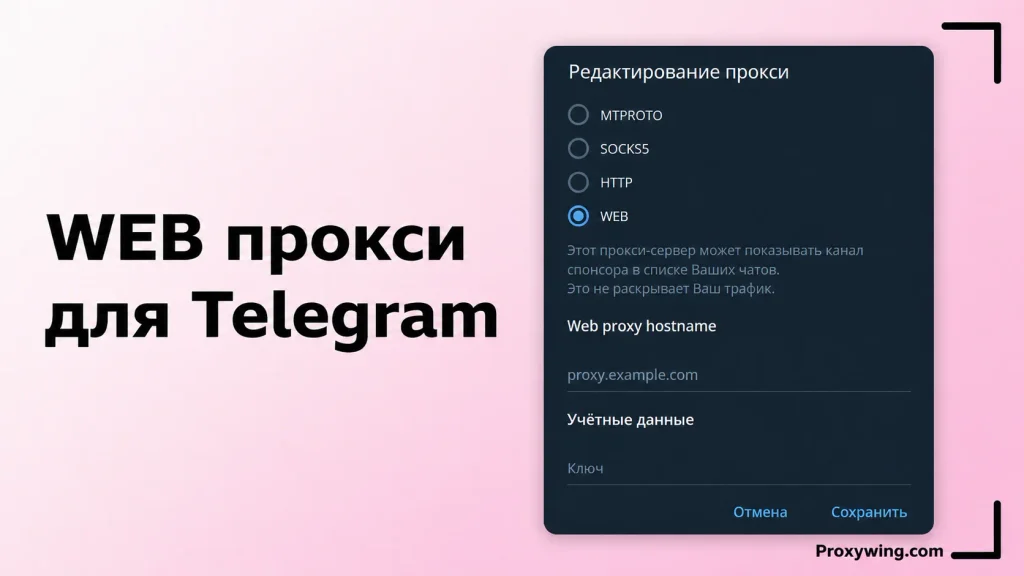
WEB-прокси передает трафик Telegram через HTTPS или WebSocket. Для подключения нужны hostname и ключ совместимого сервера. Их выдает оператор прокси.
WEB-прокси работает в Telegram Desktop, а с 8 октября 2026 года и в мобильных приложениях Telegram для Android и iOS. Ниже настройка на компьютере и телефоне.
Исправление для Windows затрагивает встроенный WebView. Telegram стал удалять заголовок Cookie из служебного запроса, а не отправлять его пустым. Это восстановило совместимость с частью серверов WEB Proxy.
Изменение на стороне клиента не означает, что любой адрес уже подходит для подключения. Нужен сервер с режимом WEB, корректным HTTPS-доменом и ключом. Поэтому пункт в приложении может быть виден, но случайный MTProxy в этой форме не подключится.
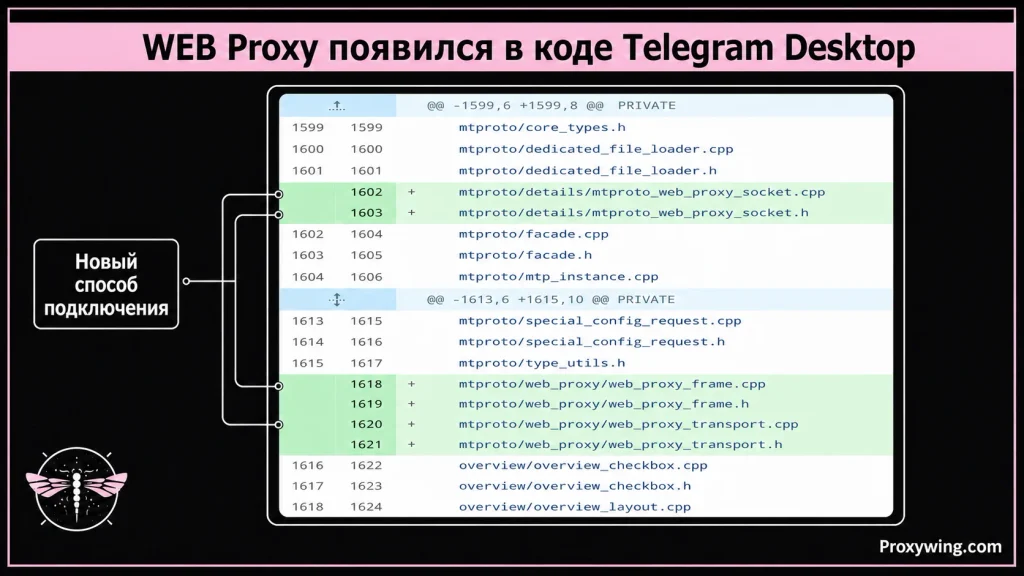
WEB-прокси в Telegram является новым способом подключения десктопного и мобильного приложения. Клиент формирует привычный зашифрованный MTProxy-поток, а затем передает его через веб-соединение, созданное встроенным компонентом WebView. Снаружи виден обмен с HTTPS-доменом, а не прямое соединение с типичным MTProxy-портом.
Для передачи могут использоваться HTTPS-запросы или WebSocket. Домен способен одновременно открывать обычную веб-страницу, поэтому его поведение похоже на стандартный сайт. Это не отменяет шифрование Telegram и не дает прокси доступ к содержимому переписки.
В протоколе предусмотрены служебные кадры для открытия соединения, передачи данных, управления окном и закрытия. Такая схема позволяет вести несколько логических соединений внутри одного веб-канала.
| Подключение | Где работает | Что нужно | Как идет соединение |
|---|---|---|---|
| WEB Proxy | Telegram Desktop 7.1.2+, Telegram для Android и iOS (с 8 октября 2026) | Hostname и key | Через HTTPS или WebSocket, внешне как обычный веб-трафик |
| MTProxy | Приложения Telegram | Server, port и secret | Через специальный прокси-протокол Telegram |
| SOCKS5 | Telegram Desktop и другие программы | Host, port, login и password | Направляет TCP-трафик через прокси |
| HTTP | Telegram Desktop и браузеры | Host, port, login и password | Соединение через HTTP CONNECT |
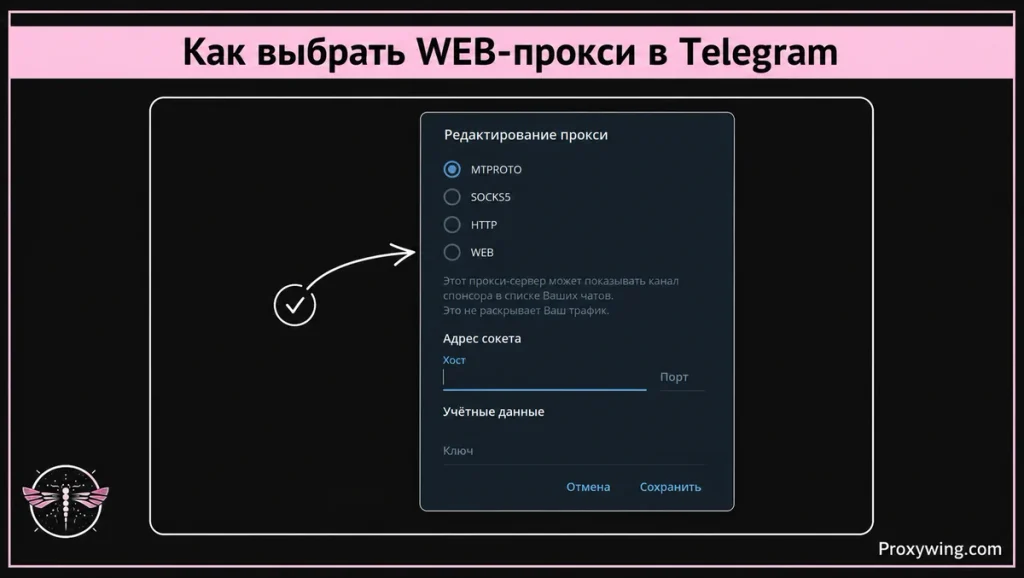
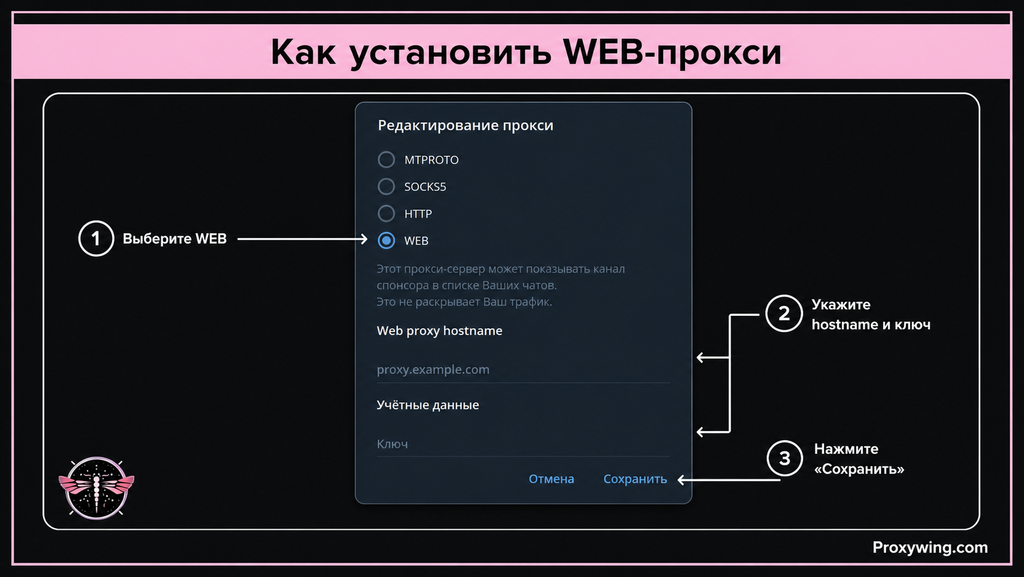
WEB выбирается как отдельный тип подключения в настройках Telegram Desktop.
Главное отличие видно уже в форме настройки. Для MTProxy нужен сервер, порт и secret. Для WEB Proxy Telegram запрашивает hostname и key. Эти параметры выдает оператор совместимого сервера.
Скопируйте hostname и ключ без пробелов. В поле hostname укажите только доменное имя, без https:// и номера порта. Не подставляйте полный URL страницы или IP неизвестного происхождения — используйте значения из личного кабинета провайдера.
WEB-прокси поддерживается в официальных приложениях Telegram для компьютера, Android и iOS. В неофициальных клиентах режима WEB может не быть, поэтому проверьте его в настройках прокси до покупки.
WEB-прокси выдает оператор сервера: hostname и ключ работают только с его сервером. Есть три варианта.
Покупка и установка занимают несколько минут. Сначала оформите заказ в личном кабинете ProxyWing, затем перенесите выданные hostname и ключ в Telegram на компьютере или телефоне.
В личном кабинете для каждого прокси сразу будут hostname и ключ. Их не нужно преобразовывать из данных SOCKS5, HTTP или MTProto — просто скопируйте их в поля WEB-прокси.
1. Зарегистрируйтесь или войдите в личный кабинет ProxyWing и выберите продукт «Телеграм WEB Прокси».
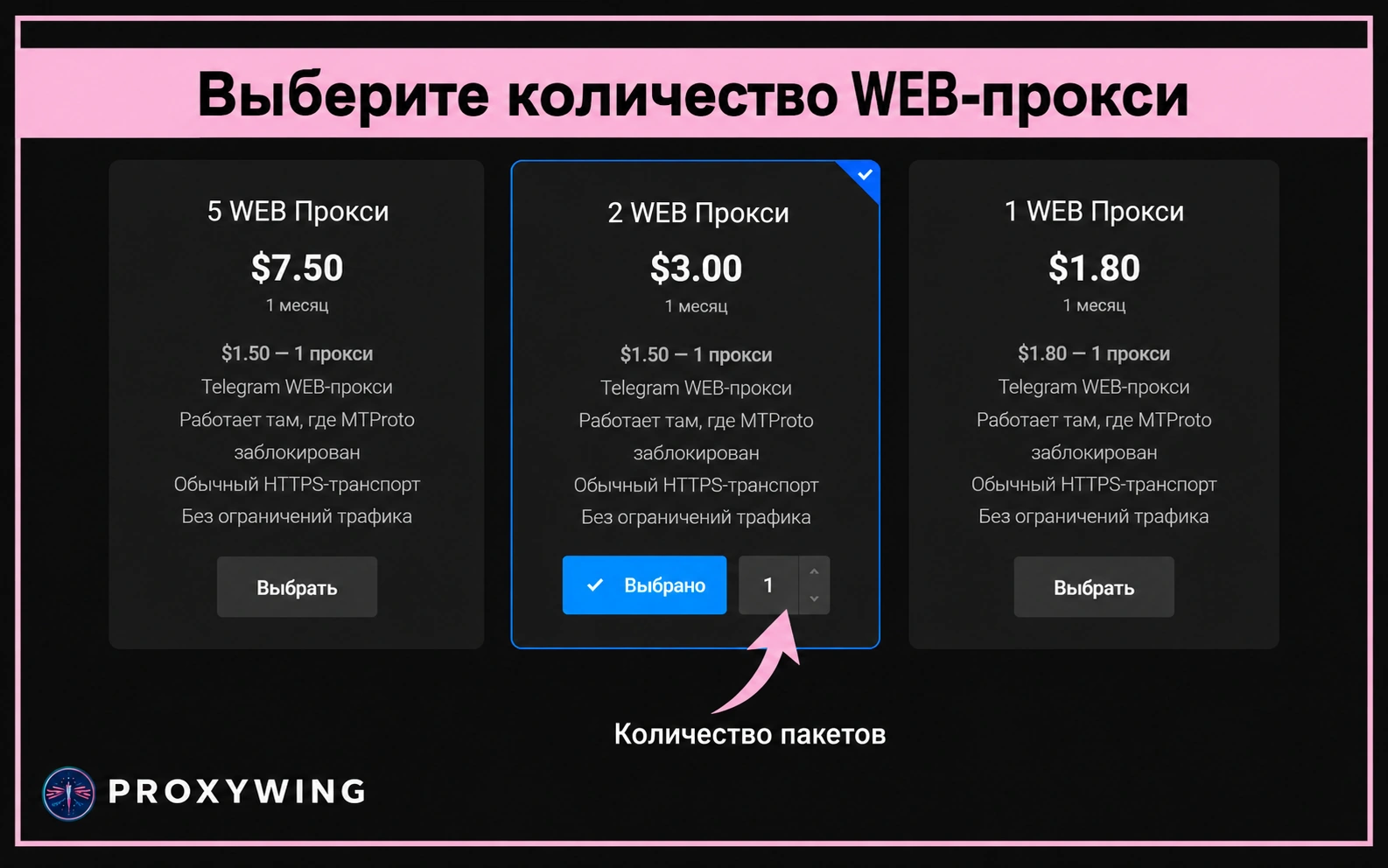
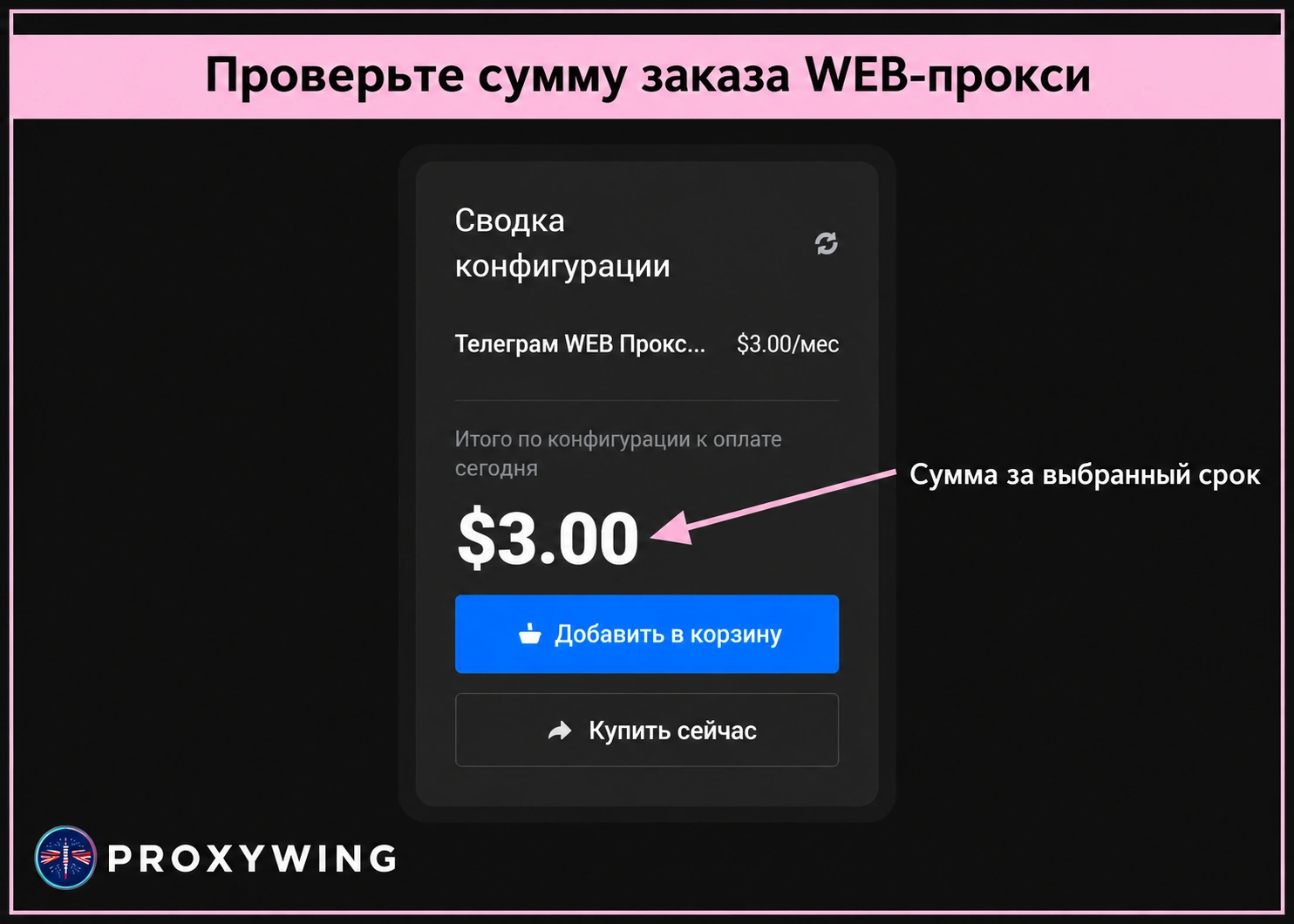
2. Выберите количество WEB-прокси и срок подключения. Проверьте сумму заказа перед оплатой.
3. После оплаты откройте данные купленного прокси и скопируйте hostname и ключ без лишних пробелов.
Рабочее подключение должно сохранять стабильный статус в Telegram. Проверка одним текстовым сообщением недостаточна: медленный или перегруженный узел может пропускать короткие запросы и срывать загрузку файлов.
Обновите приложение. На компьютере нужен Telegram Desktop 7.1.2 или новее, на телефоне — Telegram для Android или iOS с обновлением от 8 октября 2026 года или новее. Если пункта WEB нет и после обновления, возможно, вы используете неофициальный клиент Telegram.
Повторно скопируйте hostname и ключ. Уберите пробелы, https:// и номер порта из поля hostname. Проверьте дату и время на компьютере. Затем попробуйте подключиться через другую сеть. Если ошибка сохраняется, уточните у оператора доступность сервера.
Выбрана форма MTProto. Вернитесь к выбору типа и откройте WEB. Используйте hostname и ключ, которые оператор выдал для WEB-сервера.
Повторите проверку в другой сети или на другом сервере. На загрузку влияют маршрут, потери пакетов и нагрузка узла. Если проблема повторяется, отправьте в поддержку версию приложения, ОС и описание сбоя.
WEB-прокси передает зашифрованный поток Telegram. Само участие в передаче не дает оператору доступ к содержимому переписки. При этом оператор может видеть IP-адрес, время соединения и объем трафика.
Для работы WEB-прокси клиент запускает страницу провайдера в фоновом WebView. Подключайтесь к оператору, которому доверяете, и учитывайте предупреждение приложения.
Доступность зависит от сервера и вашей сети. WEB-прокси не гарантирует соединение при любых ограничениях.
WEB-прокси — отдельный тип подключения в Telegram с полями hostname и ключ. Он работает в Telegram Desktop и в приложениях для Android и iOS. Купите WEB-прокси в ProxyWing, скопируйте hostname и ключ из личного кабинета, выберите тип WEB в настройках прокси и сохраните подключение.
Статью написал:

Фулстек AI-инженер
Александр привносит в инженерную команду Proxywing глубокую фулстек-экспертизу — от архитектуры бэкенда и оптимизации производительности до AI-ориентированных процессов разработки. Его практический опыт охватывает Node.js, React, облачную инфраструктуру и RAG-пайплайны, что позволяет одинаково уверенно работать как с внутренней логикой прокси-платформы, так и с пользовательской частью продукта. В Proxywing Александр сосредоточен на проектировании отказоустойчивых систем, устранении узких мест производительности и внедрении современных AI-инструментов в процесс разработки. Вне кода он увлечён исследованием передовых подходов в AI-инженерии и созданием сайд-проектов, расширяющих технические горизонты.
Все статьи автора (58)Это тип прокси в Telegram для компьютера, Android и iOS, который переносит зашифрованный MTProxy-трафик через HTTPS или WebSocket. Для настройки нужны hostname и ключ совместимого сервера.
Обновите Telegram на компьютере или телефоне, откройте настройки прокси, добавьте прокси, выберите WEB, введите hostname и ключ, затем сохраните конфигурацию.
Да. С обновления от 8 октября 2026 года WEB-прокси поддерживается в Telegram для Android и iOS. Обновите приложение, откройте настройки прокси и добавьте прокси с типом WEB.
Telegram Web является браузерной версией мессенджера на web.telegram.org. WEB Proxy является способом подключения в Telegram Desktop. Схожее название не означает общие настройки.
В веб-версии нет отдельного меню прокси. Для вкладки браузера используют системный HTTP-прокси, SOCKS5, расширение или VPN. Эти параметры не подключают новый WEB Proxy в Telegram Desktop.
Нет. Поля и серверные протоколы различаются. Для WEB нужны hostname и key, выпущенные оператором сервера именно для этого режима подключения.
WEB-прокси доступны на странице заказа ProxyWing. Выберите количество, оплатите заказ и возьмите hostname и ключ из личного кабинета.
Прокси передаёт зашифрованный поток и не должен получать содержимое переписки. При этом оператор видит сетевые метаданные, включая IP, время соединения и объём данных.
На компьютере Telegram Desktop 7.1.2 или новее: в этой версии исправили подключение части WEB-прокси на Windows и добавили предупреждение о рисках неизвестного провайдера. На телефоне — Telegram для Android или iOS с обновлением от 8 октября 2026 года или новее.