



Методы аутентификации прокси: имя пользователя и пароль или белый список IP
06.10.2026 10 мин
Gmail – самый популярный почтовый сервис в мире. Им пользуются миллиарды людей. Но доступ к нему есть не везде: в отдельных странах Google Mail ограничен из-за государственных правил, сетевых блокировок или локальной политики доступа. В таких случаях помогает подключение через удаленный IP.
Кроме обхода региональных ограничений, сервер-посредник дает больше приватности. Он скрывает настоящий адрес устройства при входе в Google Mail и другие онлайн-сервисы. Для пользователя это значит более гибкий доступ и меньше прямой привязки к реальной сети.
В этом руководстве разберем, как настроить доступ к Gmail через прокси, какие типы лучше подходят для почты, как проходит настройка на разных устройствах и какие ошибки встречаются чаще всего.
Подключение через удаленный адрес скрывает настоящий IP устройства и дает несколько практических преимуществ.
Прокси для Gmail позволяет направить почтовый трафик через фиксированную локацию. Это удобно для международных команд и пользователей из регионов, где доступ к Google ограничен.
Например, пользователи из Ирана, Сирии или Туркменистана могут выбрать IP другого региона и открыть почтовый сервис без локальных ограничений.
Если несколько учетных записей постоянно используют один и тот же IP, Google может увидеть связь между ними. Для рабочих задач это риск: аккаунты могут попасть на дополнительную проверку или получить ограничения.
Отдельный индивидуальный адрес под каждую учетную запись снижает вероятность таких проблем. Особенно если приходится часто переключаться между почтовыми ящиками.
Сервер-посредник скрывает настоящий IP между устройством и почтовым сервисом. Это полезно в офисных сетях, на публичном Wi-Fi и в средах, где трафик может отслеживаться.
Еще один плюс – Google не получает реальный адрес устройства при работе с почтой.
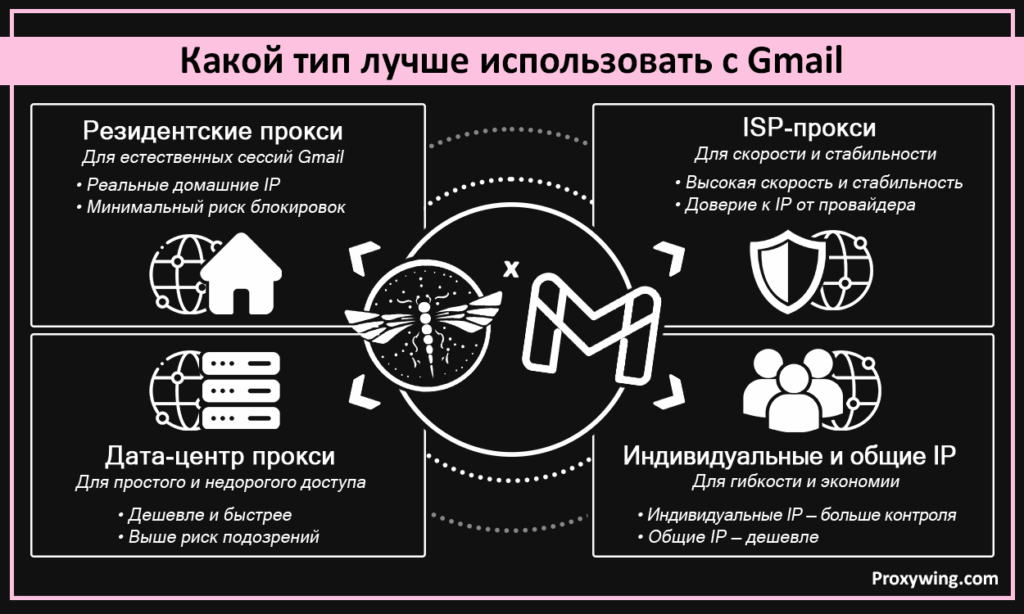
Выбранный тип сильно влияет на стабильность входа, скорость и риск проверок. Разберем основные варианты.
Резидентский вариант направляет трафик через IP домашних устройств реальных пользователей. Обычно это адреса, выданные обычными интернет-провайдерами.
Для Google такая сессия выглядит более естественно. Риск блокировки ниже, особенно при длительной работе и чувствительных действиях с аккаунтом. Для почты это один из самых спокойных вариантов.
ISP-адреса сочетают скорость дата-центр инфраструктуры и доверие к IP, выданным интернет-провайдерами. Поэтому они хорошо подходят для стабильного доступа к Google Mail.
Еще один плюс – цена. ISP-решения обычно дешевле резидентских и при этом дают статичные IP, которые удобны для управления аккаунтами.
Дата-центр варианты подходят для базового доступа, но Google чаще помечает такие IP как подозрительные. Причина простая: многие онлайн-платформы меньше доверяют адресам из дата-центров.
Они быстрые и дешевые, но для активной работы с аккаунтами Gmail подходят хуже.
Общие адреса используют сразу несколько пользователей. Риск здесь выше: действия других людей в той же сети могут повлиять и на ваш аккаунт.
Индивидуальный IP доступен только вам. Для Google Mail это безопаснее и стабильнее. К тому же общие варианты чаще дают медленное и непредсказуемое соединение.
Перед началом соберите все данные доступа. Так настройка пройдет быстрее и без лишних ошибок.
Провайдер выдает IP хоста, номер порта и учетные данные. Все четыре параметра лучше держать перед глазами до начала настройки.
Некоторые сервисы предлагают два способа авторизации: логин с паролем или белый список IP. Во втором случае имя пользователя и пароль не понадобятся.
Для Google Mail лучше использовать HTTPS или SOCKS5. Оба варианта поддерживают более стабильное и защищенное соединение, что важно для приватности.
Обычный HTTP лучше избегать. Он не шифрует трафик и чаще блокируется разными платформами.
Частая смена страны или региона между сессиями запускает проверки безопасности Google. Для каждого аккаунта лучше держать одну локацию.
Так меньше повторных авторизаций, капч и запросов на подтверждение входа.
Настройка через расширение Chrome – быстрый вариант, если не нужно менять параметры всей системы. Ниже – порядок действий.
Поставьте проверенное расширение из Chrome Web Store. Например, Proxywing Proxy Manager.
Не используйте неизвестные инструменты. Они могут записывать данные. Перед установкой посмотрите рейтинг, отзывы и историю обновлений.
Создайте новый профиль в настройках расширения. Введите IP, порт, протокол, логин и пароль.
Если при покупке был выбран доступ через белый список IP, логин и пароль вводить не нужно.
После ввода данных выберите настроенный профиль в меню расширения. Активируйте его до открытия Google Mail.
Войдите в аккаунт обычным способом и пройдите проверку, если Google ее запросит. Не переключайте профиль во время активной сессии.
Для работы с несколькими аккаунтами можно создать отдельные профили. Тогда у каждой учетной записи будет свой IP и свои параметры подключения.
На компьютере с Windows перейдите в “Параметры > Сеть и Интернет > Прокси”. Затем найдите блок ручной настройки.
Активируйте пункт “Использовать прокси-сервер” и введите IP сервера с портом.
В Windows нет отдельных полей для логина и пароля в этом разделе. Если доступ требует авторизации, система запросит учетные данные при первом обращении к интернет-сервисам.
Нажмите “Сохранить”, откройте Google Mail и проверьте, загружаются ли страницы. Дополнительно можно открыть сервис проверки IP и убедиться, что трафик идет через заданный адрес.
Когда подключение больше не нужно, вернитесь в тот же раздел и выключите пункт “Использовать прокси-сервер”.
Сначала подключитесь к нужной Wi-Fi-сети. На Android такие параметры обычно применяются к конкретной сети, а не к мобильному интернету.
Только некоторые Android-устройства позволяют настраивать подобную маршрутизацию через APN.
Нажмите на подключенную сеть и удерживайте ее. Затем выберите “Изменить сеть > Дополнительные параметры” и переключите режим с “Нет” на “Вручную”.
После этого появятся поля для данных, полученных у провайдера.
Укажите IP-адрес или имя хоста в нужном поле. Затем добавьте номер порта.
Если нужны логин и пароль, авторизуйтесь через браузер или используйте приложение, которое поддерживает вход по учетным данным.
Откройте Google Mail и убедитесь, что соединение стабильное, а почта загружается без ошибок.
На iPhone или iPad перейдите в “Настройки > Wi-Fi”. Нажмите значок ⓘ рядом с активной сетью.
Прокрутите экран до раздела “HTTP-прокси”.
Выберите “Вручную” и введите данные сервера: IP-адрес, порт и учетные данные, если они нужны.
Сохраните параметры, откройте Google Mail и проверьте, корректно ли загружается почта.
Перед входом откройте сайт проверки IP, например proxywing.com/ip-check. Отображаемый адрес должен совпадать с удаленным IP, который вы настроили.
Если сайт показывает настоящий адрес устройства, вернитесь к шагам настройки и перепроверьте поля.
Войдите в Gmail. Убедитесь, что входящие письма загружаются, сообщения открываются, вложения скачиваются без ошибок.
Для проверки можно использовать разные браузеры. Так проще исключить проблему конкретного браузера.
Google Mail может попросить подтвердить вход по телефону или резервной почте, если видит незнакомый IP. Поэтому способы восстановления должны быть актуальными.
Не меняйте адрес случайно и слишком часто. Так запросов на проверку будет меньше.
ProxyWing закрывает основные требования для стабильной работы с Google Mail: чистые IP, закрепленные сессии и таргетинг на уровне города. Тарифы начинаются от $0.90 в месяц.
Сервис входит в число высоко оцененных провайдеров на TrustPilot и имеет сотни пятизвездочных отзывов. Это хороший знак: прежние пользователи довольны качеством услуг. При похожем уровне сервиса многие провайдеры берут заметно больше.
Если вы ведете несколько аккаунтов Google Mail, поддерживаете постоянный доступ из одной локации или запускаете рассылочные процессы, ProxyWing дает инфраструктуру без конфликтов IP и нестабильных сессий. Начать можно с тарифа от $0.90 в месяц.
Статью написал:

Генеральный директор
Даниил основал Proxywing с чётким видением: предоставлять премиальные прокси-решения, на которые бизнес и частные пользователи могут положиться без компромиссов. Его экспертиза в международном бизнесе и B2B-стратегии обеспечивает расширение компании на рынки ЕС, США и Азии, а практический подход гарантирует, что качество продукта — от 99% аптайма до оперативной поддержки — остаётся главным приоритетом. Даниил мыслит масштабно: совершенствует внутренние процессы компании, выявляет рыночные возможности и внедряет передовые технологии, чтобы оставаться впереди конкурентов. Когда он не занят развитием компании, то направляет энергию на изучение новых бизнес-направлений и стратегических партнёрств.
Все статьи автора (63)Да. У Google есть сложные системы, которые умеют распознавать подозрительную маршрутизацию. Google Mail может помечать IP, особенно если это общий дата-центровый адрес.
Выделенные резидентные и ISP IP снижают риск, потому что они выданы интернет-провайдерами и выглядят естественнее.
Нет, бесплатные варианты обычно небезопасны. Они часто записывают учетные данные и не дают нормального шифрования.
Для любых действий с почтовым аккаунтом лучше не использовать бесплатные сервисы, потому что они могут раскрыть чувствительные данные третьим лицам.
Технически можно, но лучше так не делать. Один IP для нескольких учетных записей может запустить у Google проверку связанных аккаунтов.
Если аккаунтов несколько, используйте отдельный выделенный адрес для каждого.
Google Mail отмечает входы с незнакомых IP как возможный риск. Пройдите проверку через резервную почту или телефон.
Чтобы такие запросы появлялись реже, не меняйте IP во время активной сессии.