



WEB-прокси для Telegram: что это, где взять и как подключить
19.10.2026 6 мин
Один из самых действенных способов обойти ограничения при использовании PS5 или PS4 – подключить прокси-сервер. Решение рабочее. И довольно практичное. Прокси для PS4 и PS5 скрывает ваш IP-адрес, поэтому соединение становится более анонимным и закрытым. Пока прокси активен, Sony и любые онлайн-сервисы, которыми вы пользуетесь через консоль, не видят ваш настоящий IP и фактическое местоположение.
Чтобы получить нормальный онлайн-опыт без лишних сбоев, при настройке прокси на PS5 или PS4 важно соблюдать несколько базовых правил. В этом руководстве разберем, как настроить и использовать прокси-сервер для PS5, чтобы обходить большую часть ограничений на игровой консоли. Сначала – краткая выжимка по главным моментам, которые будут рассмотрены ниже.
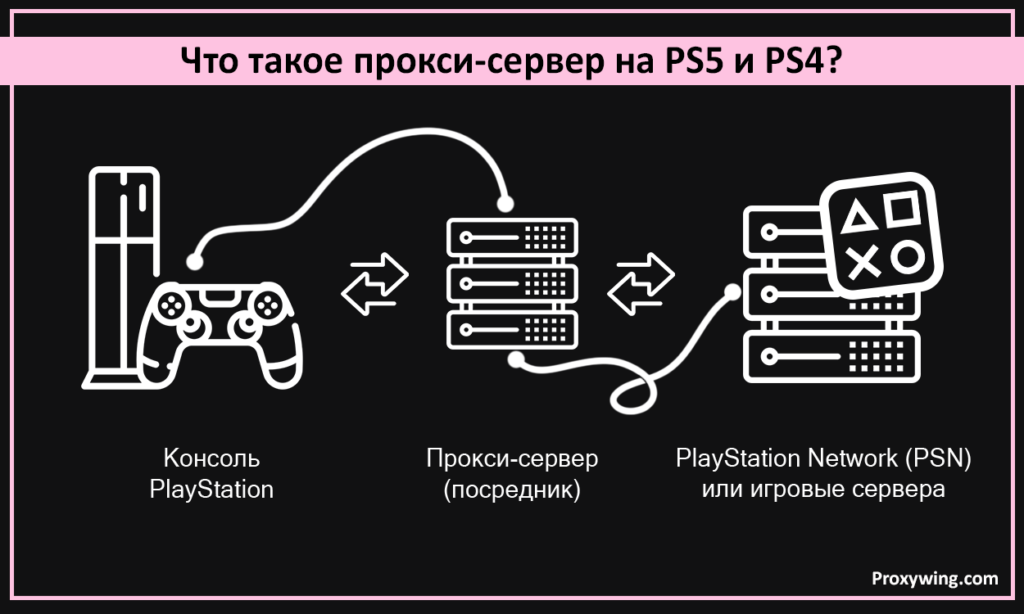
Прокси-сервер – это посредник между вашей консолью PlayStation и интернетом. Принцип простой. Когда вы используете такое решение на PlayStation, сетевой трафик сначала проходит через промежуточный сервер, а уже потом уходит в PlayStation Network, сокращенно PSN, или на игровые серверы.
В итоге IP-адрес консоли скрывается и подменяется адресом прокси-сервера PS5. За счет этого интернет-соединения становятся более анонимными, а в некоторых случаях еще и более стабильными. Иногда растет и скорость.
Когда прокси включен, консоль сперва отправляет данные на промежуточный сервер, а уже потом – в игровой магазин или любой другой интернет-сервис, который вы открываете на приставке. Прокси-сервер PS5 маскирует IP-адрес устройства, подставляет новый и пересылает запрос по нужному адресу. В результате игровой сервер видит не ваш домашний адрес, а локацию того сервера, через который идет подключение.
Сначала нужно получить у провайдера IP-адрес и номер порта. Это база. Если для подключения нужна авторизация, также понадобятся имя пользователя и пароль. Для хорошей скорости и стабильной игры прокси ProxyWing считаются удачным вариантом. Они работают на оптимизированной сетевой инфраструктуре и дают доступ к пулу из более чем 70 миллионов чистых IP-адресов в более чем 190 странах.
Самые популярные варианты такие:
Перед началом убедитесь, что вы уже купили прокси для PS4 или PS5 у ProxyWing. После этого можно переходить к настройке сети на консоли.
На главном экране PlayStation зайдите в Settings, то есть в раздел с иконкой шестеренки, а затем выберите Network. Именно здесь будут задаваться остальные параметры.
В том же разделе Network выберите пункт “set up internet connection”.
Выберите свою сеть – Wi-Fi или LAN. Она должна быть активной и уже подключенной. На PS5 нажмите кнопку Options, чтобы открыть Advanced Settings. На PS4 вместо “easy” выберите режим Custom. Это даст возможность ввести данные вручную.
На этом этапе установите для IP address settings значение “automatic”, а для DHCP host name – “do not specify”, если только провайдер не выдал вам конкретные статические параметры.
Параметр MTU settings лучше оставить в режиме automatic. Обычно его не меняют без необходимости. Исключение одно – если вы решаете конкретную проблему с потерей пакетов. В обычной ситуации при настройке прокси правильнее оставить все по умолчанию.
Когда появится пункт Proxy Server, выберите Use. Затем введите адрес сервера и номер порта, которые вы получили у ProxyWing.
После сохранения настроек выберите Test Internet Connection. Проверьте результат. Пункты “IP Address” и “Internet Connection” должны отображаться как Successful.
Если нужно, чтобы через промежуточный сервер шел не только трафик консоли, но и трафик других устройств, настройки придется задавать на уровне роутера.
Зайдите в панель администратора роутера: откройте веб-браузер и перейдите по адресу панели управления маршрутизатором, обычно это 192.168.1.1. Затем войдите под логином и паролем администратора.
Настройте прокси: в разделе device settings найдите пункт proxy или VPN в расширенных настройках и укажите там свои данные доступа – адрес сервера и порт. Учтите важный момент: не каждый роутер поддерживает такую настройку.
Когда маршрутизатор настроен, консоль начнет использовать эти параметры автоматически. Все просто. Достаточно подключить приставку к интернету через режим “easy”, и она унаследует сетевые настройки роутера.
После всех изменений важно убедиться, что трафик консоли действительно идет через ваш прокси-сервер PS5.
Откройте браузер PlayStation и зайдите на IP-чекер. Такие сервисы показывают IP-адрес в реальном времени. Если вы видите локацию и IP прокси, а не ваш домашний адрес, значит все работает как надо. Дополнительно можно снова запустить Connection Test в настройках. Интернет-соединение должно отображаться как Successful.
Финальная проверка – открыть онлайн-игру или сервис, который обычно ограничен в вашем регионе. Если схема работает, вы сможете зайти в игру, а цены в магазине могут отображаться в валюте той страны, к которой относится выбранный IP. После этого полезно запустить небольшую загрузку. Так вы поймете, хватает ли скорости и стабильно ли ведет себя соединение.
Это одна из самых частых проблем. Причина банальна. Чаще всего виновата опечатка в IP-адресе или номере порта. Сначала внимательно перепроверьте введенные данные. Затем убедитесь, что провайдер не привязал доступ к другому IP-адресу и что домашний firewall не блокирует нужный порт.
Бывает и так. Прокси для PS5 подключается, но скорость остается низкой, а задержка – высокой. В таком случае велика вероятность, что выбранный сервер физически находится слишком далеко от игровых серверов. Попробуйте поменять локацию на более близкую к дата-центру игры. Еще один вариант – перейти с datacenter IP на ISP-прокси или на статический residential IP. Иногда это дает более удачную маршрутизацию.
Иногда прокси приводит к статусу NAT type 3, то есть strict, а это мешает мультиплееру. Решение обычно простое: вручную укажите DNS от Google – 8.8.8.8 – или Cloudflare – 1.1.1.1, при этом не отключая сам прокси.
Здесь все зависит от вашей задачи. У каждого типа свои сильные стороны.
Такие серверы дают IP-адреса реальных пользователей, предоставленные провайдерами в различных странах. Sony почти не может определить их как прокси, поэтому это лучший вариант для обхода жестких геоблокировок и доступа к региональным магазинам. Минус понятный – высокая цена. В эту же категорию обычно относят и мобильные прокси.
Это прокси-серверы, использующие IP-адреса, предоставленные интернет-провайдерами. ISP-прокси нередко считают премиальным решением для серьезных игроков, потому что они объединяют скоростную инфраструктуру серверных площадок с внешней легитимностью residential IP. На практике это часто означает меньшую задержку и более высокую стабильность во время долгих игровых сессий.
Они недорогие. И быстрые. Особенно если речь идет о скачивании крупных обновлений. Но есть и обратная сторона: такие IP легче обнаруживаются и могут быть помечены системами безопасности Sony, из-за чего игровая сессия прерывается. Этот вариант подходит тем, кто ставит скорость выше шанса на стабильное подключение.
В целом использование прокси – это рабочий способ пользоваться консолью PlayStation с меньшим количеством ограничений. Суть проста: трафик приставки проходит через промежуточный сервер или устройство, а уже потом отправляется в PlayStation Network.
Но важен выбор. Очень важен. От типа сервера напрямую зависит итоговый опыт. Residential-прокси дают большой выбор IP-адресов и сложнее обнаруживаются, поэтому хорошо подходят для доступа к играм с региональными ограничениями. Однако если нужен более ровный баланс между скоростью и внешней легитимностью, чаще выбирают ISP-прокси.
Статью написал:

Фулстек AI-инженер
Александр привносит в инженерную команду Proxywing глубокую фулстек-экспертизу — от архитектуры бэкенда и оптимизации производительности до AI-ориентированных процессов разработки. Его практический опыт охватывает Node.js, React, облачную инфраструктуру и RAG-пайплайны, что позволяет одинаково уверенно работать как с внутренней логикой прокси-платформы, так и с пользовательской частью продукта. В Proxywing Александр сосредоточен на проектировании отказоустойчивых систем, устранении узких мест производительности и внедрении современных AI-инструментов в процесс разработки. Вне кода он увлечён исследованием передовых подходов в AI-инженерии и созданием сайд-проектов, расширяющих технические горизонты.
Все статьи автора (58)Да, в некоторых случаях такое возможно. Обычно это происходит тогда, когда у вашего интернет-провайдера неудачная маршрутизация к определенным игровым серверам. Если использовать качественный прокси, путь передачи данных может стать короче или стабильнее, а это иногда помогает уменьшить потери пакетов и выровнять соединение.
Технически можно. Практически – нежелательно. Бесплатные IP-адреса часто находятся в черных списках, работают нестабильно и создают серьезные риски для безопасности аккаунта PSN. Кроме того, многие такие сервисы зарабатывают на продаже пользовательских данных. С точки зрения приватности это плохой сценарий.
Да, использовать прокси для PS5 и PS4 законно. Но есть важная оговорка: если применять его для действий, которые нарушают правила PlayStation, например для мошенничества или преследования других пользователей, аккаунт все равно могут заблокировать. Поэтому использовать такие инструменты стоит только для легальных задач.
У каждого решения есть свои плюсы и минусы. Прокси обычно работает быстрее, потому что на нем меньше издержек из-за шифрования. Но и уровень защиты у него ниже, чем у VPN. VPN лучше подходит для максимальной безопасности, однако в динамичных онлайн-играх он нередко дает более высокий лаг. Раньше этот вариант использовали чаще. Сейчас многие пользователи для игр выбирают именно прокси.
Одна из самых частых причин – неверно указанные данные сервера. Такое также случается, если для подключения нужна авторизация по имени пользователя и паролю, а консоль не может ее корректно обработать, либо если сервер не поддерживает тот протокол, который использует PSN. В большинстве случаев SOCKS5 оказывается более разумным выбором, чем HTTP-вариант. Также проверьте, что ваш сервер активен и авторизован в панели управления провайдера до момента подключения.