



WEB-прокси для Telegram: что это, где взять и как подключить
19.10.2026 6 мин
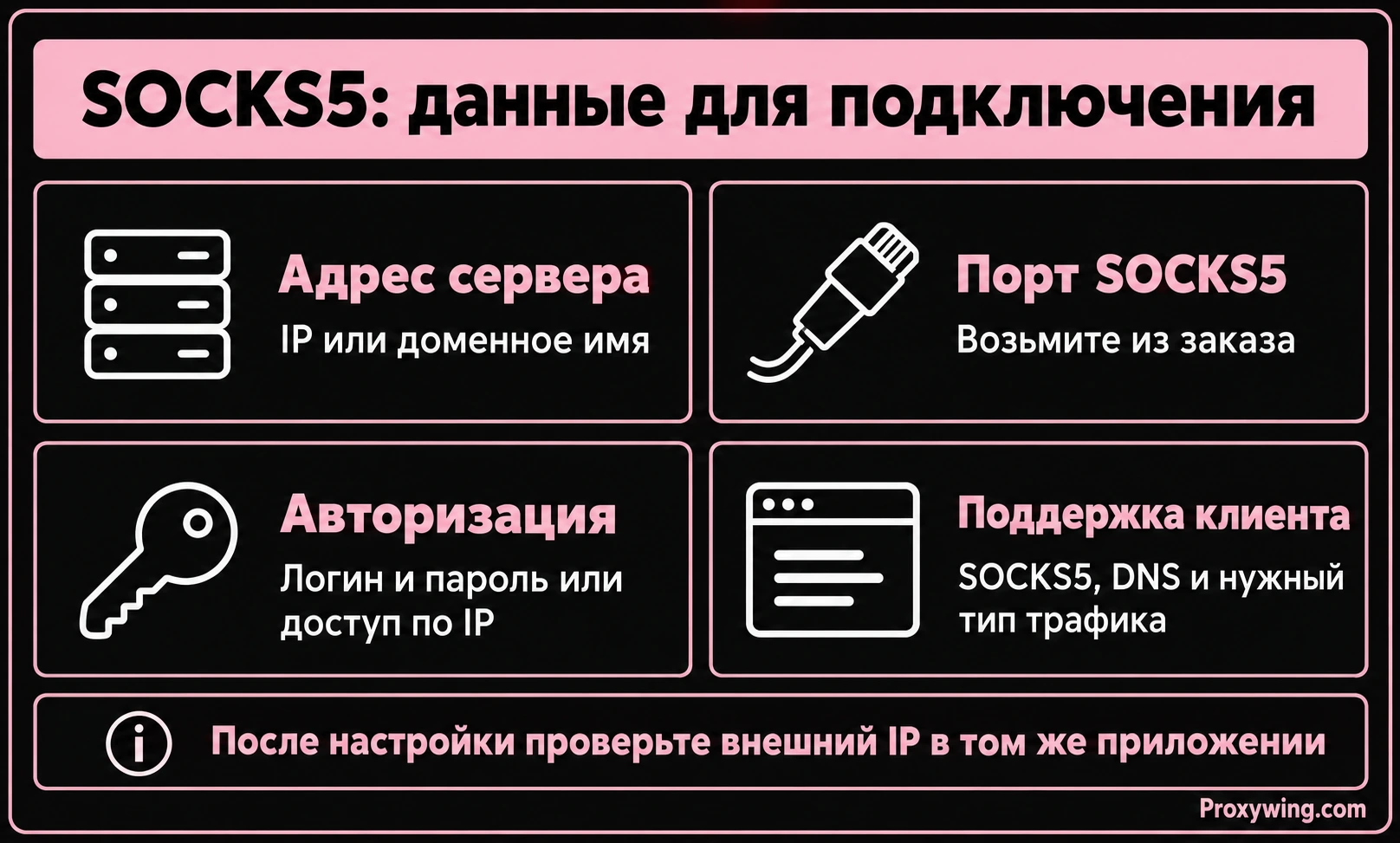
Для подключения SOCKS5 нужны адрес сервера, порт и способ авторизации. Затем эти данные вводят в приложение с поддержкой протокола и проверяют внешний IP. Ниже разобраны настройки браузеров, macOS и командной строки, а также ограничения Windows и мобильных устройств.
SOCKS5 позволяет направлять соединения выбранного приложения через прокси. В настройках важно указать правильный протокол: одинаковые поля «адрес» и «порт» встречаются и у HTTP-прокси.
SOCKS передает соединения приложения через сервер-посредник. Например, браузер подключается к SOCKS-серверу, а тот устанавливает соединение с сайтом. Для работы нужна поддержка протокола в клиенте.
Ниже представлена таблица с основными отличиями этих двух стандартов.
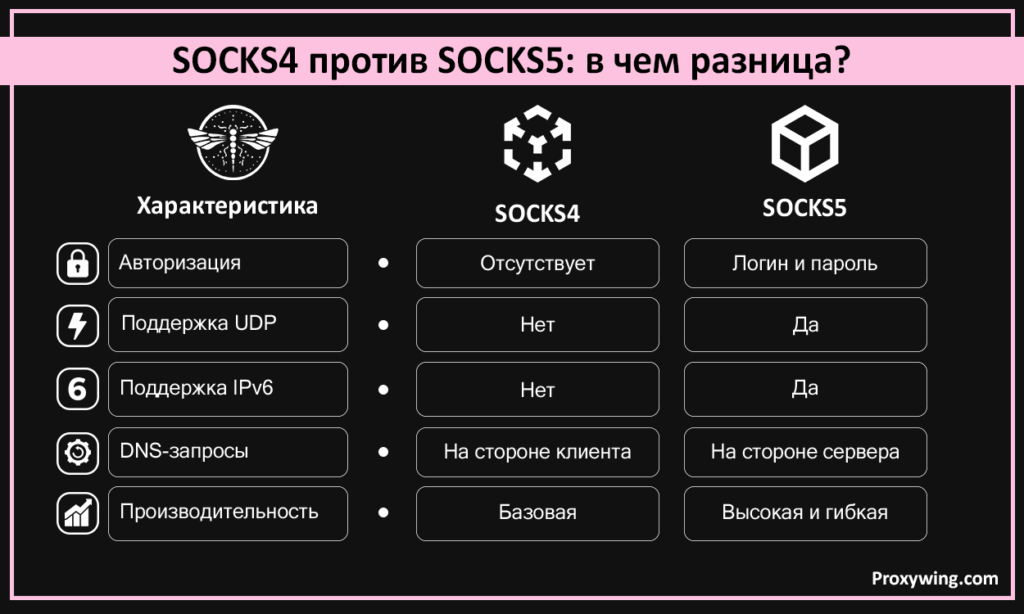
| Возможность | SOCKS4 | SOCKS5 |
|---|---|---|
| TCP | Да | Да |
| UDP | Нет | Предусмотрен протоколом; нужна поддержка клиента и сервера |
| Адреса назначения | IPv4 | IPv4, IPv6, доменное имя |
| Проверка доступа | USERID и правила сервера | Согласование метода, в том числе логин и пароль |
| DNS | Обычно на клиенте; SOCKS4a передает имя серверу | На клиенте или через прокси, в зависимости от настройки |
В SOCKS5 клиент может передать серверу доменное имя сайта. Это позволяет выполнять DNS-разрешение через прокси. Проверьте соответствующую настройку клиента: само подключение SOCKS5 не определяет поведение остальных программ.
Клиент подключается к SOCKS5-серверу и передает адрес назначения. Сервер устанавливает соединение с этим адресом. Через прокси проходят соединения, выбранные настройками клиента; другие приложения могут продолжить работать напрямую.
SOCKS5 предусматривает TCP-соединения и передачу UDP через команду UDP ASSOCIATE. Для UDP поддержка нужна с обеих сторон. Например, реализация SOCKS5 в Chrome обслуживает TCP-запросы и не передает UDP через этот механизм.
При подключении SOCKS5 клиент и сервер согласуют метод авторизации. Один из вариантов использует логин и пароль. Провайдер также может ограничивать доступ по исходному IP. Перед настройкой проверьте, какой способ доступен в заказе и поддерживается вашим клиентом.
SOCKS5 можно задать в сетевых настройках парсера, если библиотека поддерживает этот протокол. Для запросов из разных регионов выбирайте соответствующие адреса. Частоту и параллельность ограничивайте с учетом правил целевого сайта.
В клиенте передачи файлов можно настроить SOCKS5, чтобы сервер получал соединения с IP прокси. Для защиты содержимого используйте SFTP или FTPS. Обычный FTP передает данные без встроенного шифрования.
Для игры проверьте поддержку SOCKS5 в клиенте и передачу UDP у прокси, если она нужна игре. Сравните задержку и потери пакетов с прямым подключением. Дополнительный узел может увеличить пинг.
Сайт получает IP выбранного прокси, поэтому может определить другой регион подключения. Доступ также зависит от аккаунта и правил самого сервиса. Скорость проверяйте на нужном сайте: универсального преимущества SOCKS5 перед VPN нет.
Прокси меняет IP, который видит сайт для данного соединения. Аккаунт, cookies и параметры браузера по-прежнему могут связывать посещения. Для конфиденциальных данных используйте HTTPS и проверяйте адрес сайта.
Если данные выданы строкой IP:порт:логин:пароль, разнесите их по отдельным полям клиента. В поле адреса обычно указывают только хост. Схема socks5:// нужна там, где программа ожидает полный URL прокси.
В этом разделе описаны стандартные шаги. Мы рассмотрим процесс для всех популярных систем.
Для SOCKS5 используйте настройки конкретного приложения. В Firefox это поле «Узел SOCKS», в curl протокол задается параметром --proxy. Обычное поле ручного прокси в «Параметры → Сеть и Интернет → Прокси» не следует использовать как универсальную настройку SOCKS5.
Если приложение не поддерживает SOCKS5, потребуется отдельный совместимый клиент с правилами маршрутизации. Перед установкой проверьте поддержку авторизации и нужного типа трафика.
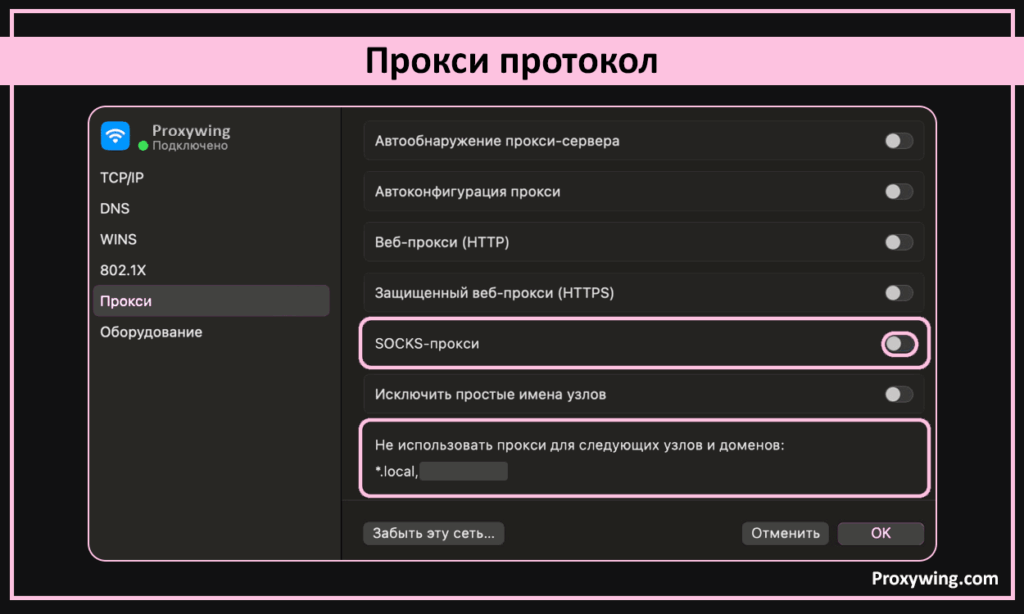
В macOS есть отдельный пункт «SOCKS-прокси» для выбранного сетевого подключения.
Для одной проверки в curl задайте прокси прямо в команде:
curl --proxy socks5h://proxy.example:1080 --proxy-user user https://example.com/
Замените proxy.example, 1080 и user данными подключения. curl запросит пароль отдельно. Такой способ не записывает пароль в историю команд. Если доступ разрешен по IP и пароль не нужен, уберите --proxy-user user.
В curl схема socks5h:// передает доменное имя сайта прокси, а socks5:// выполняет его разрешение на стороне клиента. Эти обозначения относятся к curl и не обязательно принимаются другими программами.
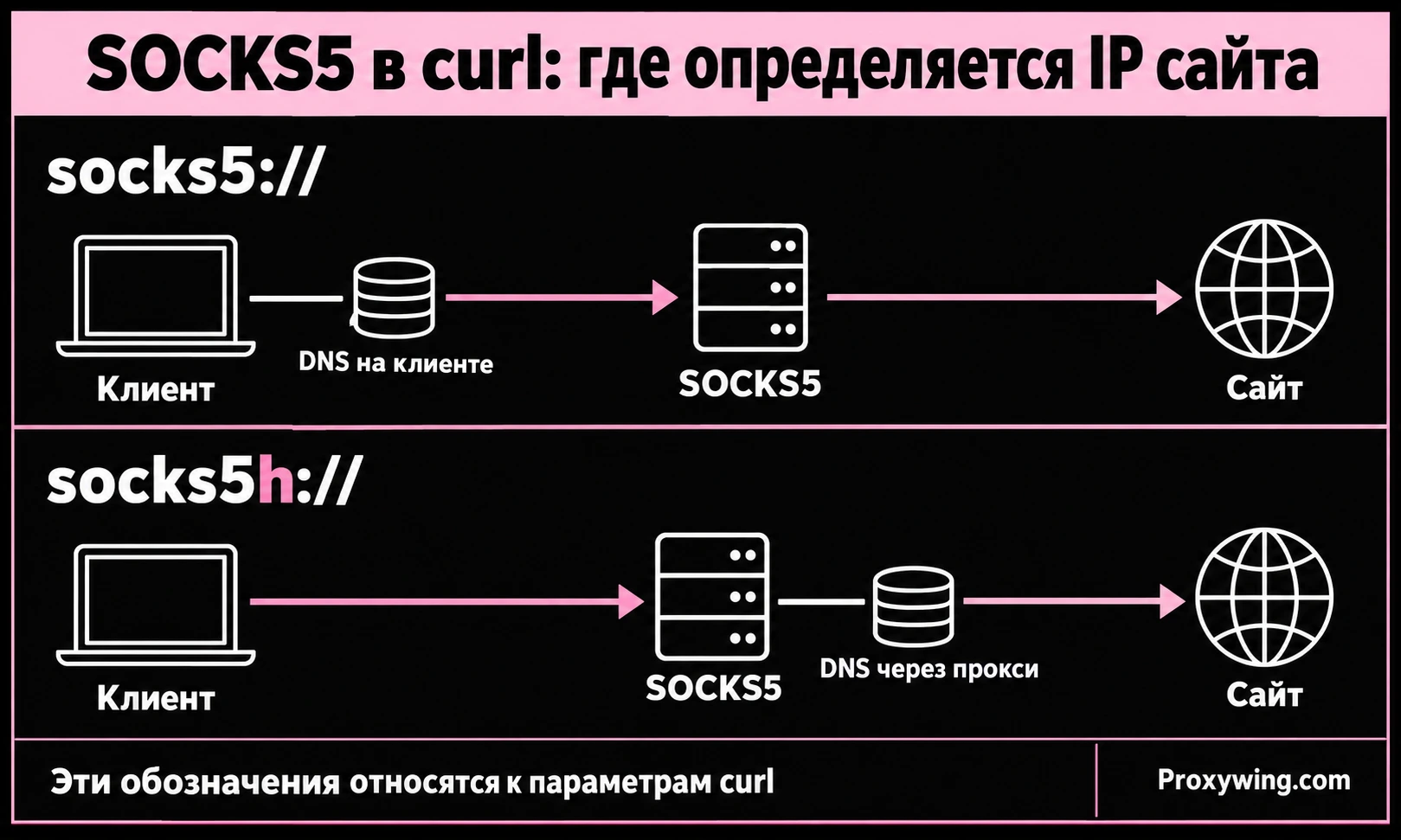
Для программ, которые учитывают переменные окружения, можно задать ALL_PROXY. Поддержку и приоритет переменных проверьте в документации конкретной программы. Команда с произвольной переменной SOCKS5_PROXY сама по себе системный прокси не включает.
Используйте поле SOCKS5 внутри нужного приложения или отдельный клиент, поддерживающий обычный SOCKS5. Ручные поля прокси в настройках Wi-Fi обычно предназначены для HTTP-прокси.
Если отдельный клиент использует локальный VPN-интерфейс Android для маршрутизации, проверьте список включенных приложений и совместимость с уже работающим VPN. Убедитесь, что подключение использует нужный IP.
Поле «Настройка прокси» в параметрах Wi-Fi относится к HTTP-прокси. Для SOCKS5 выберите приложение с собственной поддержкой протокола или совместимый сетевой клиент. Введите адрес, SOCKS5-порт и способ авторизации в нем.
После подключения проверьте, какие приложения и сети входят в его правила. Работа через Wi-Fi не подтверждает тот же маршрут через мобильную сеть.
Этот браузер использует системные параметры. Отдельной настройки в меню нет. Для принудительного запуска используйте командную строку:
chrome --proxy-server="socks5://proxy_ip:port"Для этой команды замените proxy_ip:port адресом SOCKS5-сервера. Chrome не поддерживает SOCKS5-авторизацию по логину и паролю. Нужен способ доступа без такой авторизации, например разрешенный исходный IP, если провайдер предлагает его. Проверяйте подключение в отдельном тестовом профиле; уже запущенный процесс может не принять новые параметры.
Для HTTP/HTTPS-прокси можно использовать ProxyWing Proxy Manager. В текущем руководстве расширения для Chrome описаны эти протоколы; настройку SOCKS5 через него здесь не используем.
В Firefox для компьютера откройте настройки и найдите «Параметры соединения» через поиск по настройкам. Расположение пункта может отличаться между версиями.
Если ваш сервер требует логин и пароль, заранее проверьте поддержку такого способа в выбранном клиенте. Для отдельной проверки этих учетных данных используйте пример curl из раздела Linux.
После проверки верните «Без прокси», если подключение больше не нужно. Проверьте также список исключений: адреса из него открываются напрямую.
Edge работает аналогично Chrome. Применяются системные настройки. Для запуска SOCKS5 используйте команду:
msedge --proxy-server="socks5://proxy_ip:port"Для SOCKS5 в Edge на Chromium учитывайте то же ограничение авторизации: встроенная реализация не принимает логин и пароль SOCKS5. Проверяйте доступ по разрешенному IP или используйте совместимый клиент.
Браузер Safari опирается на настройки macOS. Следуйте этим шагам:
Используйте специализированные сервисы. Подойдут Proxywing IP-checker или ipleak.net. Они покажут текущий адрес и местоположение. Также вы увидите название провайдера.
Если все настроено верно, сервис отобразит данные прокси. Ваш реальный адрес должен быть скрыт. Это главный критерий успеха.
Откройте целевой сайт в том же приложении. Проверьте обычную загрузку, вход и нужную операцию. Если требуется UDP, протестируйте его отдельно: успешное открытие HTTPS-страницы подтверждает работу TCP-соединения.
Затем отключите прокси и повторите проверку IP. Так вы убедитесь, что видели результат именно этой настройки.
Чаще всего причина в неверном IP или порте. Иногда брандмауэр блокирует соединение. Всегда проверяйте настройки дважды. Убедитесь, что порт открыт в вашей сети.
Проблема может быть в перегрузке сервера. Также влияет плохое соединение между вами и узлом. Попробуйте выбрать сервер поближе. Рассмотрите возможность использования выделенных адресов. Общие списки работают хуже.
Это происходит при неправильном вводе данных. Пароль мог устареть. Внимательно перепроверьте логин. Уточните статус вашего аккаунта у провайдера.
Сравните доступные регионы, срок закрепления IP, лимиты трафика и соединений. Отдельно проверьте SOCKS5-авторизацию и UDP для нужного приложения. Скорость оценивайте на своем целевом ресурсе.
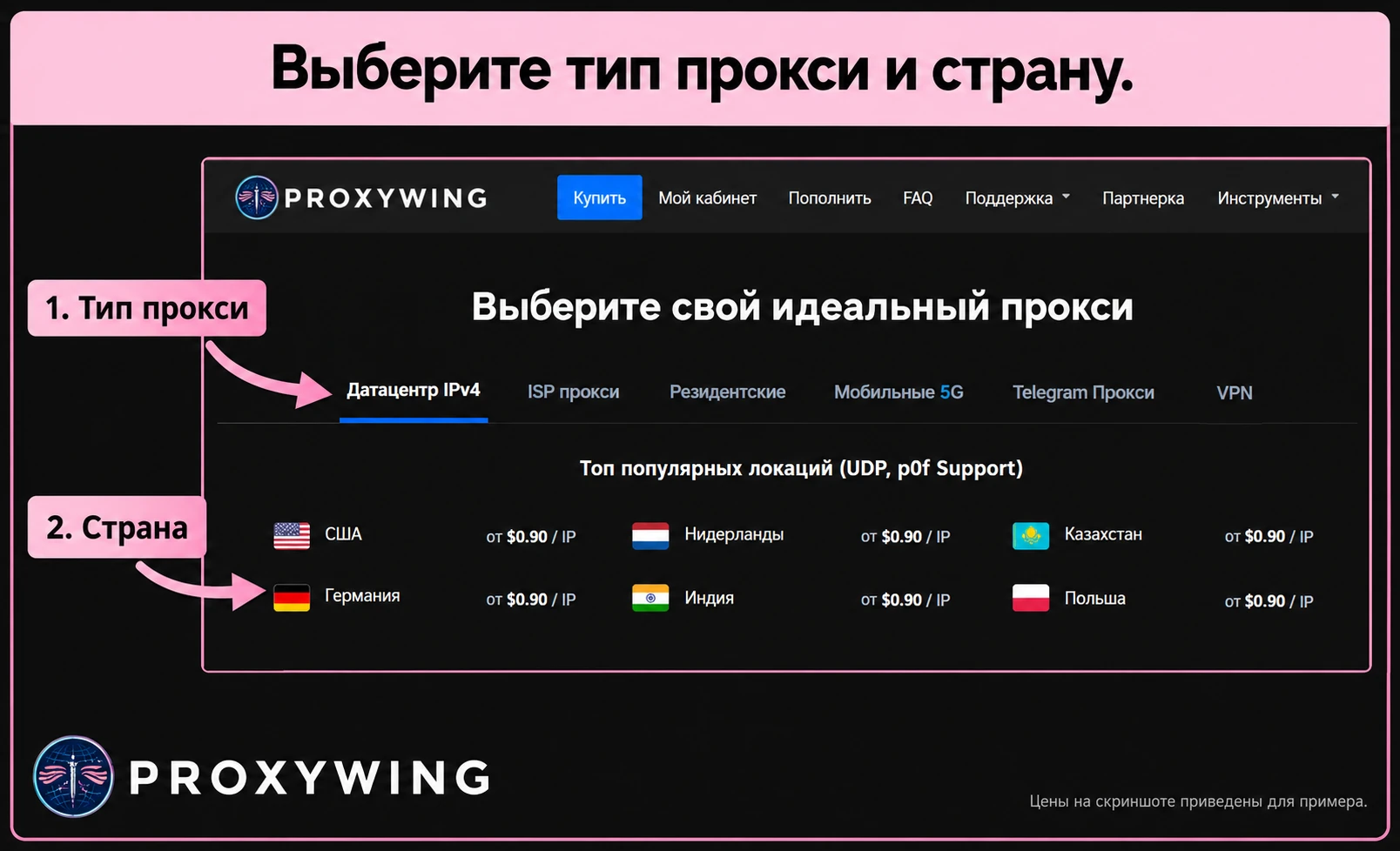
Условия SOCKS5-прокси ProxyWing зависят от выбранного типа адресов. Выберите подходящий тип адресов и перед подключением сверьте параметры заказа. Цены и ограничения смотрите в выбранном тарифе.
Начните с одного приложения: укажите SOCKS5-адрес, порт и способ авторизации, затем проверьте IP и целевой сайт. Если подключение работает, добавляйте остальные приложения по очереди. Для DNS и UDP проверяйте отдельные настройки клиента.
Для нового подключения выберите SOCKS5-прокси в ProxyWing. До заказа уточните совместимость с вашим приложением и поддержку UDP, если он нужен.
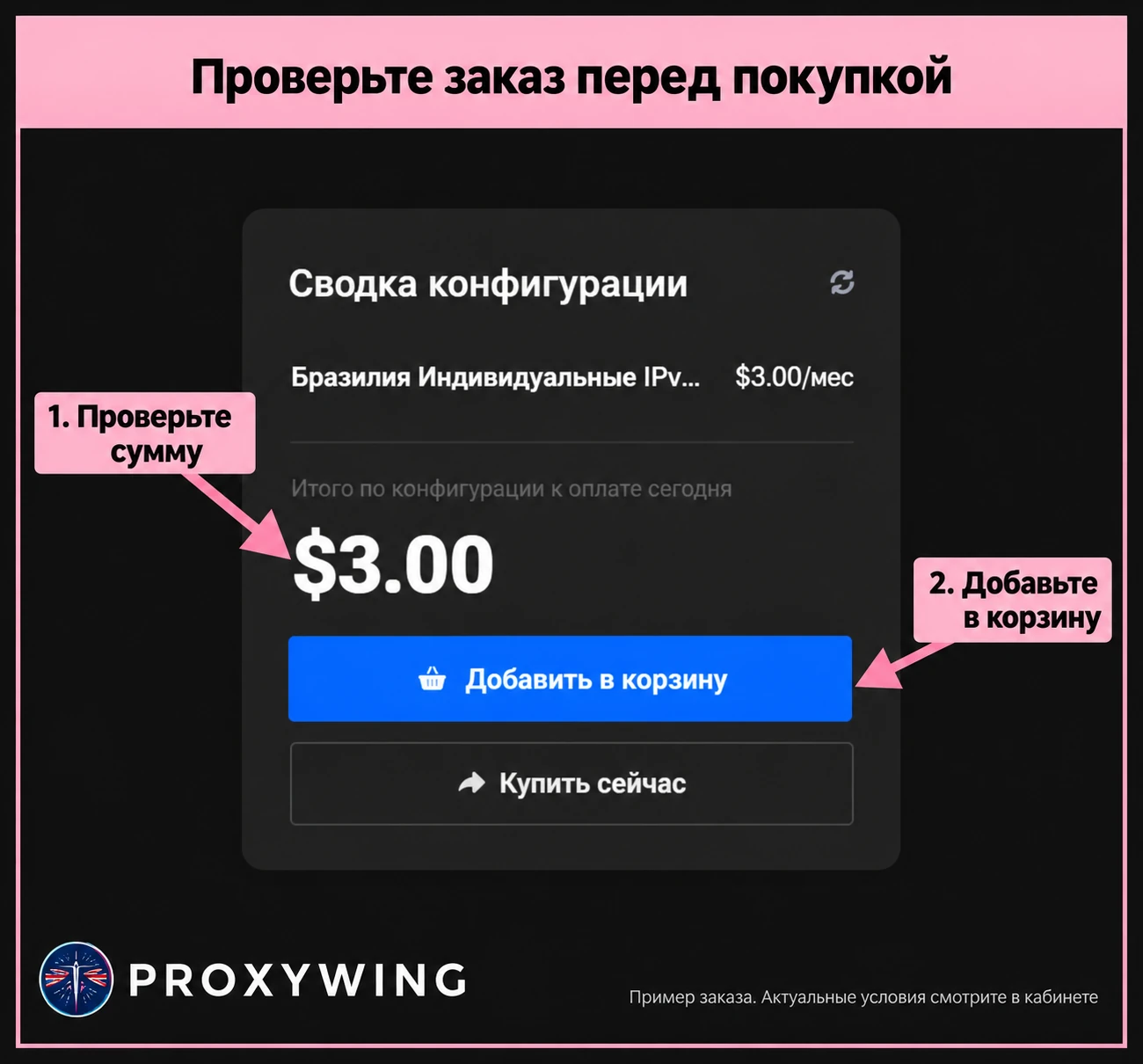
После выбора продукта проверьте параметры заказа в сводке конфигурации.
Статью написал:

Руководитель партнёрских отношений
Иван - эксперт в области прокси. Разбирается во всех нюансах резидентских прокси, ISP, датацентрах и мобильных прокси и сценариях их использования - от мультиаккаунтинга и веб-скрейпинга до перформанс-маркетинга
Все статьи автора (23)Выбор протокола определяет совместимость и способ соединения. Для защиты содержимого используйте HTTPS или другой шифрующий протокол. Оператор прокси может вести журналы независимо от названия протокола.
SOCKS5 сам по себе не шифрует трафик. HTTPS защищает содержимое соединения с сайтом. Обычная SOCKS5-авторизация по логину и паролю также требует защищенного канала, если нужно исключить перехват этих данных в сети.
SOCKS5 обычно задают в конкретном приложении. VPN создает туннель для трафика, выбранного его настройками маршрутизации. Охват приложений, шифрование и исключения зависят от реализации VPN; скорость обоих вариантов нужно измерять на своем маршруте.
Прокси меняет видимый сайту IP и может изменить определяемый регион. Сервис также учитывает аккаунт и собственные правила доступа. Для рабочих систем используйте согласованный с администратором способ подключения.
Проверьте поддержку прокси в приложении и доступность сервиса через выбранный адрес. Если приложение использует UDP, эта функция нужна и клиенту, и серверу. Скорость и стабильность оценивайте при воспроизведении видео.