



Методы аутентификации прокси: имя пользователя и пароль или белый список IP
06.10.2026 10 мин
Вам когда-нибудь приходило сообщение о блокировке после перехода на сайт? Или, может быть, вы просто хотите пользоваться браузером так, чтобы ваши действия в интернете никто не отслеживал. В любом случае с этим помогает прокси.
Представьте прокси как посредника между вами и интернетом. Он скрывает ваше реальное местоположение, чтобы вы могли свободнее просматривать сайты. Он маскирует вашу фактическую локацию и дает больше свободы при работе в сети. Лучшее в этом то, что для использования прокси в Opera не нужно устанавливать дополнительное программное обеспечение.
В этом руководстве разобрано все. Вы узнаете, как выполнить настройку, как проверить, работает ли прокси, и что делать, если что-то пошло не так. Читайте дальше.
Прокси обрабатывает трафик браузера. VPN шифрует все на устройстве. Это разные инструменты для разных задач.
Встроенный VPN в Opera ограничивает выбор локаций и не дает фиксированный IP-адрес. Он не подойдет, если вам нужна конкретная страна или стабильный адрес.
Перед тем как открывать настройки, убедитесь, что у вас есть данные от прокси-провайдера:
HTTP/HTTPS-прокси обрабатывают обычный веб-трафик. HTTPS дает дополнительный уровень защиты и лучше работает на защищенных сайтах. Это самый популярный вариант для использования в браузере.
SOCKS5-прокси более гибкие. Они работают с любым типом трафика, а не только с веб-серфингом. Они также поддерживают авторизацию и хорошо подходят для задач, где требуется больше контроля.
Не знаете, какой тип подключения купить? Вот простой способ определиться:
Прежде чем что-либо настраивать, нужен надежный источник. Бесплатные сервисы выглядят привлекательно, но проблем у них обычно больше, чем пользы. ProxyWing – хороший вариант для стабильных и чистых подключений, которые действительно работают. Сервис предоставляет резидентные, ISP и датацентровые прокси с простыми инструкциями по настройке, данные из которых можно сразу внести в Opera.
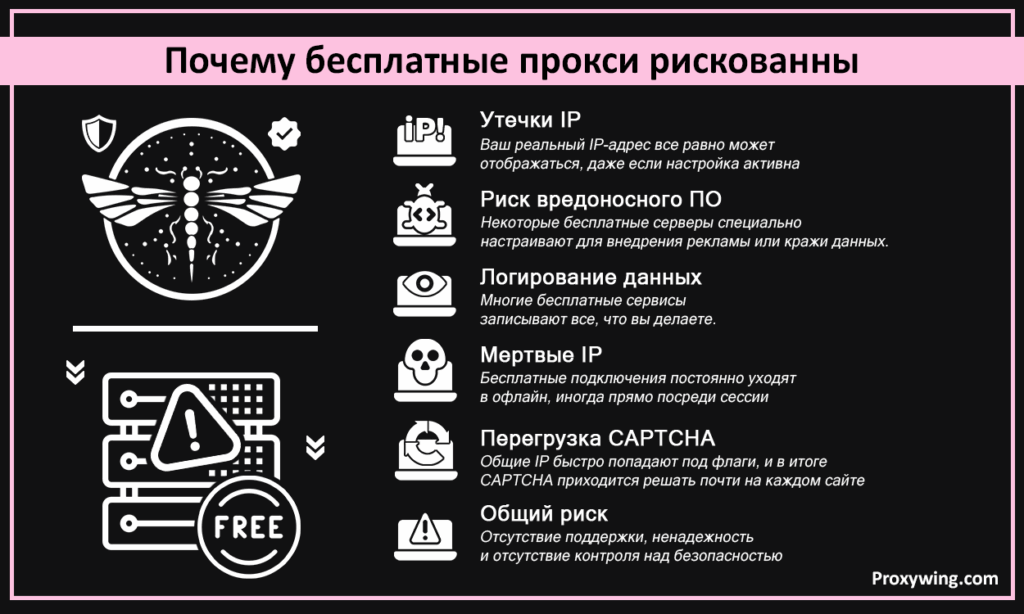
Бесплатные подключения встречаются повсюду, но большинство из них не стоит вашего времени. Обычно проблемы такие:
Есть два основных способа настроить прокси в Opera. Каждый работает по-своему и подходит под разные потребности. Разберем оба.
В этом способе настройка выполняется на уровне системы. Opera автоматически подхватывает ее, поскольку использует сетевые параметры вашего устройства.
Это надежный способ убедиться, что весь трафик браузера идет через выбранное подключение. Дополнительные инструменты не нужны.
Вот как сделать это в Windows:
На Mac:
После этого Opera будет направлять трафик через ваш прокси без дополнительных действий.
Расширение даст больше контроля, если вы не хотите пропускать все сайты через прокси. Вы сможете включать и выключать прокси для конкретных сайтов, ничего не меняя в системных настройках.
Это удобно, когда нужно быстро переключаться между прокси или проверить, как сайт выглядит из другой локации.
Минус в том, что расширения не всегда покрывают все. WebRTC-запросы и некоторые внутренние обращения браузера все еще могут раскрывать ваш реальный IP-адрес, если расширение их не обрабатывает.
ProxyWing предоставляет расширение, созданное специально для таких задач. Оно простое, чистое в настройке и дает быстрое переключение без лишних сложностей.
В Opera GX нет встроенных сетевых настроек. Вместо этого браузер берет данные из системных сетевых параметров. Вот как до них добраться.
Перед началом закройте все остальные браузеры. Chrome, Firefox, Edge – все. Так при проверке вы будете точно знать, какое приложение использует подключение.
Найдите логотип Opera или значок «гамбургера» в верхней части левой боковой панели. Нажмите на него, чтобы открыть главное меню. Новые пользователи иногда ищут верхнюю строку меню, но в Opera GX все начинается с левой стороны.
Нажмите «Настройки» в меню. Если ваша версия выглядит иначе, просто используйте строку поиска сверху и введите «proxy». Браузер сразу приведет вас к нужному месту.
Прокрутите до раздела «Система» и нажмите «Открыть настройки прокси на компьютере». В Windows откроется страница «Прокси» в сетевых настройках. На Mac – вкладка «Прокси» в сетевых параметрах. Введите адрес сервера, порт и данные для входа. Сохраните – и все готово.
Настройка прокси для Opera зависит от устройства, потому что браузер использует системные сетевые параметры, а не собственную встроенную панель. Следуйте инструкции для вашей операционной системы.
Откройте настройки на устройстве и перейдите в раздел «Сеть и Интернет». Нажмите «Прокси» в меню слева.
Прокрутите вниз до раздела ручной настройки прокси и включите его. В первое поле вставьте адрес сервера, во второе – номер порта. Если вы не хотите использовать прокси, убедитесь, что соответствующий параметр отключен.
Когда закончите, нажмите «Сохранить».
Если провайдер дал вам URL PAC-скрипта, а не конкретный адрес, перейдите к автоматической настройке прокси в верхней части той же страницы. Введите URL скрипта. Это удобно, когда ваш прокси автоматически меняет адреса.
После сохранения перезапустите Opera, и весь трафик в браузере пойдет через прокси.
Откройте «Системные настройки» и нажмите «Сеть». Выберите активное подключение – Wi-Fi или Ethernet, затем нажмите «Подробнее».
Перейдите на вкладку «Прокси». Слева вы увидите список разных типов. Отметьте тот, который соответствует данным от вашего провайдера:
После установки флажка справа появятся поля. Введите порт и адрес сервера. Если провайдер требует вход, заполните имя пользователя и пароль в следующих полях.
Нажмите OK, затем «Применить», чтобы сохранить все изменения.
Настройка – только половина дела. Нужно убедиться, что все действительно работает.
Перед включением настройки откройте сайт вроде whatismyip.com и запишите свой реальный IP и местоположение. Затем включите прокси и перезагрузите страницу. IP должен измениться, а страна или город должны соответствовать тому, что назначил провайдер. Если сайт по-прежнему показывает ваше фактическое местоположение, прокси настроен неправильно.
Иногда браузеры кэшируют старые настройки. Чтобы убедиться, что изменение применилось, выключите и снова включите настройку, а затем еще раз проверьте IP. Также можно открыть другой браузер или устройство без этой настройки и сравнить. Если оба показывают один и тот же IP, значит что-то не так.
Даже при активном подключении реальный IP все равно может утечь через два канала.
DNS-утечка возникает, когда браузер отправляет доменные запросы через ваше обычное подключение, а не через конечный сервер. Проверьте это с помощью инструмента для теста DNS-утечек.
WebRTC-утечки сложнее. Браузер использует WebRTC для дополнительных функций, например видеозвонков, и этот механизм может раскрывать ваш реальный IP даже при наличии подключения. В Opera WebRTC можно отключить в настройках или через расширение, которое его блокирует.
Большинство проблем с настройкой сводится к неверному параметру или нерабочему IP. Вот как исправить самые частые случаи.
Возможно, настройки ОС не сохранились. Дважды проверьте адрес сервера, порт и протокол. Также просмотрите список обхода в вашей настройке и очистите его. В некоторых случаях локальные адреса по умолчанию обходят прокси.
Скорее всего, сервер не работает или порт закрыт. Проверьте ту же конфигурацию в другом приложении. Если и там не работает, переключитесь на новый endpoint или попробуйте SOCKS5.
У вашего IP плохая репутация или он постоянно меняется. Перейдите на резидентное или ISP-подключение и используйте статические сессии чтобы сохранять один и тот же IP. Снизьте скорость действий, потому что быстрые повторяющиеся запросы быстро обнаруживаются.
В системных сетевых настройках перейдите к списку обхода и удалите ненужные записи. Если используется расширение, оно может покрывать не все запросы. Перейдите на системную настройку с полным покрытием.
Отключение так же важно, как и включение. Вот как вернуться к обычному подключению.
Windows: перейдите в «Настройки» → «Сеть и Интернет» → «Прокси». В разделе ручной настройки выключите параметр. Нажмите «Сохранить».
macOS: перейдите в «Системные настройки» → «Сеть» → выберите подключение → «Подробнее» → «Прокси». Снимите флажки с тех типов подключения, которые были включены. Нажмите OK, затем «Применить».
После этого зайдите на whatismyip.com и убедитесь, что ваш настоящий IP и местоположение восстановились. Если да, настройка полностью отключена.
Если вы настраивали подключение через расширение, отключения системных параметров недостаточно. Откройте расширение и включите прямое подключение либо полностью выключите функцию.
Если вы использовали отдельное приложение для подключения, закройте или полностью завершите его работу. Некоторые приложения продолжают работать даже после закрытия окна. Проверьте системный трей, чтобы убедиться, что оно не осталось активным.
Все настроено. Теперь важно правильно использовать прокси в Opera и не привлекать лишнего внимания.
Если вы используете прокси для Opera с несколькими аккаунтами, каждый аккаунт должен быть в отдельном профиле браузера. У каждого профиля свои cookies и fingerprint. Это не дает данным перетекать между сессиями.
Один прокси, один профиль, одна задача. При смешивании аккаунты связываются между собой и попадают под флаги.
Используйте ротационные прокси при скрейпинге данных или большом количестве запросов. Новый IP каждый раз усложняет серверу поиск закономерности.
Используйте статические-прокси при входе в аккаунты или работе в одной сессии. Смена IP во время сессии выглядит подозрительно и приводит к проверкам.
Подберите IP-стратегию под задачу, и блокировок будет заметно меньше.
Статью написал:

Фулстек AI-инженер
Александр привносит в инженерную команду Proxywing глубокую фулстек-экспертизу — от архитектуры бэкенда и оптимизации производительности до AI-ориентированных процессов разработки. Его практический опыт охватывает Node.js, React, облачную инфраструктуру и RAG-пайплайны, что позволяет одинаково уверенно работать как с внутренней логикой прокси-платформы, так и с пользовательской частью продукта. В Proxywing Александр сосредоточен на проектировании отказоустойчивых систем, устранении узких мест производительности и внедрении современных AI-инструментов в процесс разработки. Вне кода он увлечён исследованием передовых подходов в AI-инженерии и созданием сайд-проектов, расширяющих технические горизонты.
Все статьи автора (58)Нет, в Opera есть встроенный VPN, но не прокси. Для прокси в Opera нужно использовать расширение браузера или настроить системные сетевые параметры.
Да. Opera GX использует системные настройки прокси, поэтому вы можете настроить SOCKS5-прокси через сетевые параметры Windows или macOS, и Opera GX автоматически начнет его использовать.
Обычно это зависит от локации или типа прокси. Выберите локацию ближе к целевому сайту и рассмотрите датацентровый прокси, если скорость – главный приоритет.