

WEB-прокси для Telegram: что это, где взять и как подключить
19.10.2026 6 мин
Ошибка 400 в YouTube означает, что сервер отклонил запрос как некорректный. Начните с перезапуска приложения или обновления страницы, затем проверьте другое видео, браузер и сеть. Ниже разберём действия для Android, iPhone, компьютера и Smart TV, начиная с проверок без удаления данных.
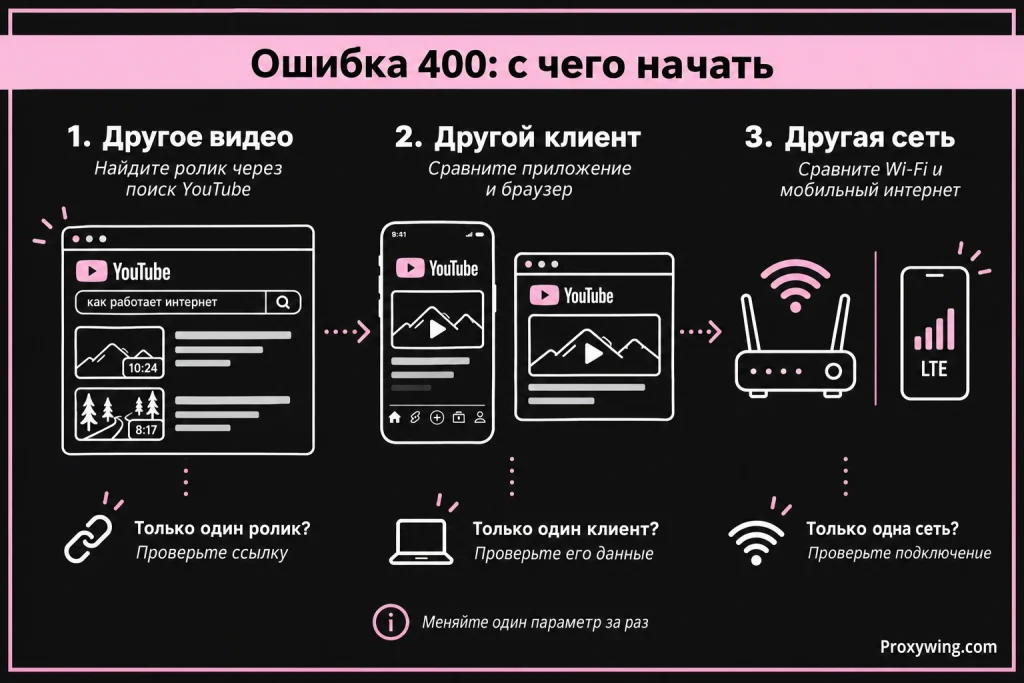
1. Обновите страницу или закройте и снова откройте приложение YouTube.
2. Найдите другое общедоступное видео через поиск YouTube. Если ошибка возникает только по одной ссылке, откройте этот ролик через поиск.
3. На том же устройстве сравните приложение и браузер. На компьютере откройте приватное окно и убедитесь, что в нём не работают расширения.
4. Сравните Wi-Fi и мобильный интернет, если они доступны. Проверяйте тот же ролик в том же приложении.
Меняйте один параметр за раз и после каждого действия снова открывайте видео. Как только просмотр восстановится, остальные действия не нужны.
Сообщение «Возникла проблема с сервером [400]» в приложении YouTube или «400 Bad Request» на сайте означает, что запрос к сервису отклонён как некорректный. По этому сообщению нельзя определить, что именно мешает открыть YouTube или запустить видео: данные приложения, браузер, авторизация или подключение.
Начните с проверки другого ролика. Затем сравните приложение YouTube с сайтом youtube.com на том же устройстве. Если сайт работает, а приложение показывает код 400, переходите к инструкции для Android или iPhone. Если ошибка возникает в браузере, начните с приватного окна и данных сайта YouTube.
Надписи «Произошла ошибка» и «Повторите попытку позже», чёрный экран или бесконечная загрузка сами по себе не подтверждают HTTP 400.
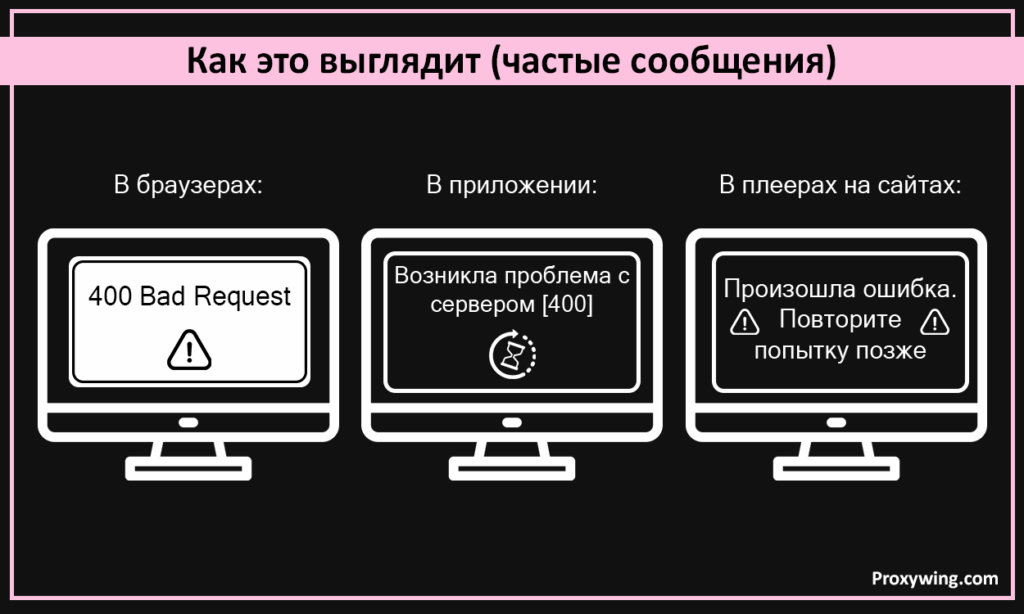
Внешний вид ошибки зависит от вашего устройства и используемого клиента:
В сообщении должен быть указан код 400 или [400]. Надписи «Произошла ошибка» и «Повторите попытку позже», чёрный экран или бесконечная загрузка видео сами по себе не означают ошибку 400. Если кода нет, используйте справку YouTube по проблемам воспроизведения.
Да, неполадка может быть связана с работой сервиса. Код 400 сам по себе не доказывает неисправность телефона или компьютера. Если YouTube не работает на разных устройствах и через разные подключения, проверьте сообщения команды YouTube о неполадках и повторите попытку позже. Жалобы других пользователей помогают оценить масштаб проблемы, но не устанавливают её причину.
Сначала определите, где повторяется ошибка: на сайте YouTube, в приложении или только при определённом подключении. Это поможет выбрать нужную проверку.
Не выполняйте все действия подряд. Выберите раздел для своего устройства и после каждого изменения снова открывайте тот же ролик в YouTube.
Другие причины перечислены ниже:
Это самый частый случай. Файлы cookie нужны для авторизации, а кэш – для ускорения загрузки. Они могут «устареть» или повредиться. Когда приложение отправляет такие устаревшие токены серверу, YouTube отвергает их как недействительные. Итог – ошибка 400.
Ссылка на YouTube – это не просто ID видео. Она содержит параметры отслеживания, метки времени или реферальные коды. Если вы неверно скопировали ссылку, пропустили скобку или добавили лишний символ, сервер не узнает адрес.
Адблокеры перехватывают и меняют ваши запросы перед отправкой. Если расширение слишком агрессивное или устаревшее, оно может случайно удалить важный заголовок. В таких сценариях YouTube видит запрос как неполный или «сломанный».
Иногда Ограниченный режим (часто в школах или офисах) конфликтует с контентом. Этот конфликт прав доступа может проявляться как общая ошибка 400 вместо сообщения о блокировке. Отключение этого режима часто помогает.
Если ошибка возникает только через прокси, сначала проверьте его настройки и доступность. Покупка другого адреса не исправляет повреждённые cookie или ошибку в запросе.
Звучит банально. Однако протоколы безопасности YouTube полагаются на синхронизацию времени. Если время на устройстве сильно расходится с серверным, проверка SSL/TLS провалится. Запрос будет отклонен еще до загрузки страницы.
Откройте главную страницу YouTube и найдите видео через поиск. Затем проверьте его в приватном окне. В Chrome оно открывается сочетанием Ctrl + Shift + N в Windows или Command + Shift + N в macOS. Расширения, которым отдельно разрешена работа в инкогнито, нужно отключить для этой проверки.
Если видео запускается только в приватном окне, это сужает проверку до данных профиля, авторизации и расширений. Один тест ещё не определяет точную причину.
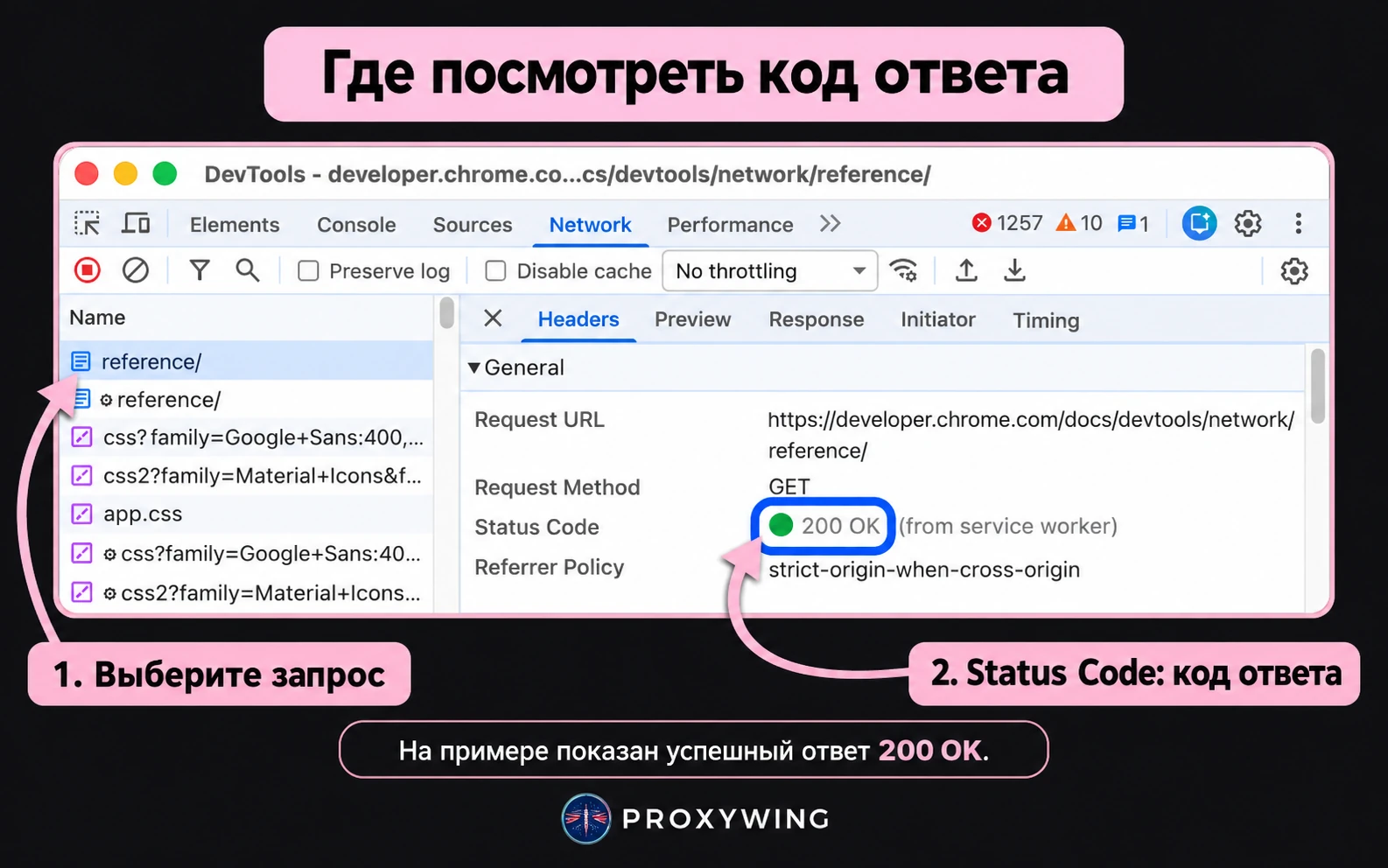
Если нужно уточнить код ответа в браузере, откройте инструменты разработчика, перейдите на вкладку Network («Сеть») и повторите загрузку страницы. Выберите проблемный запрос, затем откройте Headers («Заголовки») и найдите Status Code («Код состояния»).
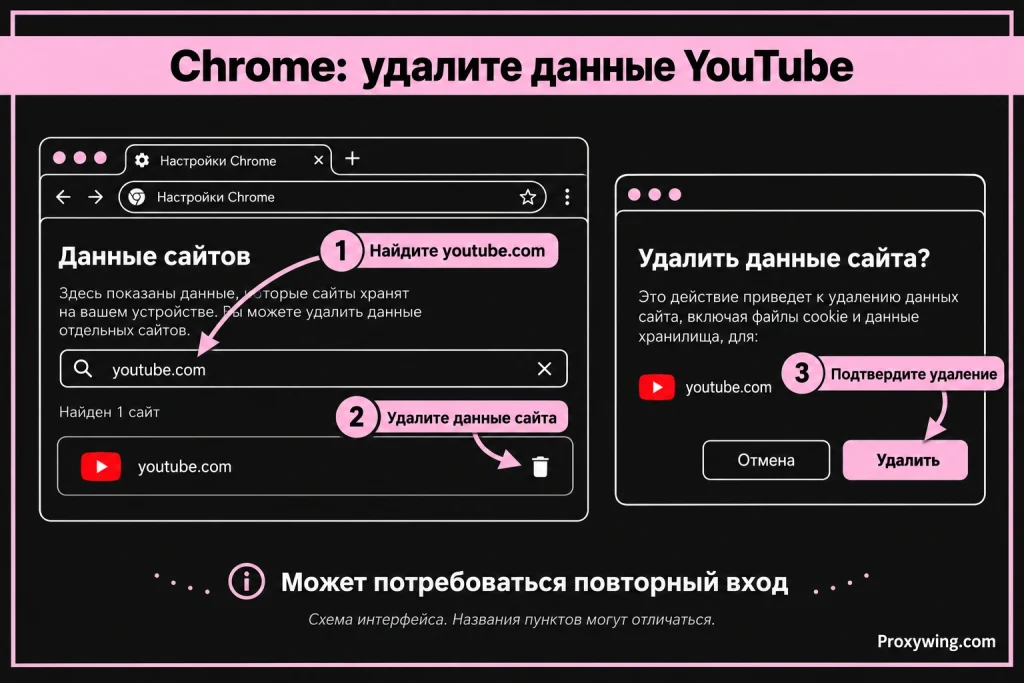
В Chrome откройте настройки и раздел «Конфиденциальность и безопасность». Найдите управление данными сайтов. В зависимости от версии оно может находиться в разделе «Сторонние файлы cookie» под пунктом просмотра всех данных и разрешений сайтов.
Не удаляйте сразу данные всех сайтов: это может завершить сеансы на других сервисах. Названия пунктов уточняйте по справке Chrome. Если вы отдельно очищаете кэш браузера, оставьте пароли и историю незатронутыми.
Временно отключите дополнения, которые меняют работу YouTube, включая блокировщики рекламы. Если ошибка исчезла, включайте их по одному, каждый раз проверяя видео. Обновите или удалите дополнение, после которого проблема возвращается.
Установите доступное обновление Chrome, Firefox, Edge или Safari и полностью перезапустите браузер. Сравните воспроизведение общедоступного ролика с входом в аккаунт и без него. Если проблема появляется только после входа, переходите к проверке аккаунта и отправке отзыва. Удалять аккаунт Google с устройства для этого не нужно.
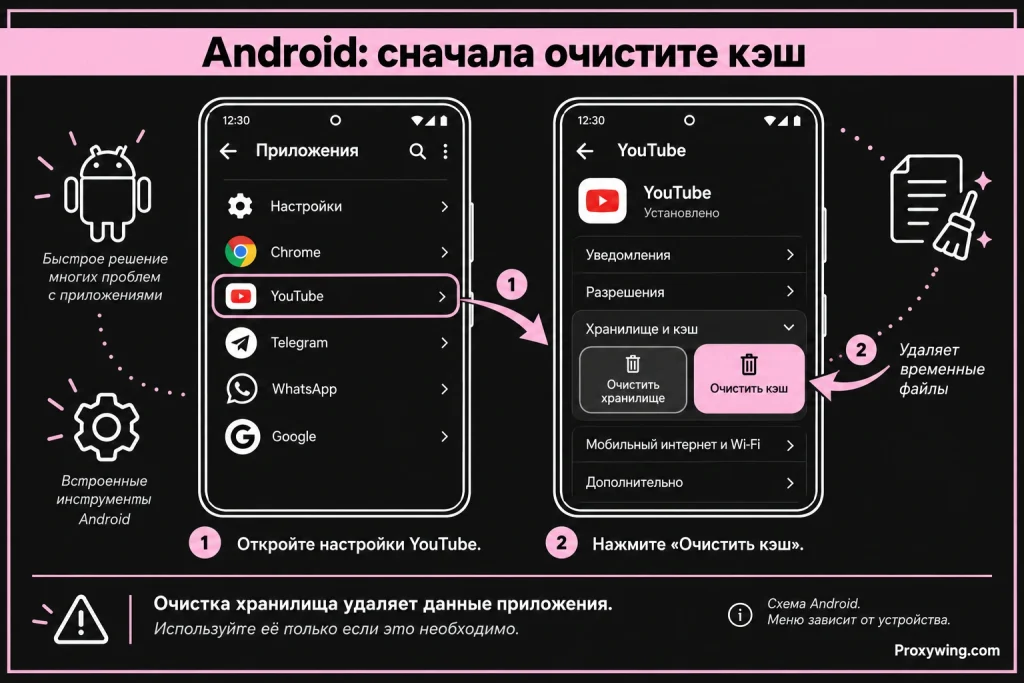
Очистка кэша и очистка хранилища отличаются. Первая удаляет временные файлы, вторая удаляет данные приложения. Google описывает эту разницу в справке Android. Названия пунктов зависят от производителя телефона.
Если используется сторонний клиент YouTube, сравните его с официальным приложением или сайтом. Ошибка только в стороннем клиенте может быть связана с его совместимостью; покупка прокси это не исправляет.
На iPhone нет аналогичной Android системной кнопки «Очистить кэш» для YouTube. Выгрузка приложения сохраняет его документы и данные, поэтому она не равнозначна удалению. Последовательность перезапуска, обновления и переустановки описана в инструкции Apple.
Если ошибка появляется только через мобильный интернет, проверьте, разрешена ли передача сотовых данных для YouTube. Если только через Wi-Fi, переходите к следующему разделу.
Откройте один и тот же ролик в YouTube на одном устройстве через Wi-Fi и мобильный интернет. Если ошибка появляется только через одно подключение, дальнейшую проверку начните с этой сети.
Если включён VPN или прокси, отключите его на время проверки и снова откройте YouTube, когда прямое подключение доступно. Если ошибка исчезла, проверьте адрес сервера, порт, авторизацию и срок действия подключения. Если YouTube недоступен напрямую в вашей сети, такой тест не поможет отделить ошибку 400 от проблемы доступа.
Прокси имеет смысл рассматривать, если вам нужен другой маршрут подключения к YouTube и вы уже исключили проблему приложения или данных браузера. Если ошибка 400 исчезает после очистки кэша YouTube или cookie сайта, покупка прокси для её устранения не требуется.
Запишите точный текст сообщения, модель устройства, версию ОС и приложения или браузера. Отметьте, когда возникает сбой: на всех видео или на одном, после входа или без него, в одной сети или в нескольких.
Отправьте отзыв через меню YouTube «Отправить отзыв», если этот пункт доступен, либо обратитесь в справочный центр. Приложите скриншот без личных данных и перечислите уже выполненные проверки. Не отправляйте пароли, cookie и данные авторизации прокси.
Если неполадка повторяется на разных устройствах и подключениях, дождитесь информации от YouTube и проверьте работу позже. Повторная очистка данных и смена нескольких настроек одновременно затрудняют диагностику.
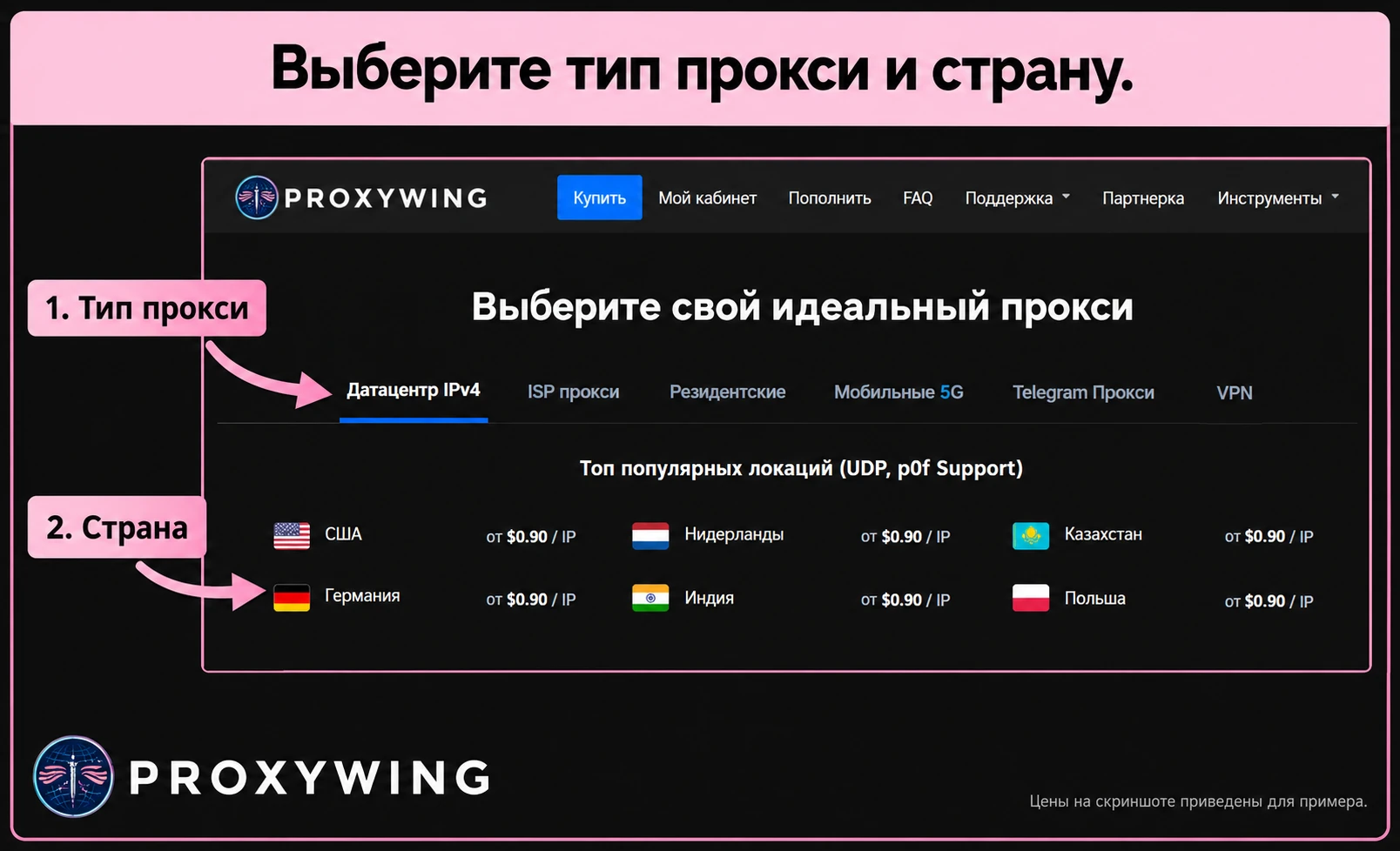
Если вам нужен прокси для просмотра YouTube в браузере, откройте в кабинете ProxyWing раздел «Купить», выберите тип прокси и локацию. Перед оплатой проверьте совместимость с вашим браузером или расширением, условия трафика и срок действия. Настройка прокси в браузере не подключает к нему приложение YouTube автоматически.
На странице представлены варианты для работы с YouTube. Кнопка покупки для нового пользователя ведёт к регистрации. По вопросам совместимости можно обратиться в поддержку ProxyWing.
Прокси меняет маршрут подключения и внешний IP, но не очищает данные YouTube и не гарантирует устранение ошибки 400. После настройки откройте проверку IP ProxyWing в том же браузере, затем снова запустите ролик в YouTube. Оценивайте результат по воспроизведению видео, а не только по изменению IP.
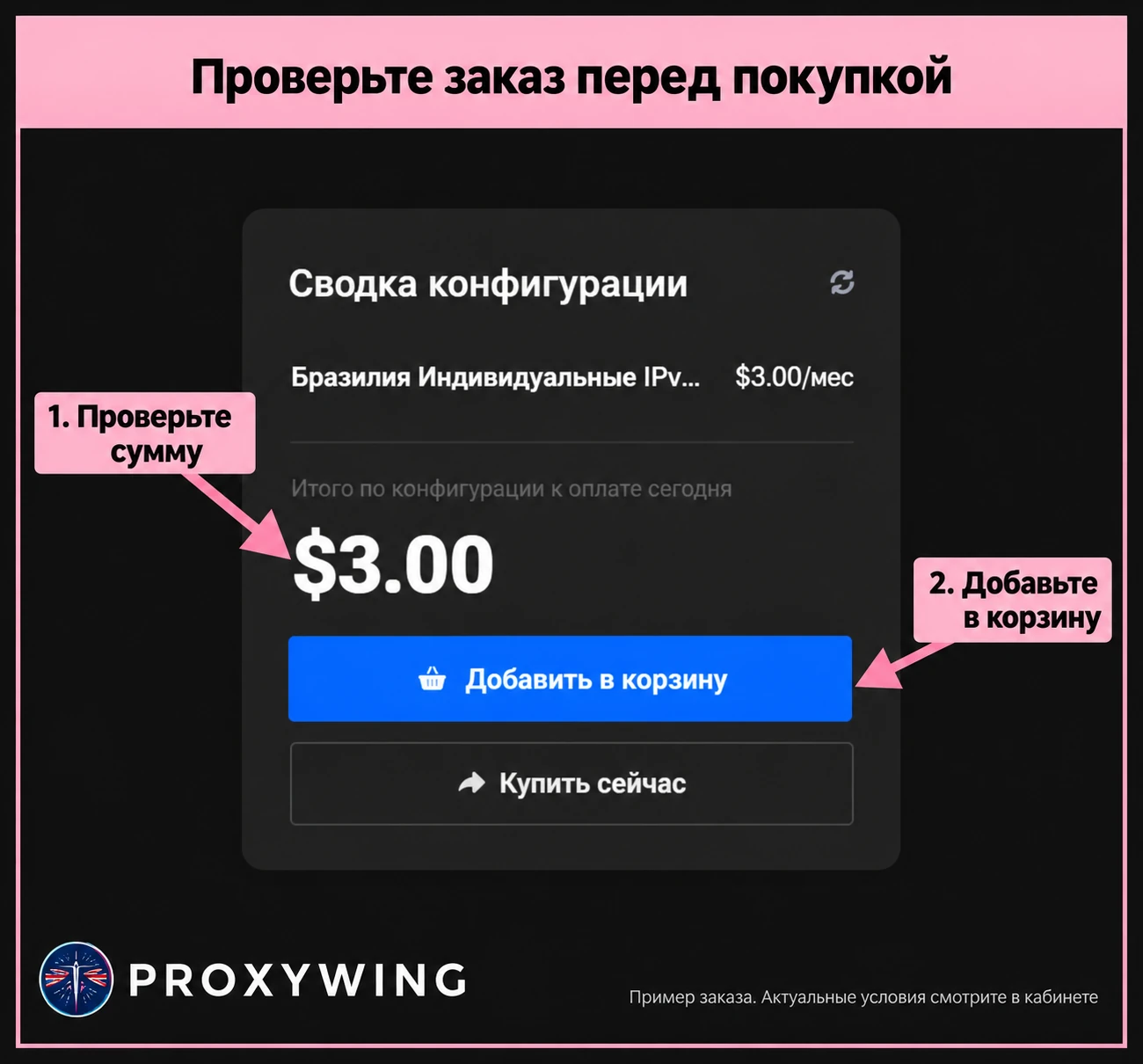
После выбора продукта проверьте параметры заказа в сводке конфигурации.
Статью написал:

Фулстек AI-инженер
Александр привносит в инженерную команду Proxywing глубокую фулстек-экспертизу — от архитектуры бэкенда и оптимизации производительности до AI-ориентированных процессов разработки. Его практический опыт охватывает Node.js, React, облачную инфраструктуру и RAG-пайплайны, что позволяет одинаково уверенно работать как с внутренней логикой прокси-платформы, так и с пользовательской частью продукта. В Proxywing Александр сосредоточен на проектировании отказоустойчивых систем, устранении узких мест производительности и внедрении современных AI-инструментов в процесс разработки. Вне кода он увлечён исследованием передовых подходов в AI-инженерии и созданием сайд-проектов, расширяющих технические горизонты.
Все статьи автора (58)Так приложение сообщает, что запрос к YouTube отклонён. Это сообщение не называет точную причину. Проверьте другой ролик и откройте youtube.com в браузере того же устройства. Если сайт работает, а приложение нет, начните с обновления YouTube и, на Android, очистки его кэша.
Не всегда. Сообщение «Повторите попытку позже» может сопровождать разные сбои YouTube. Применяйте этот разбор именно к случаю, когда на экране указан код 400 или [400]. Если кода нет, начните с проверки воспроизведения по справке YouTube.
Кэш может быть не единственной причиной. Обновите YouTube и проверьте тот же ролик на сайте в браузере телефона. На компьютере сравните обычное и приватное окно, затем проверьте расширения. Если ошибка зависит от Wi-Fi или мобильного интернета, переходите к проверке подключения.
Очистка кэша YouTube на Android удаляет временные файлы. Очистка хранилища или удаление приложения может сбросить локальные настройки и офлайн-загрузки. Опубликованные на канале видео этой командой не удаляются. Перед подтверждением прочитайте предупреждение на экране.
Безусловно. Сначала проверьте приложение YouTube, данные youtube.com в браузере и другое подключение. Прокси выбирают, когда нужен другой маршрут доступа к YouTube. Он не исправляет данные приложения и не заменяет проверку причин ошибки 400.