




WEB-прокси для Telegram: что это, где взять и как подключить
19.10.2026 6 мин
Прокси нужен, когда интернет-сервис ограничивает доступ по IP. Он пропускает трафик через удаленный сервер и подменяет реальный адрес пользователя. Для сайта запрос выглядит так, будто он пришел с IP прокси.
Если у вас уже есть адрес и порт прокси, перейдите к настройкам Windows, macOS, Android или браузера. Подготовьте протокол и данные авторизации, затем проверьте соединение в нужном приложении. Разделы Ubuntu и Squid предназначены для администратора собственного сервера.
Прокси-сервер – это промежуточный сервер между устройством и интернетом. Он принимает запрос, заменяет реальный IP-адрес и отправляет трафик дальше, к нужному сайту или сервису.
Снаружи видно не адрес пользователя, а IP прокси. Поэтому прокси используют для защиты приватности, доступа к ограниченному контенту, веб-скрейпинга, управления несколькими аккаунтами и настройки маршрутов трафика.
Выберите, какие приложения должны использовать прокси и для каких сайтов он нужен.
Перед началом подготовьте данные доступа. Без них настройка не заработает.
Для рабочего компьютера сначала сохраните текущие параметры. Настройки, заданные организацией, меняйте через ИТ-отдел.
Ниже – ручная настройка без скриптов и конфигурационных файлов. Достаточно ввести IP, порт и, при необходимости, учетные данные.

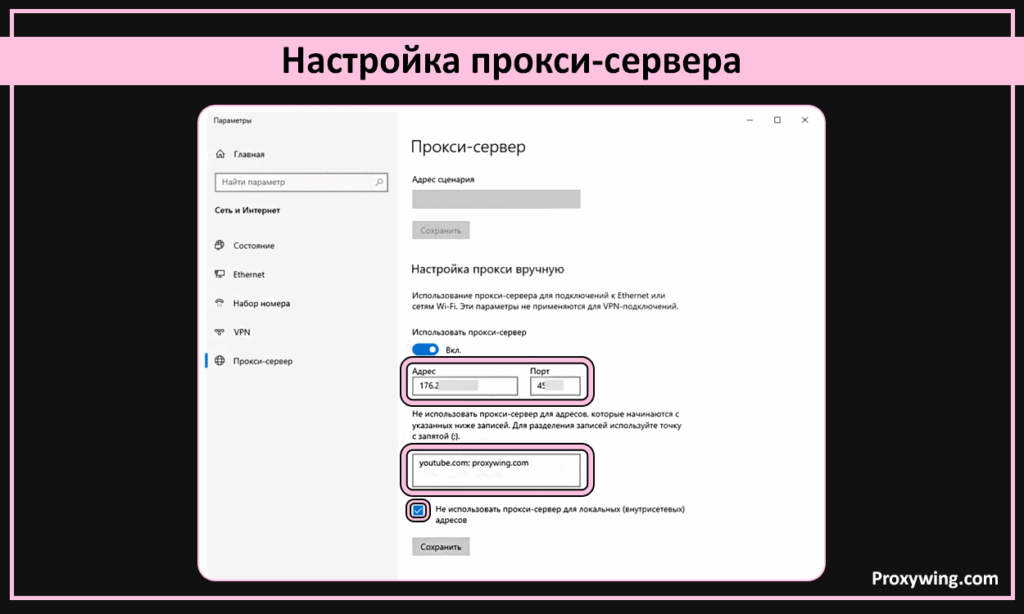
Окно ввода логина и пароля показывает приложение, если оно поддерживает требуемую авторизацию. В самой форме ручной настройки Windows отдельные поля для них обычно отсутствуют.
Если вам выдали PAC-адрес, используйте «Использовать сценарий настройки» в разделе автоматической настройки и вставьте URL сценария.
Откройте “Системные настройки”. В старых версиях macOS раздел может называться “Системные параметры”. Затем перейдите в “Сеть”, выберите активное подключение, нажмите “Подробнее” и откройте вкладку “Прокси”.
Включите нужный вариант: HTTP, HTTPS или SOCKS. Укажите IP и порт. Если доступ закрыт логином и паролем, добавьте учетные данные в этом же разделе.
Откройте параметры выбранной Wi-Fi-сети. Найдите редактирование сети и дополнительные параметры: название и расположение пункта зависят от производителя телефона. В поле «Прокси» выберите ручной режим, введите хост и порт, сохраните настройки.
Эта настройка относится к конкретной Wi-Fi-сети и обычно используется для HTTP-прокси. Приложение может игнорировать ее. На мобильную сеть она не переносится; поддержку авторизации также проверяйте в нужном приложении.
Chrome, Microsoft Edge, Safari и большинство других браузеров берут прокси из системных настроек. Отдельного независимого прокси внутри Chrome обычно нет.
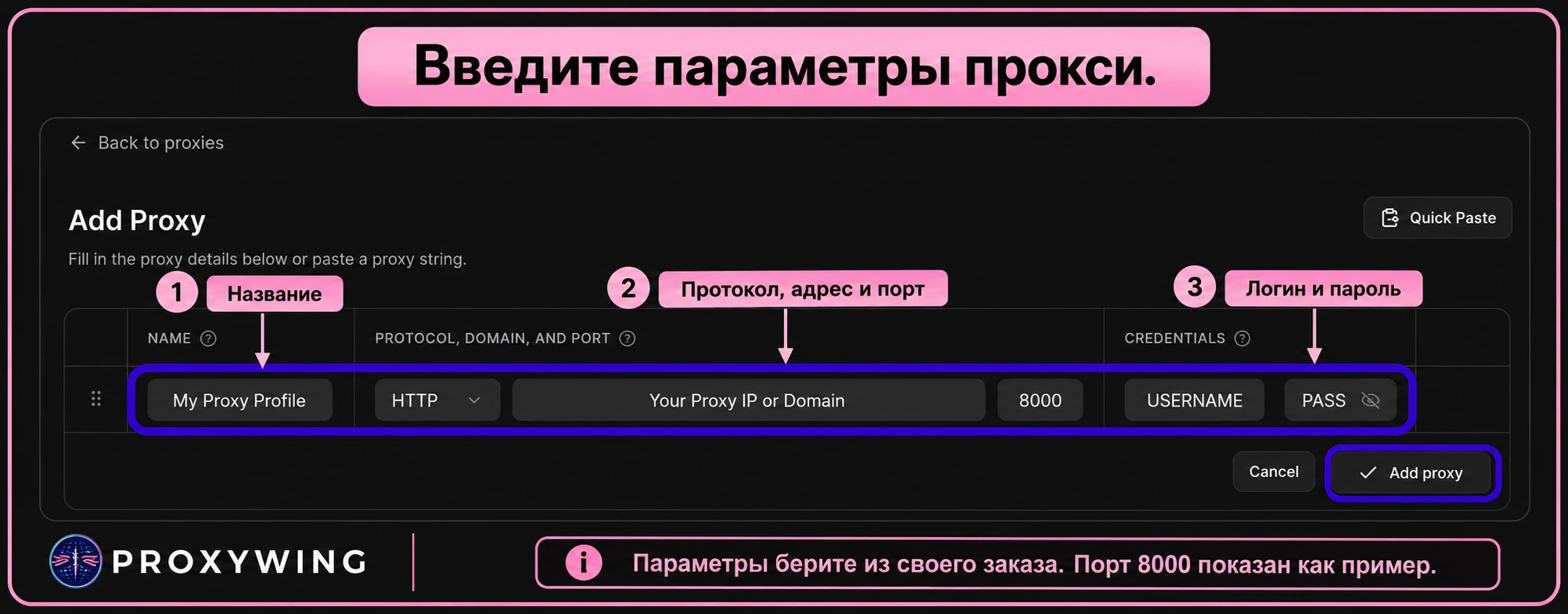
Для отдельной настройки HTTP/HTTPS-прокси в Chrome используйте ProxyWing Proxy Manager. Откройте Add New Proxy, выберите протокол и заполните Host, Port, Username и Password. Нажмите Add Proxy, затем Connect. Проверьте IP в этом браузере.
В Firefox для компьютера найдите «Параметры соединения» через поиск по настройкам и выберите ручной режим. Для HTTP-прокси заполните соответствующие адрес и порт; при необходимости используйте его и для HTTPS. Для SOCKS5 заполните «Узел SOCKS», выберите SOCKS v5 и проверьте настройку DNS через прокси. Данные разных протоколов не нужно одновременно вводить во все поля.
После этого Firefox будет отправлять трафик через прокси независимо от настроек операционной системы. Но настройка касается только Firefox. На другие браузеры она не распространяется.
407 у HTTP-прокси означает запрос авторизации; отказ в соединении требует проверки адреса, порта и доступности сервера.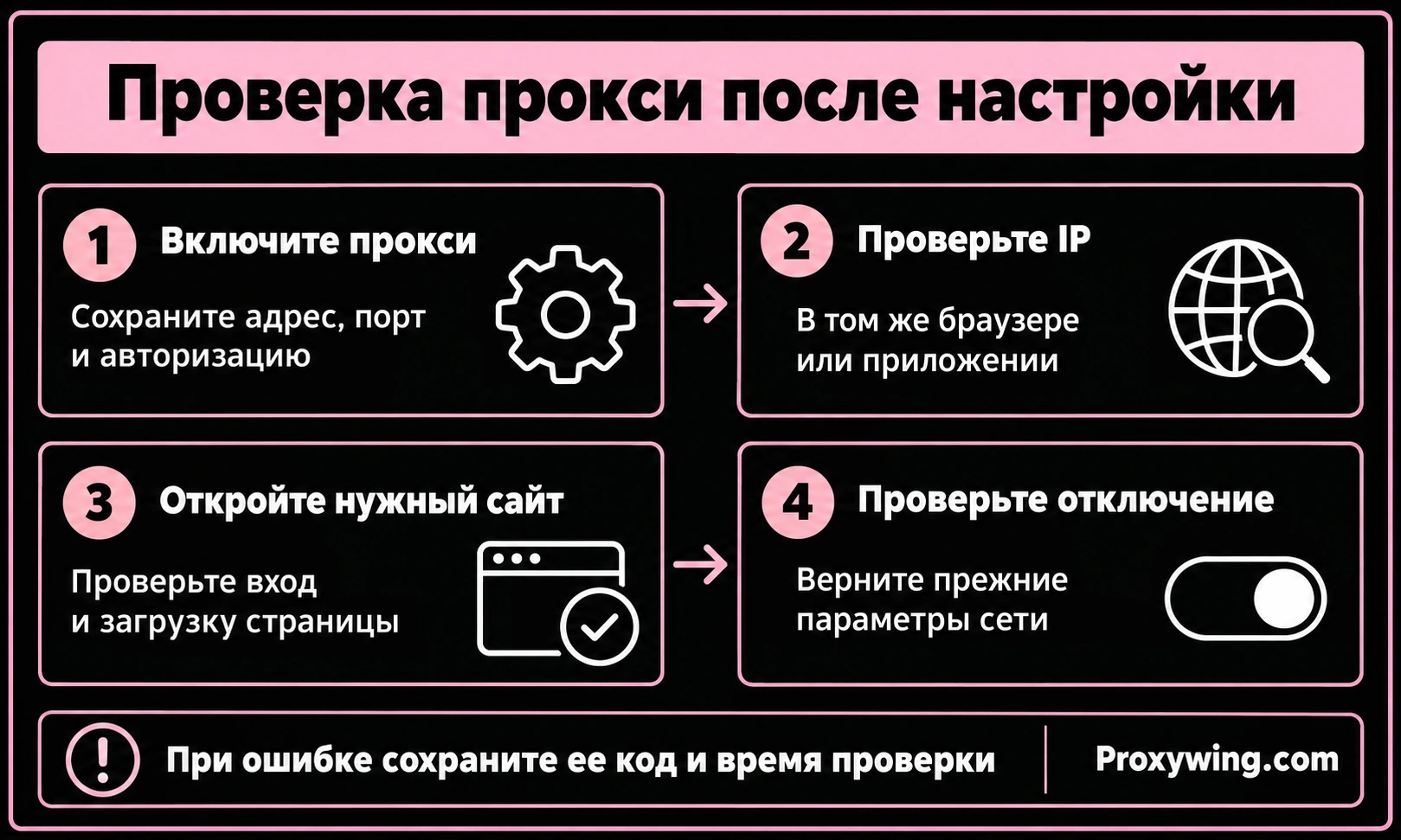
В Windows измените адрес и порт в разделе «Прокси» либо выключите ручное подключение. Если включен PAC-сценарий, проверьте его отдельно: он может продолжить направлять запросы через прокси.
В macOS снимите нужные флажки в параметрах прокси выбранной сети. В Firefox выберите «Без прокси» или верните прежний режим. На Android измените параметр прокси у той же Wi-Fi-сети.
После смены адреса проверьте порт, логин и пароль нового подключения. Затем повторите проверку IP.
Для Ubuntu часто используют Squid. Это стандартный вариант, когда нужен собственный прокси-сервер с контролем правил доступа.
Примеры ниже относятся к Squid 5-7 в Ubuntu. Перед изменениями проверьте установленную версию и конфигурацию пакета. Ограничьте входящие подключения к порту прокси доверенной сетью или конкретными IP на межсетевом экране; публичный доступ откройте только после проверки правил.
Сначала установите Squid:
sudo apt update
sudo apt install squid -y
squid -v
Последняя команда покажет установленную версию Squid.
Основной файл настроек находится здесь:
/etc/squid/squid.conf
Перед изменениями сделайте копию:
| sudo cp /etc/squid/squid.conf /etc/squid/squid.conf.bak |
Резервная копия пригодится, если после правок прокси перестанет запускаться.
Выполните команды:
sudo systemctl start squid
sudo systemctl enable squid
Первая команда запускает службу. Вторая включает запуск Squid вместе с системой.
Проверьте, запустился ли сервер:
| sudo systemctl status squid |
В выводе нужен статус:
active (running)
Если Squid не стартовал, ошибки запуска будут видны в этом же окне.
Правила Squid проверяются по порядку. Сначала изучите существующие include, ACL и http_access в /etc/squid/squid.conf. Убедитесь, что /etc/squid/conf.d/custom.conf действительно подключается. Пользовательские разрешения должны стоять после защитных запретов и до финального http_access deny all.
| sudo nano /etc/squid/conf.d/custom.conf |
Отдельный файл проще редактировать. Если что-то пошло не так, изменения легче откатить. Вместо nano можно использовать другой редактор.
Сохраните штатные ограничения портов и CONNECT, доступа к manager, localhost и link-local назначениям. В блоке пользовательских правил задайте разрешенную сеть:
acl allowed_clients src 192.168.1.0/24
http_access allow allowed_clients
Замените учебную подсеть своей доверенной сетью. На внешнем сервере указывайте исходные IP, которые он действительно видит. Финальное правило http_access deny all должно оставаться ниже пользовательских разрешений.
Для добавления пароля следующий раздел заменяет это разрешение правилом с двумя условиями. Ранее стоящие широкие разрешения тоже нужно проверить: они могут пропускать запросы до проверки авторизации.
Сначала проверьте синтаксис и примените настройки только при успешном результате:
sudo squid -k parse
sudo systemctl reload squid
Затем с разрешенного клиентского адреса выполните:
curl --proxy http://proxy.example:3128 https://example.com/
Замените proxy.example и порт параметрами своего сервера. Проверьте запись запроса в журнале Squid. Повторите тест с адреса вне разрешенного списка: сервер должен отказать в доступе.
Авторизацию лучше включать всегда, особенно если прокси доступен извне. Без нее сервер быстро превращается в открытый ретранслятор для постороннего трафика.
| sudo apt install apache2-utils -y |
Команда устанавливает утилиты Apache. В пакет входит htpasswd – инструмент для создания и управления паролями.
В Ubuntu проверьте имя системной группы Squid. В примере используется proxy.
sudo touch /etc/squid/passwd
sudo chown root:proxy /etc/squid/passwd
sudo chmod 640 /etc/squid/passwd
sudo htpasswd /etc/squid/passwd yourusername
Замените yourusername именем пользователя. Утилита запросит пароль и сохранит его хеш. Файл должен быть доступен для чтения группе Squid и недоступен остальным пользователям.
Проверьте путь к basic_ncsa_auth в установленном пакете. Параметры авторизации и ACL разместите до правила, которое их использует:
auth_param basic program /usr/lib/squid/basic_ncsa_auth /etc/squid/passwd
auth_param basic realm Proxy Authentication
acl authenticated proxy_auth REQUIRED
В ранее настроенном блоке доступа замените строку http_access allow allowed_clients на:
http_access allow allowed_clients authenticated
Теперь запрос должен пройти обе проверки: исходный IP и авторизацию. Удалите дублирующее разрешение без authenticated, если оно осталось. Сохраните защитные запреты выше, а финальное http_access deny all ниже этого блока.
Проверьте конфигурацию через sudo squid -k parse. Только после успешной проверки выполните sudo systemctl reload squid.
С разрешенного исходного IP выполните запрос:
curl --proxy http://proxy.example:3128 --proxy-user yourusername https://example.com/
Замените адрес и имя пользователя. curl запросит пароль отдельно. Затем повторите запрос без --proxy-user: для этого разрешенного IP ожидается запрос авторизации 407. С запрещенного исходного IP доступ должен быть закрыт и с верными учетными данными.
Basic-авторизация через обычный HTTP-прокси не шифрует пароль на участке клиент-прокси. Такой пример используйте в доверенной сети или внутри защищенного канала. HTTPS целевого сайта защищает отдельное соединение с сайтом.

Безопасность прокси лучше продумать сразу. Ошибки в доступе обычно замечают уже после подозрительной активности в логах.
В бизнесе настройка прокси редко сводится к вводу IP и порта на одном ноутбуке. Когда пользователей много, нужны другие принципы: централизованные серверы, единые правила доступа, авторизация, журналы трафика и нормальная масштабируемость.
Прокси для организации должен выдерживать одновременную работу нескольких пользователей. Еще он должен применять общие политики безопасности и не зависеть от ручной настройки каждого устройства.
Пользовательская настройка – это один компьютер, телефон или браузер. Именно к этому относятся шаги для Windows, macOS, Android, Firefox и Chrome.
Корпоративная настройка сложнее. Там нужны централизованные серверы, общая авторизация для команды, правила доступа, аудит и журналирование.
Для такого внедрения обычно привлекают ИТ-команду или управляемого провайдера прокси. Так проще выдержать требования по безопасности, масштабу и поддержке.
Прокси в компании закрывает сразу несколько задач. Часть из них связана с безопасностью, часть – с рабочими процессами и сбором данных.
Собственный прокси подходит, если нужен полный контроль. Например, для внутренней маршрутизации, локальных правил доступа или мониторинга трафика в своей сети.
Если поставить Squid на сервер, его IP не станет резидентским. Чтобы проверять сайты через домашние сети разных регионов, нужно готовое резидентское подключение: вы выбираете страну и вносите выданные параметры в браузер или программу. Такой вариант есть в ProxyWing, а на резидентские прокси действует промокод с пожизненной скидкой. После настройки проверьте выходной IP в том приложении, которое будет выполнять задачу.
В ProxyWing можно выбрать серверные, ISP, резидентские и мобильные прокси. После заказа используйте выданные адрес, порт и параметры авторизации в совместимом приложении.
Тип адресов, география, ротация и ограничения зависят от продукта. Для постоянного адреса начните с индивидуальных прокси; если нужно менять IP, проверьте условия ротации выбранного тарифа.
Ошибки обычно простые. Но именно они чаще всего ломают подключение.
Настроить прокси можно разными способами. Для личного использования обычно хватает параметров устройства или браузера. Windows, macOS, Android и Firefox позволяют сделать это без сложной подготовки.
Для полного контроля подойдет Squid на Ubuntu. Он дает собственный сервер, правила доступа и авторизацию. Но у этого варианта есть цена: настройка, безопасность и обслуживание остаются на вашей стороне.
Если нужны резидентские IP, геотаргетинг или масштаб без ручного администрирования, проще взять управляемый сервис. В таком сценарии ProxyWing выглядит практичным вариантом: прокси уже готовы к работе, а пользователю не нужно поднимать инфраструктуру с нуля.
Если нужен отдельный постоянный адрес для браузера, выберите индивидуальные IPv4-прокси ProxyWing. Перед заказом проверьте страну, срок аренды и доступный протокол. Для настройки используйте параметры из своего заказа.
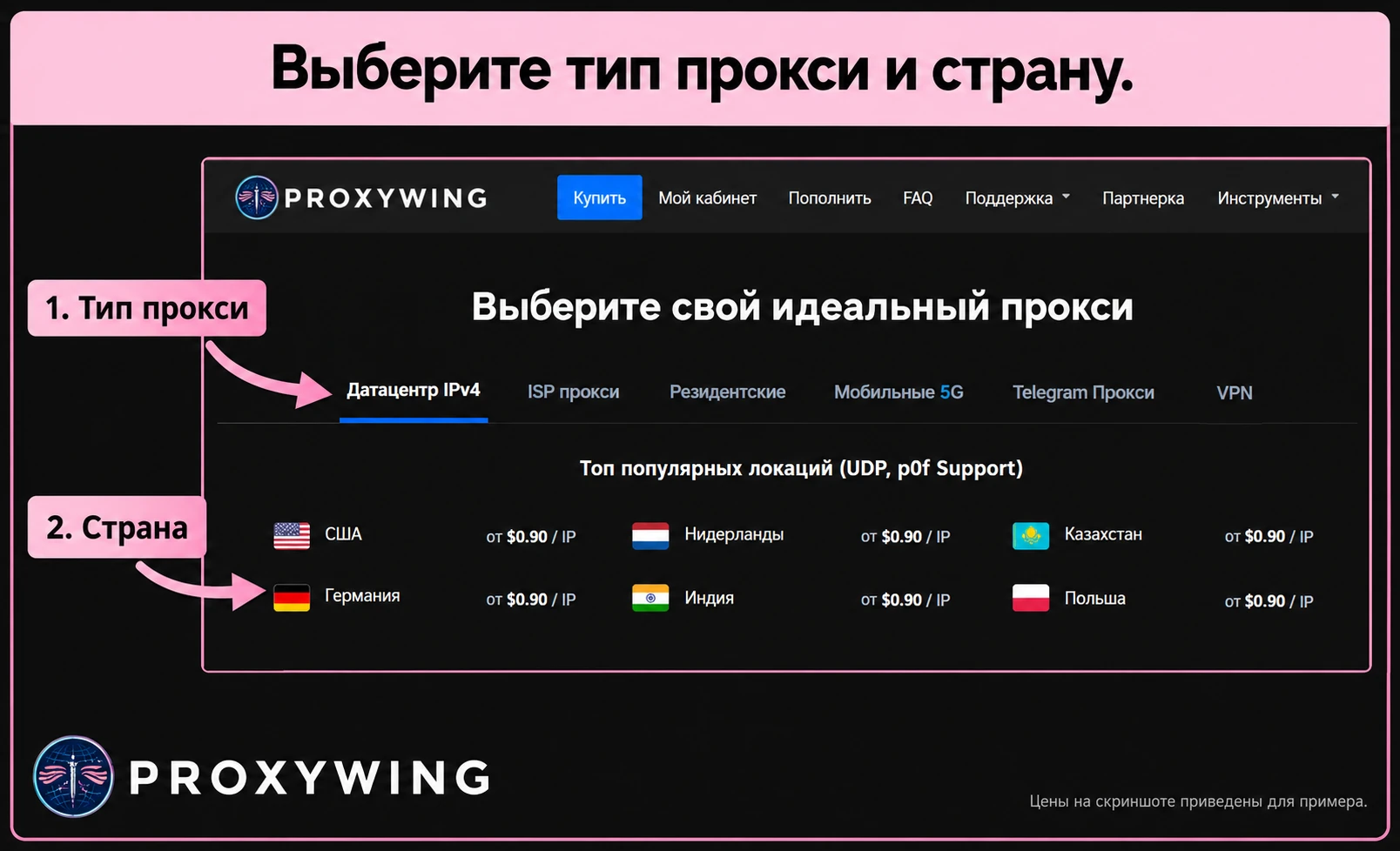
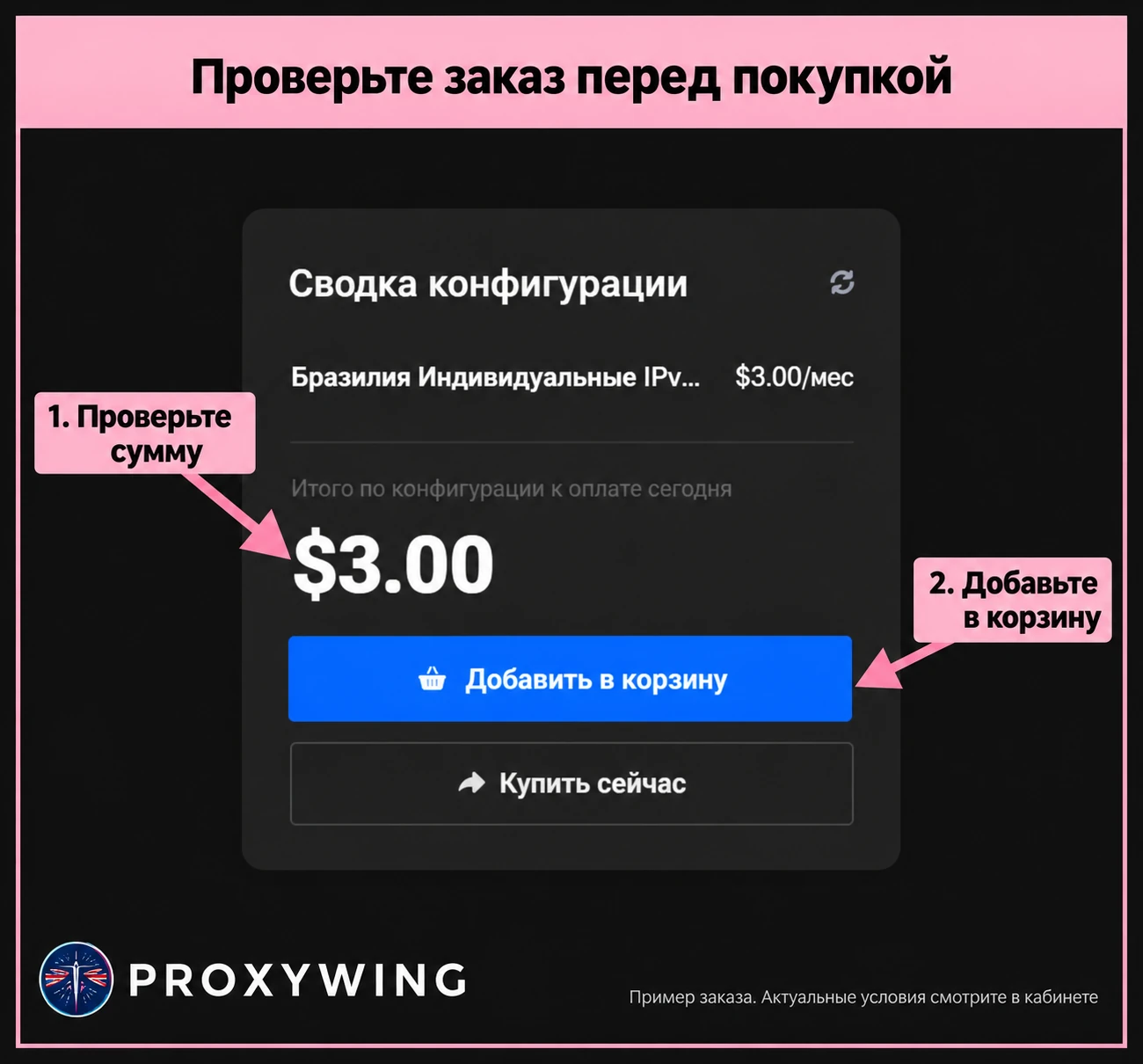
После выбора продукта проверьте параметры заказа в сводке конфигурации.
Статью написал:

Руководитель партнёрских отношений
Иван - эксперт в области прокси. Разбирается во всех нюансах резидентских прокси, ISP, датацентрах и мобильных прокси и сценариях их использования - от мультиаккаунтинга и веб-скрейпинга до перформанс-маркетинга
Все статьи автора (23)В Windows откройте «Параметры → Сеть и Интернет → Прокси». В macOS выберите активное подключение в разделе «Сеть», затем откройте подробности и параметры прокси. Firefox также имеет собственные настройки соединения.
Проверьте адрес, порт, протокол, авторизацию и срок действия подключения. Временно верните прежние параметры и сравните результат. Если настройки задает организация, сообщите ошибку администратору.
Используйте отдельное поле SOCKS5 в совместимом приложении. Если в настройках доступен только HTTP-прокси, возьмите HTTP-параметры подключения или выберите другой клиент.
Да. Любой компьютер или сервер с публичным IP и установленным Squid может работать как прокси. Но ручной настройки будет больше, чем при использовании готового провайдера.
Установите Squid на Ubuntu, настройте ACL и авторизацию, затем укажите клиентам IP-адрес сервера и порт.
Установите Squid на локальную машину, разрешите свою подсеть в ACL, после чего пропишите IP этой машины как прокси на других устройствах.
Запустите прокси-сервер на устройстве, подключенном к Wi-Fi. Затем укажите его локальный IP и порт в сетевых настройках других устройств той же сети.