




Как настроить SOCKS5-прокси и проверить подключение
03.05.2026 6 мин
Использование прокси – надежный метод выхода в сеть без лимитов. При этом ваше соединение остается приватным и анонимным.
У вас устройство на Android? Отлично. Конфигурация здесь выполняется элементарно. Настроить шлюз можно всего за несколько минут. Просто следуйте шагам, которыми мы поделимся в этом руководстве.
Мы проведем вас через весь процесс отладки соединения тремя способами. Выбирайте любой. Всё зависит от вашей ситуации.
А теперь пора переходить к делу. Разберем опции конфигурации для гаджетов с софтом от Google.
Это промежуточный узел. Он перенаправляет интернет-трафик устройства через другой адрес перед тем, как отправить запрос на целевой сервер. Когда вы используете эту технологию для доступа к сайтам, ваш IP маскируется. Он заменяется на виртуальный. Доступ в сеть становится безопаснее, анонимнее, приватнее.
Итак, зачем использовать такой инструмент на Android:
Здесь трафик идет через устройства реальных домашних или мобильных пользователей. Надежно? Да. Приложения доверяют им больше, особенно если задействованы мобильные IP. Поставщики услуг предлагают огромный выбор адресов этого типа. Это дает свободу. Вы легко подберете локацию под свои задачи.
Маршрутизация трафика идет через серверы, размещенные в дата-центрах под управлением интернет-провайдеров. Эти адреса вызывают больше доверия, чем сгенерированные облачными сервисами. Скорость? Она выше. Оборудование здесь более производительное по сравнению с резидентскими аналогами.
Этот тип использует мощности облачных платформ. Обычно адреса генерируют хостинги. Поэтому некоторые чувствительные сайты могут им не доверять. Риск блокировки здесь выше, чем у IP, выданных интернет-провайдером. Зато серверные решения дешевле. Их проще масштабировать. Но платить за это приходится уязвимостью к банам.
Основы разобрали. Теперь перейдем непосредственно к шагам конфигурации на вашем устройстве.
Этот способ задействует штатные возможности вашего девайса. Инструкция работает на большинстве телефонов и планшетов. Названия меню могут слегка отличаться. Это зависит от версии Android или бренда производителя.
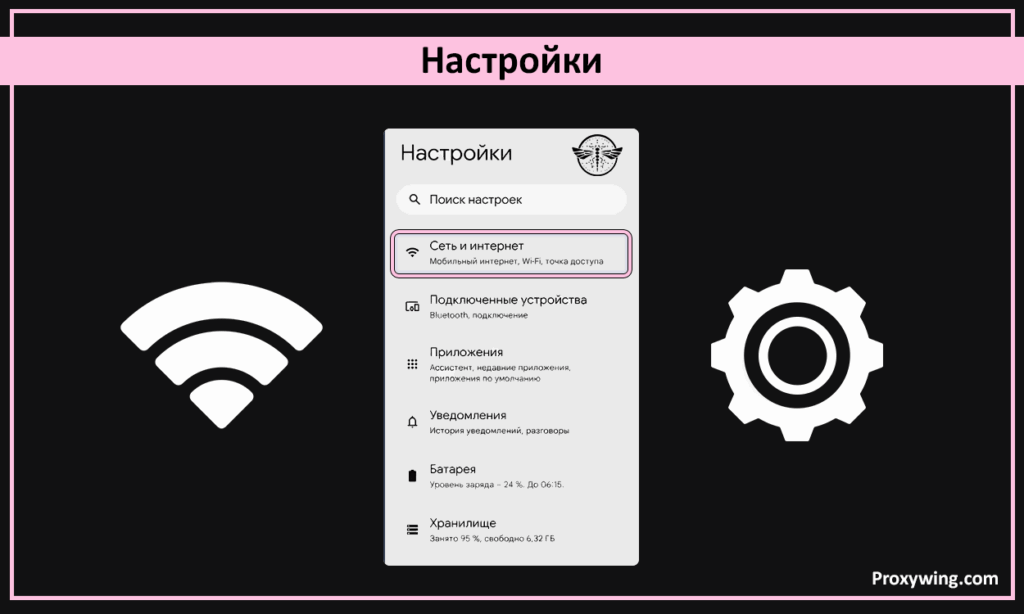
Запустите «Настройки» на устройстве. Нажмите «Сеть и интернет» (или «Подключения»).
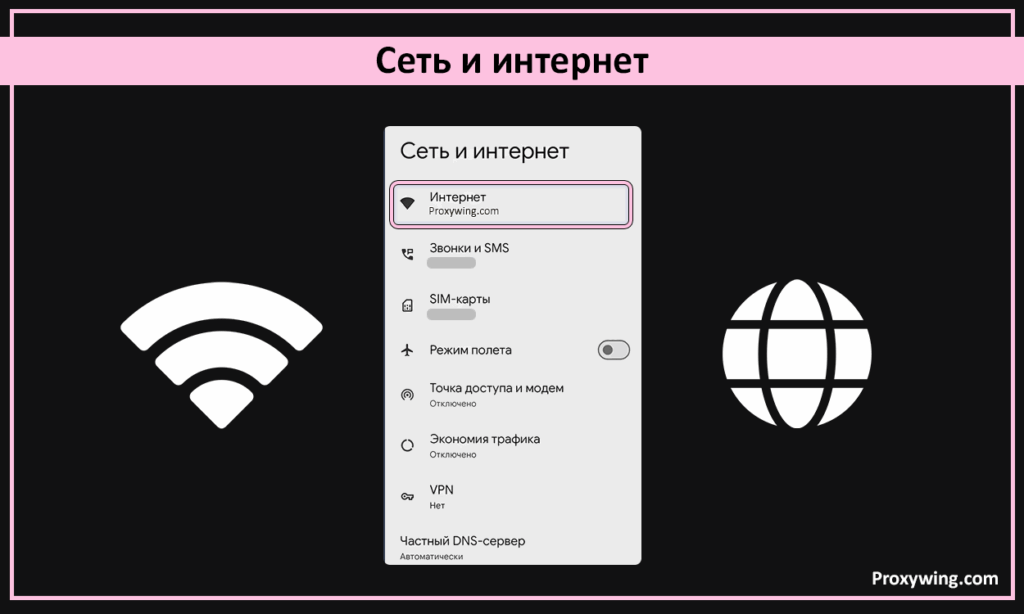
Перейдите в раздел Wi-Fi. Убедитесь, что вы подключены именно к той сети, которую собираетесь конфигурировать.
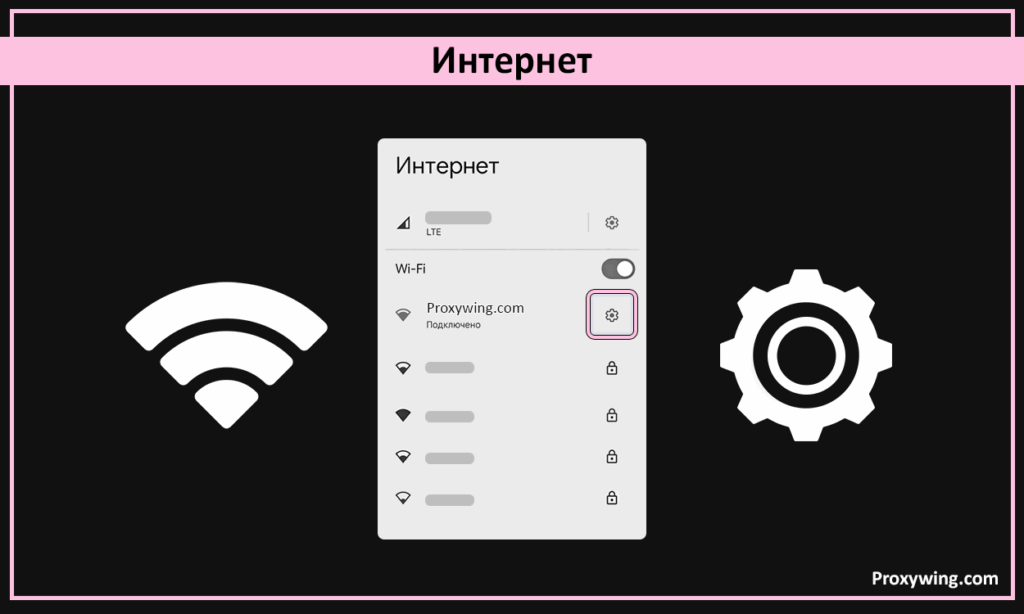
Нажмите на значок шестеренки. Либо удерживайте нажатие на названии сети, а затем выберите «Изменить сеть» или «Редактировать».
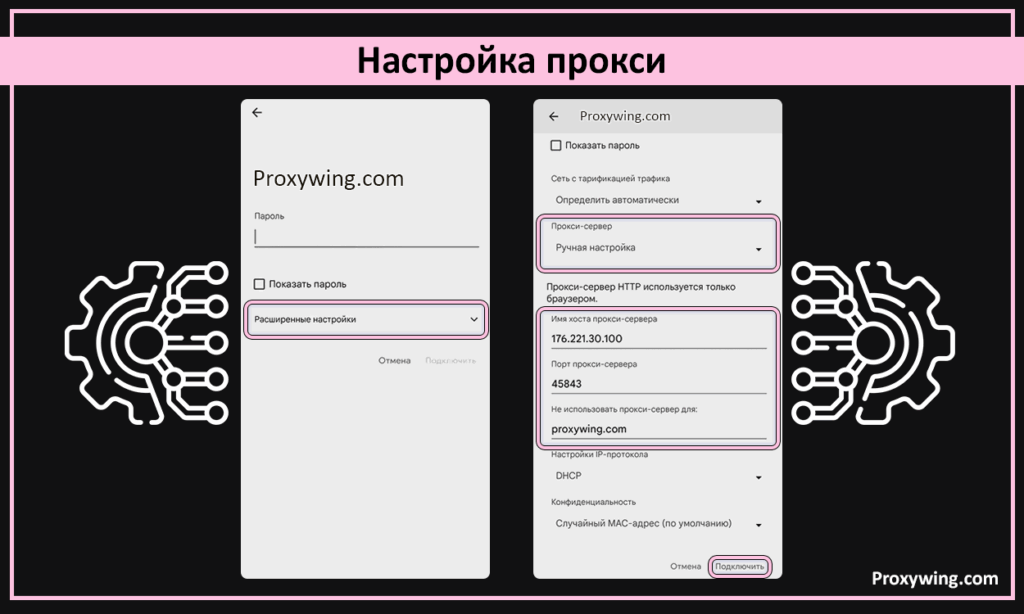
На экране свойств сети нажмите «Расширенные настройки» (Advanced options). Найдите пункт «Прокси». Измените его значение с «Нет» на «Ручная настройка». Ручной режим позволит ввести нужные реквизиты. Впишите детали сервера: имя хоста (или IP) и порт. Сохраните изменения. Готово. Теперь поток данных этой Wi-Fi точки пойдет через шлюз.
Встроенные настройки Wi-Fi имеют нюанс. Они не поддерживают вход по логину и паролю. Если ваш сервер требует авторизации, этот метод не подойдет. Единственные выходы: использовать специальное приложение, применить PAC-файл или настраивать доступ через раздел APN.
Как только параметры заданы, весь трафик конкретной Wi-Fi сети пойдет через посредника. Следите за стабильностью интернета, чтобы избежать разрывов. На мобильную передачу данных это не влияет. Для нее конфигурация задается отдельно – через APN.
В этом методе вам понадобится сторонний софт. Утилита-менеджер будет направлять трафик только тех программ, которые вы выберете сами. Вместо того чтобы заворачивать в туннель всё устройство, вы получаете гибкость. Выбирайте конкретные приложения для работы через подменный IP.
Вот алгоритм действий:
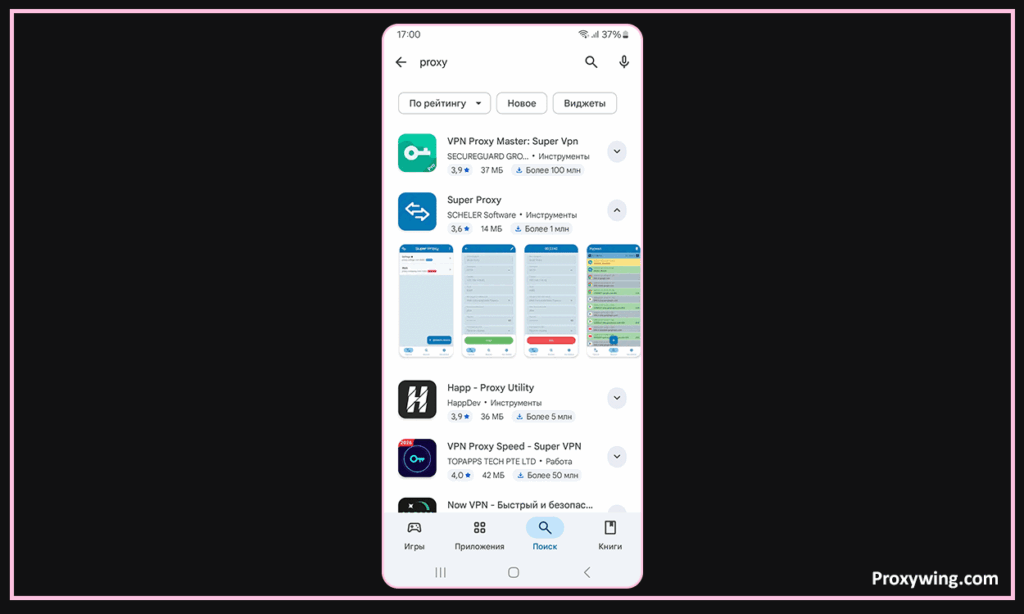
Зайдите в Google Play Store. Введите в поиске название софта, например, Super Proxy. Установите его. После инсталляции запустите программу.
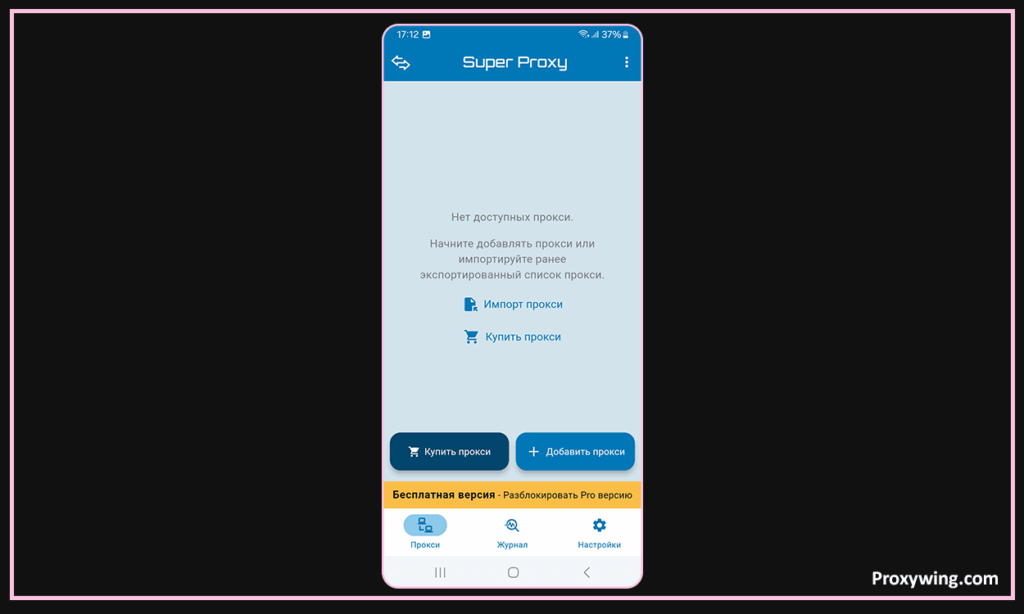
Внутри приложения нажмите «Добавить» (Add Proxy) или «Новый профиль». Выберите протокол (HTTP, HTTPS или SOCKS).
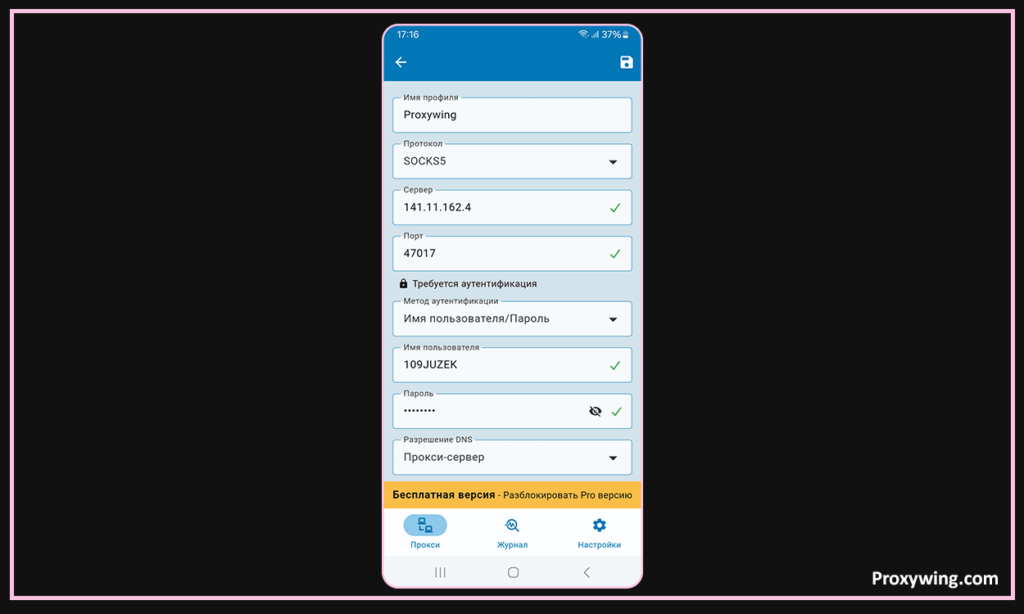
Следующий шаг – ввод данных. Укажите IP-адрес или имя хоста, а также порт. Требуется авторизация? Введите логин и пароль.
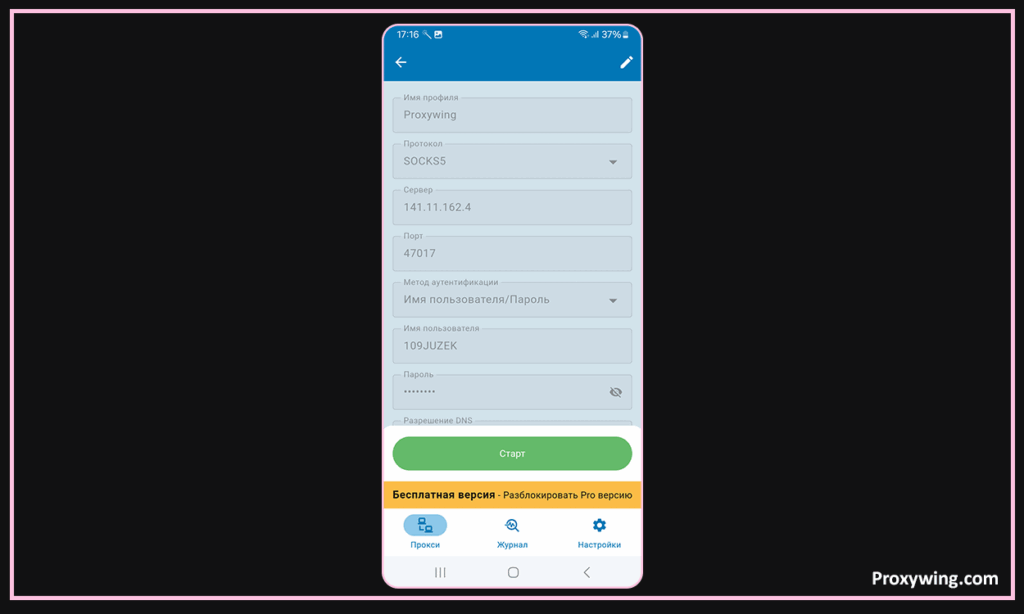
Сохраните профиль и двигайтесь дальше.
Большинство таких инструментов предлагают ряд возможностей кастомизации:
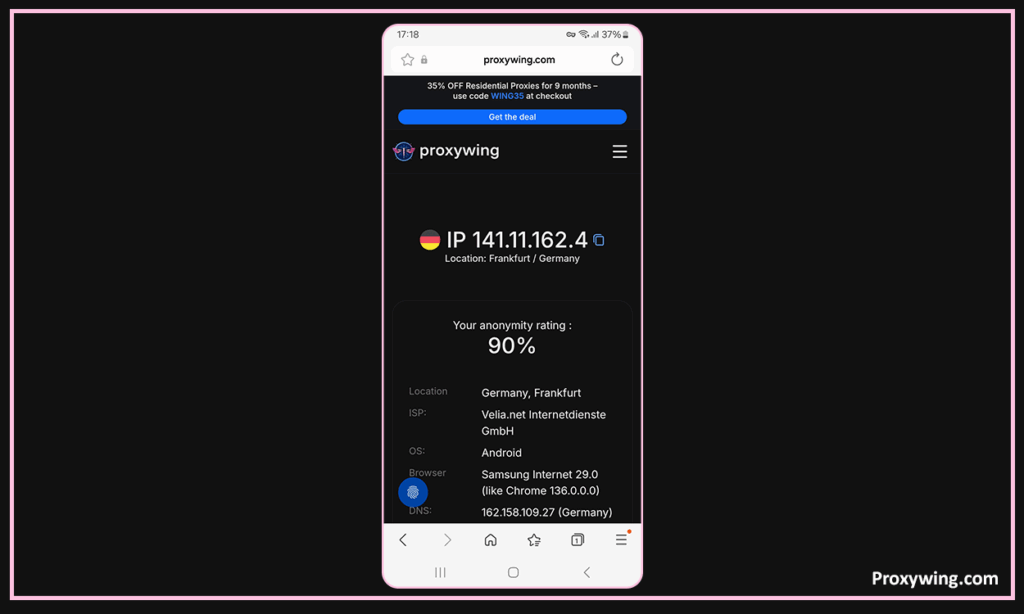
После сохранения настроек вы можете проверить, работает ли прокси должным образом. Зайдите на сайт проверки IP (например, наш IP-чекер). Посмотрите на IP-адрес. Он отличается от вашего реального? Значит, вы настроили прокси верно.
Как мы упоминали, шлюз можно настроить и для мобильного интернета. На большинстве устройств это работает только через параметры точки доступа (APN). Следуйте инструкции:
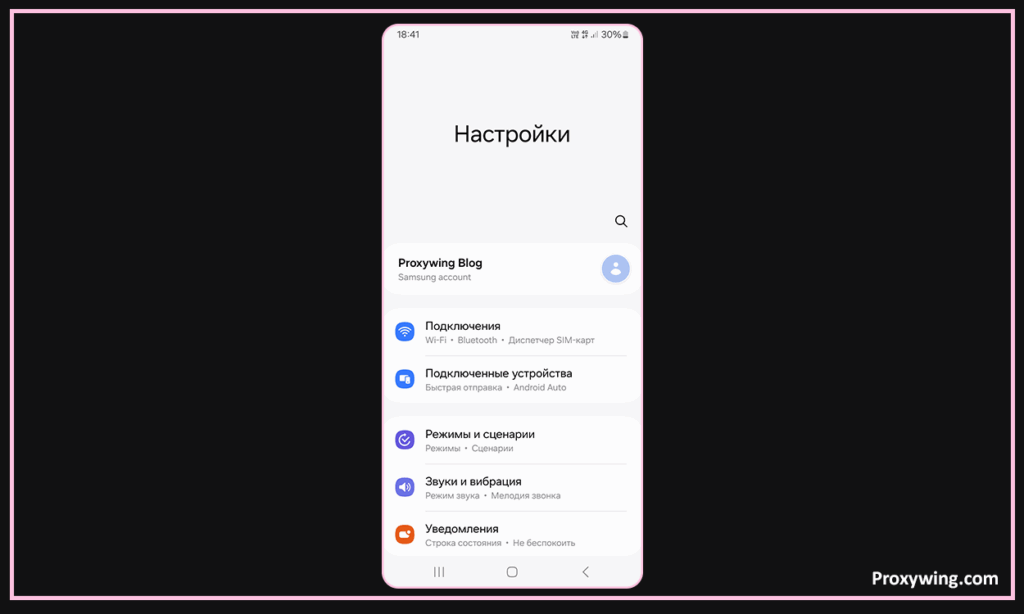
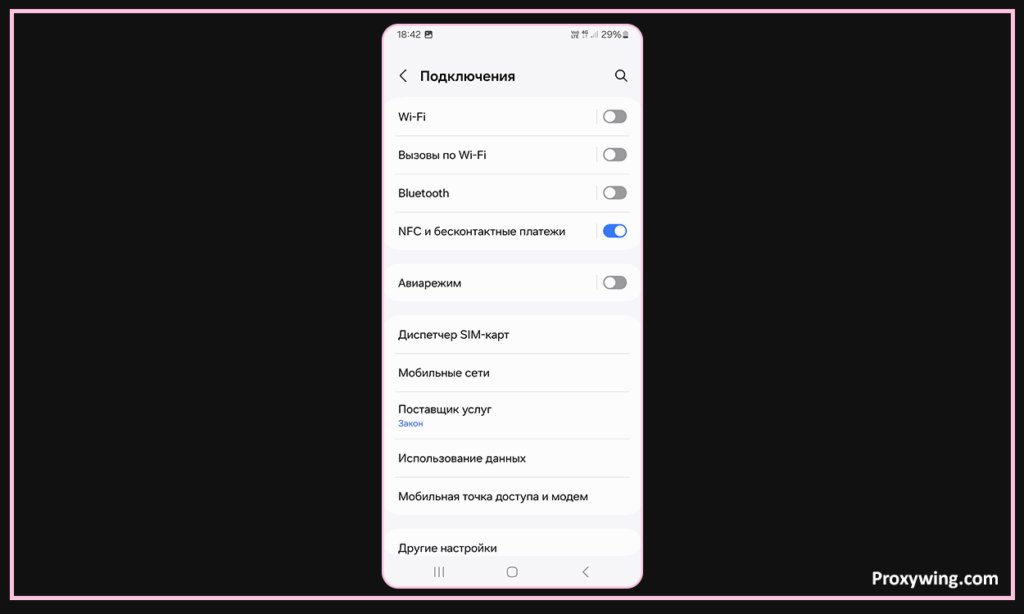
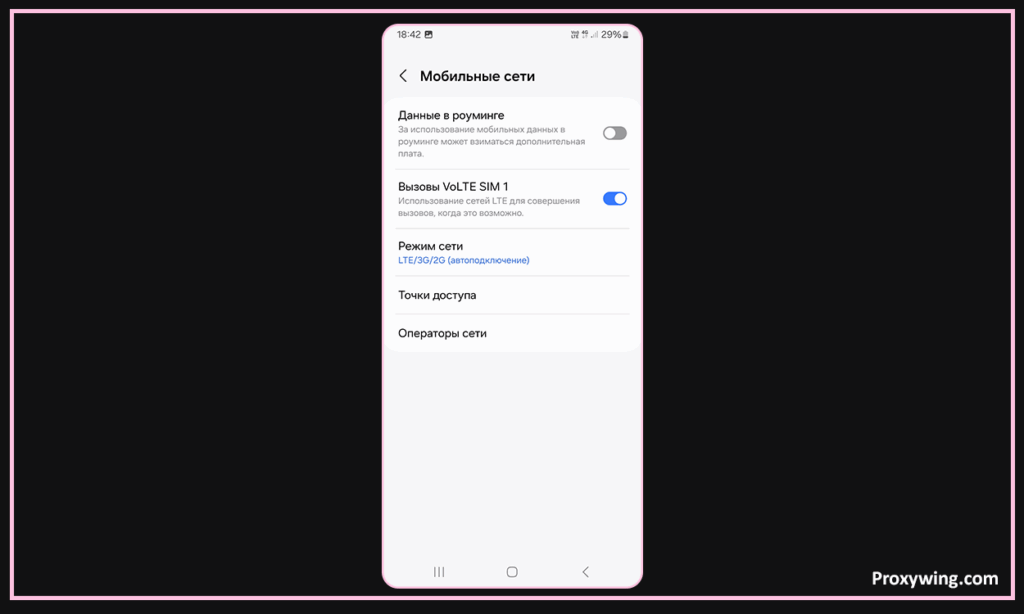
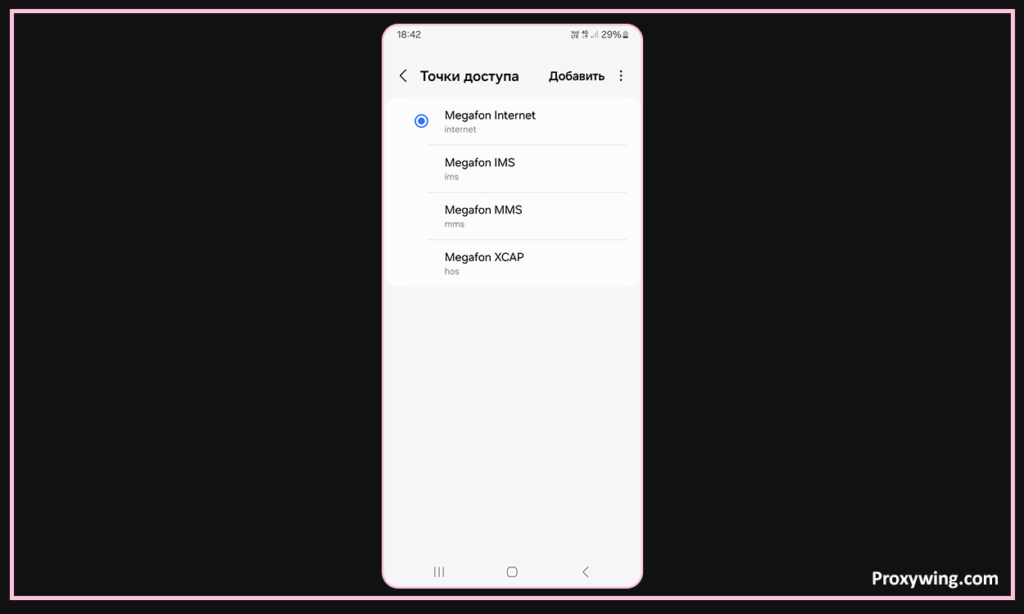
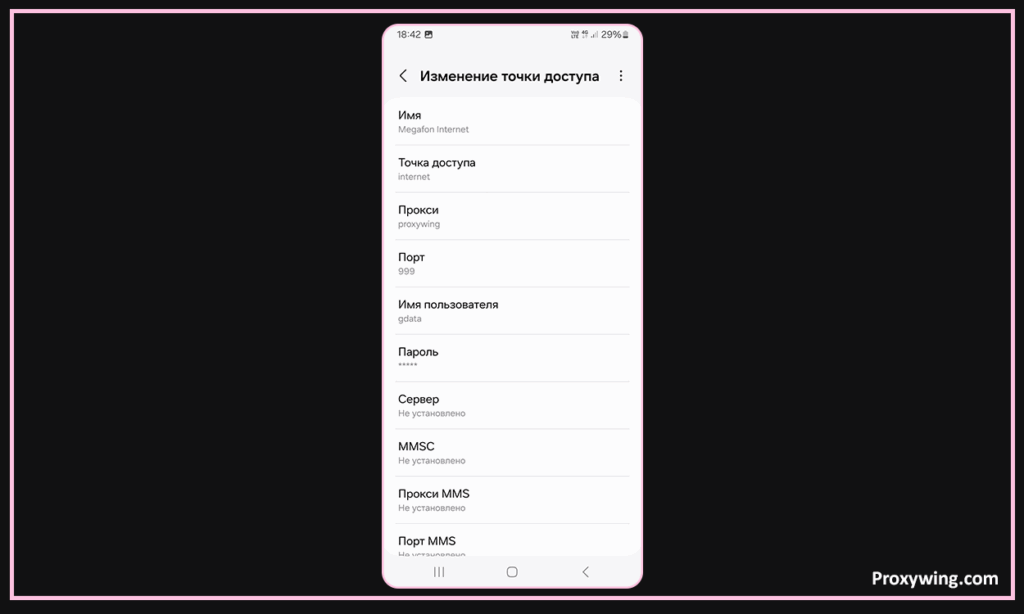
Важные ограничения:
Хотя метод работает, помните о подводных камнях:
Ваш шлюз настроен. Неважно, какой метод вы выбрали: Wi-Fi, сторонний софт или APN. Теперь можно открывать браузер или приложение. Пора начинать использование. Чтобы убедиться, что всё работает, используйте сервис проверки IP. Убедитесь, что локация, которую видит сайт, отличается от вашего реального местоположения.
Использование прокси от ProxyWing на ваших гаджетах поможет усилить приватность. Это отличный способ обойти гео-ограничения. Однако, чтобы избежать проблем, убедитесь в правильности установки. Используйте любой из разобранных методов. Правильный выбор зависит от задачи – нужен ли вам туннель только для Wi-Fi, для конкретного приложения или для мобильной сети.
Если вы ищете стабильные, хорошо оптимизированные серверы, ProxyWing предлагает:
Статью написал:

Генеральный директор
Даниил основал Proxywing с чётким видением: предоставлять премиальные прокси-решения, на которые бизнес и частные пользователи могут положиться без компромиссов. Его экспертиза в международном бизнесе и B2B-стратегии обеспечивает расширение компании на рынки ЕС, США и Азии, а практический подход гарантирует, что качество продукта — от 99% аптайма до оперативной поддержки — остаётся главным приоритетом. Даниил мыслит масштабно: совершенствует внутренние процессы компании, выявляет рыночные возможности и внедряет передовые технологии, чтобы оставаться впереди конкурентов. Когда он не занят развитием компании, то направляет энергию на изучение новых бизнес-направлений и стратегических партнёрств.
Все статьи автора (63)Такое бывает. Некоторый софт игнорирует системные настройки. Он использует собственный сетевой стек. Другие программы требуют прямого подключения ради безопасности. Решение? Рекомендуем использовать утилиты для по-аппной маршрутизации или решения в стиле VPN.
Его можно увидеть в параметрах Wi-Fi. Перейдите в Настройки > Сеть и интернет > Wi-Fi. Нажмите на активную сеть. Кликните по иконке шестеренки. В расширенных опциях выберите Вручную > Изменить. Теперь вы увидите детали конфигурации, включая IP (или хост) и номер порта.
Не обязательно. Если вы используете премиальные адреса от надежного поставщика, скорость сохранится. Иногда связь становится даже лучше. Однако на производительность влияют тип соединения и удаленность узла от вас.
Да. Но только если вы работаете с проверенными провайдерами. Избегайте бесплатных и публичных адресов.
Да. Это делается с помощью сторонних менеджеров. Они позволяют настроить маршрутизацию отдельно для каждой программы.