




Как настроить SOCKS5-прокси и проверить подключение
03.05.2026 6 мин
Отключайте прокси там, где его включали: в системе, свойствах Wi-Fi, браузере или отдельном клиенте. Один переключатель может не затрагивать другие способы подключения. Ниже приведены инструкции для каждого варианта.
| Где подключали прокси | Что отключить |
|---|---|
| Windows или macOS | Ручной сервер, PAC-сценарий или автоматическое обнаружение, которые использовались |
| Wi-Fi на Android или iPhone | Прокси в свойствах конкретной сети |
| Firefox | Прокси в сетевых настройках самого браузера |
| Расширение браузера | Активный профиль или само расширение |
| Proxifier, Super Proxy или другой клиент | Правило, профиль либо работу клиента |
| Настройки отдельного приложения | Прокси внутри этого приложения |
Сначала сохраните прежние реквизиты, если планируете снова подключаться. В рабочей сети параметры могут задаваться администратором.
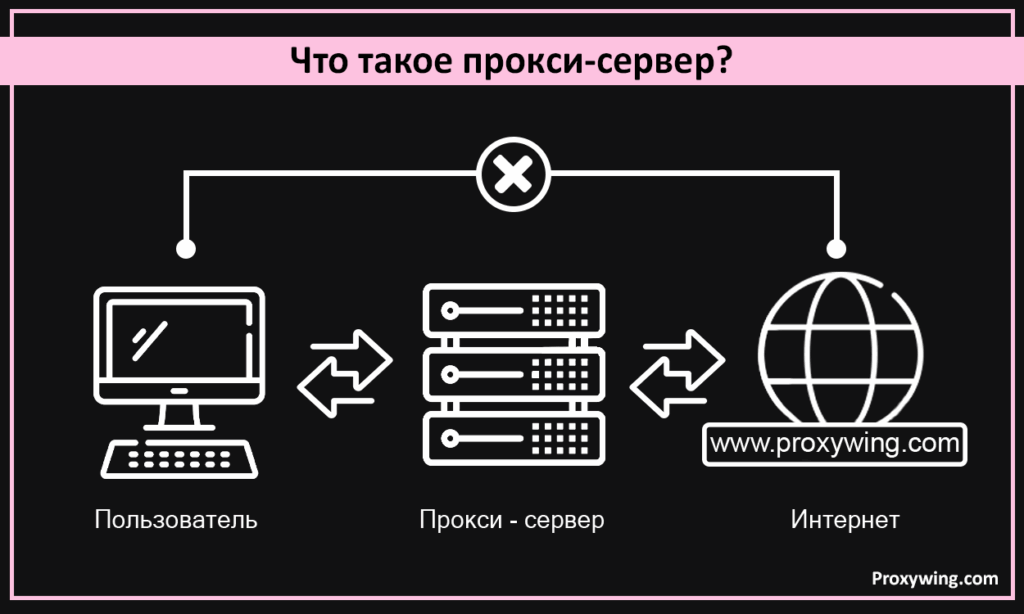
Проверьте соединение без прокси, если после его включения перестали открываться страницы, появился запрос пароля или ошибка подключения к серверу. Повторите проверку в той же сети и на том же сайте.
Если напрямую всё работает, проверьте реквизиты и доступность прокси. Если ошибка остаётся, причина может быть в сети, браузере или самом сайте. Отключение прокси не снимает ограничения аккаунта и не гарантирует изменение регионального доступа.
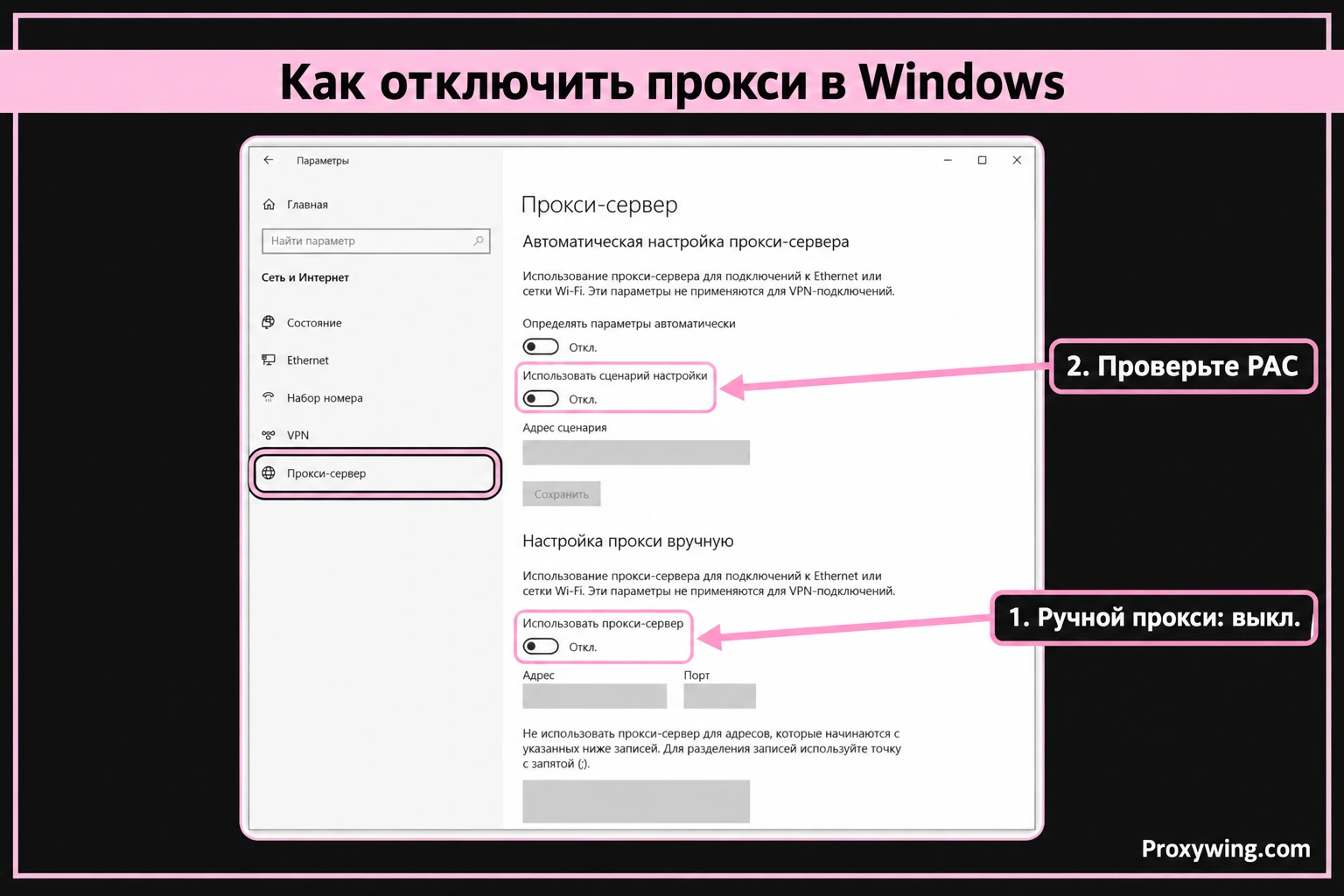
Найдите слово «прокси» в поиске настроек браузера и откройте настройки компьютера. Далее выполните шаги Windows выше. Если установлен менеджер прокси, выключите его активный профиль отдельно: расширение может задавать собственный маршрут.
В настройках Firefox найдите «прокси» и откройте параметры соединения. Выберите «Без прокси» и нажмите «ОК». Пункт «Использовать системные настройки прокси» сохраняет зависимость от конфигурации Windows и не равнозначен прямому соединению.
Проверьте PAC-сценарий, расширения, отдельный клиент и политики организации. Если неизвестный адрес возвращается на личном компьютере, выполните проверку системой защиты. Повторное переключение без поиска причины проблему не устраняет.
Chrome, Edge и Opera обычно используют эти же сетевые параметры. В Firefox можно выбрать «Без прокси» в собственных настройках соединения. Отдельный клиент или расширение нужно отключить в нём самом.
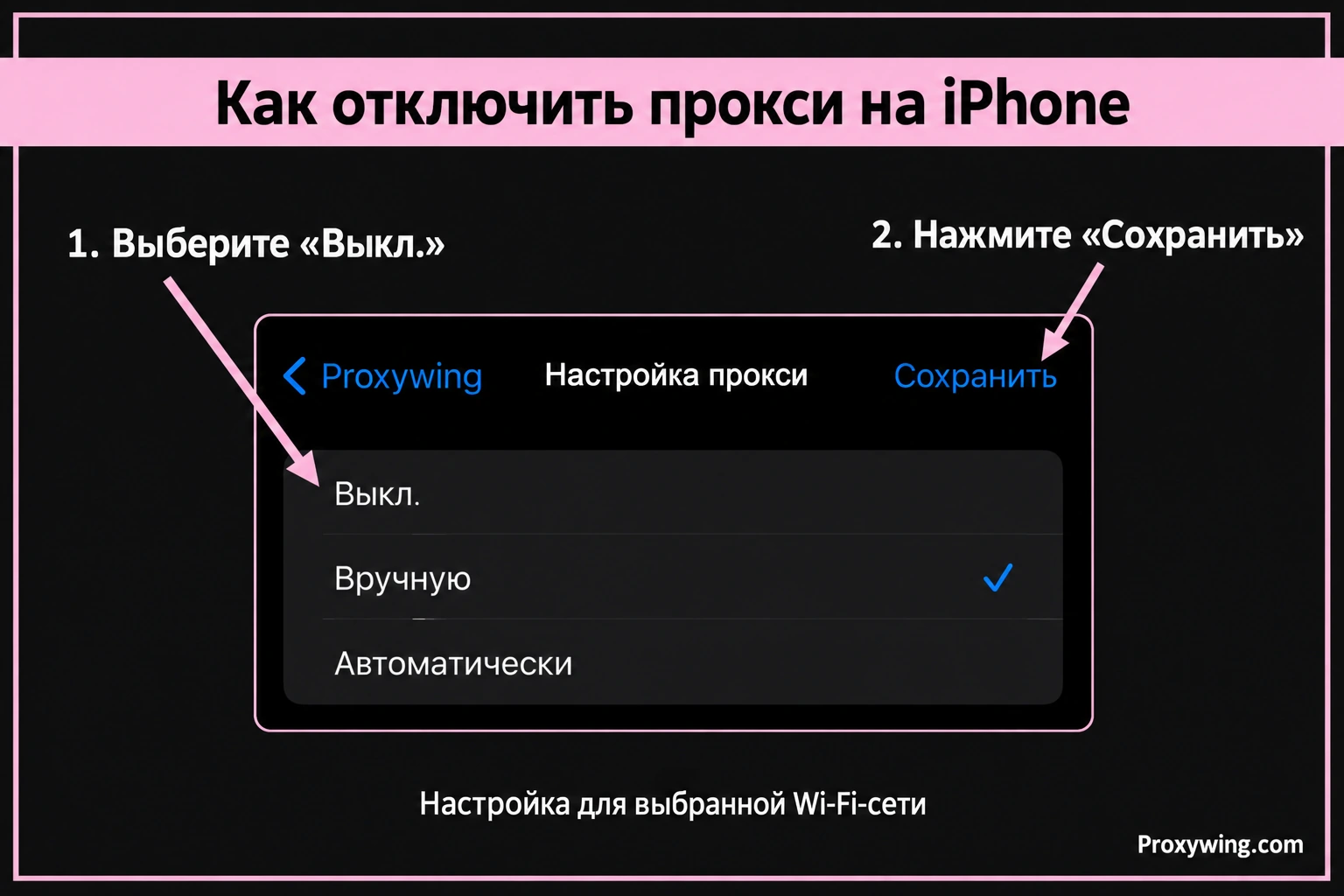
Режим «Авто» использует сценарий и не означает отключение. Настройка относится к выбранной сети. Если трафик направляет отдельное приложение, остановите его профиль отдельно. Подробности сетевых режимов есть в инструкции по прокси для Safari.
Откройте настройки Wi-Fi, выберите подключённую сеть и перейдите к её редактированию. В дополнительных параметрах установите «Прокси» → «Нет», затем сохраните. Названия пунктов могут отличаться у производителей.
Если использовали Super Proxy или другой клиент, нажмите остановку активного профиля в приложении. Смена поля Wi-Fi не выключает клиент. Различия способов описаны в гайде по прокси на Android.
Откройте IP-чекер ProxyWing в том браузере, который проверяете. Сравните адрес до и после отключения. Учитывайте отдельный VPN, расширение или «Частный узел iCloud»: они тоже могут влиять на видимый IP.
Проверка браузера подтверждает только его маршрут. Если проблема в другой программе, проверьте её сетевые настройки и повторите действие внутри неё.
Проверьте подключение к Wi-Fi или кабелю и откройте другой сайт. Затем проверьте, не остался ли включён PAC-сценарий или отдельный прокси-клиент. Если ошибка затрагивает только один ресурс, сверьте его доступность и состояние аккаунта. Отключать защиту компьютера целиком для проверки не требуется.
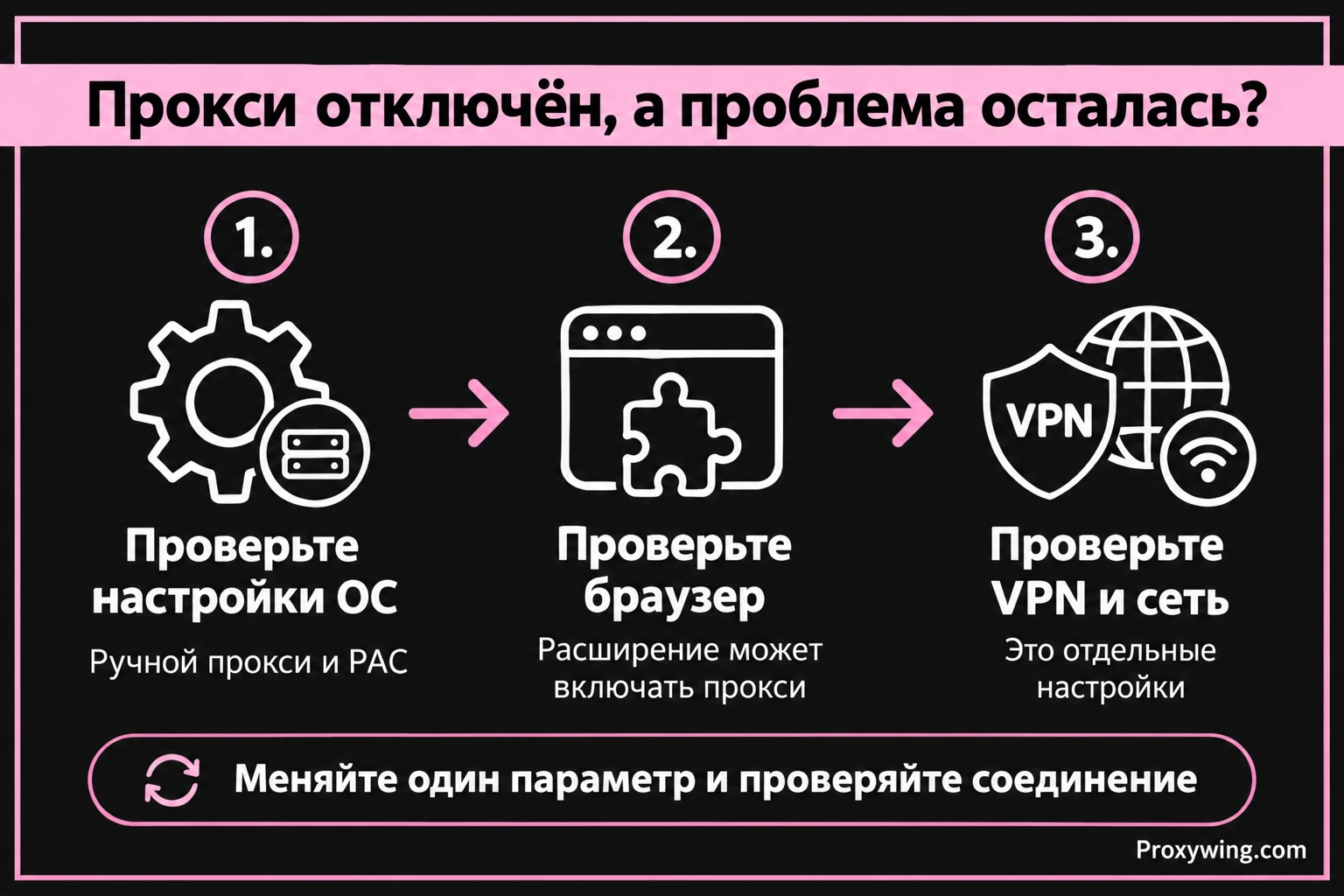
Если прямое соединение работает, а прежний прокси недоступен, сверьте реквизиты и срок доступа. Для подключения с постоянным адресом выберите ISP-прокси ProxyWing, затем настройте его и повторите проверку IP.
Статью написал:

Генеральный директор
Даниил основал Proxywing с чётким видением: предоставлять премиальные прокси-решения, на которые бизнес и частные пользователи могут положиться без компромиссов. Его экспертиза в международном бизнесе и B2B-стратегии обеспечивает расширение компании на рынки ЕС, США и Азии, а практический подход гарантирует, что качество продукта — от 99% аптайма до оперативной поддержки — остаётся главным приоритетом. Даниил мыслит масштабно: совершенствует внутренние процессы компании, выявляет рыночные возможности и внедряет передовые технологии, чтобы оставаться впереди конкурентов. Когда он не занят развитием компании, то направляет энергию на изучение новых бизнес-направлений и стратегических партнёрств.
Все статьи автора (63)