



WEB-прокси для Telegram: что это, где взять и как подключить
19.10.2026 6 мин
Safari использует сетевые параметры устройства. На Mac прокси задаётся для выбранного подключения, на iPhone и iPad встроенная настройка относится к конкретной Wi-Fi-сети. Ниже показаны оба способа, проверка IP и отключение.
Перед началом скопируйте из кабинета адрес, порт и реквизиты прокси. На Mac и iPhone возможности встроенной настройки различаются, поэтому сначала выберите строку для своего устройства.
| Устройство | Где настраивать | Что учитывать |
|---|---|---|
| Mac | «Системные настройки» → «Сеть» → активное подключение → «Прокси» | Есть HTTP, настройка для HTTPS-сайтов и SOCKS |
| iPhone или iPad через Wi-Fi | Свойства подключённой Wi-Fi-сети → «Настройка прокси» | Ручной HTTP-прокси; отдельного поля SOCKS5 нет |
| iPhone или iPad через мобильный интернет | Совместимый отдельный клиент | Реквизиты Wi-Fi на мобильные данные не распространяются |
Для авторизации используйте пароль прокси, выданный провайдером. Пароль кабинета и пароль прокси могут различаться.
Браузер отправляет подходящие запросы через указанный сервер. Его внешний IP виден сайту. Настройка может затронуть другие программы, которые используют те же сетевые параметры, но не гарантирует проксирование всего трафика устройства.
IP входного шлюза и выходной IP могут различаться. При резидентском подключении шлюз выбирает выходной адрес по параметрам локации и сессии.
Для проверки региональной версии сайта подготовьте резидентский IP нужной страны, адрес сервера, порт и данные авторизации. На Mac их вводят в сетевых параметрах, а на iPhone в настройках конкретной Wi-Fi-сети. Подходящее подключение можно подобрать среди тарифов на резидентские прокси ProxyWing, а при заказе ввести для пожизненной скидки. Ниже показано, куда вносить эти данные.
На Mac выберите активное подключение. В примере ниже используется поле SOCKS; для HTTP-прокси включите соответствующие поля HTTP и HTTPS и укажите реквизиты провайдера.
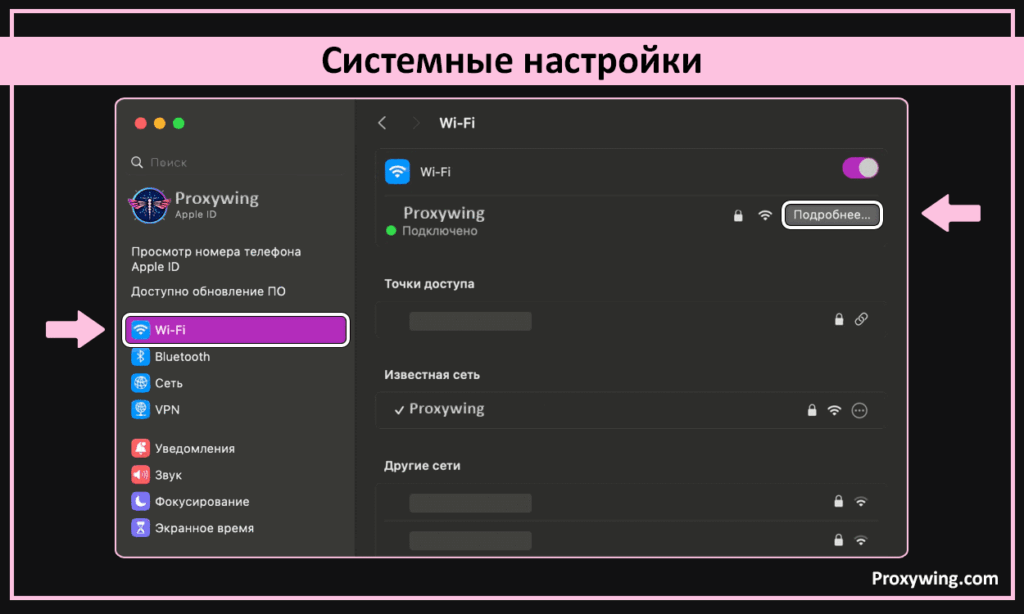
Нужно нажать на меню Apple в левом верхнем углу экрана и выбрать Настройки системы (System Settings). На более старых версиях системы этот раздел называется System Preferences. Затем в окне настроек следует открыть пункт Сети (Network) на боковой панели.
Дальше нужно найти текущее активное подключение. Обычно это Wi-Fi или Ethernet. По нему нужно нажать. Важно убедиться, что выбрана именно та сеть, через которую устройство сейчас выходит в интернет.
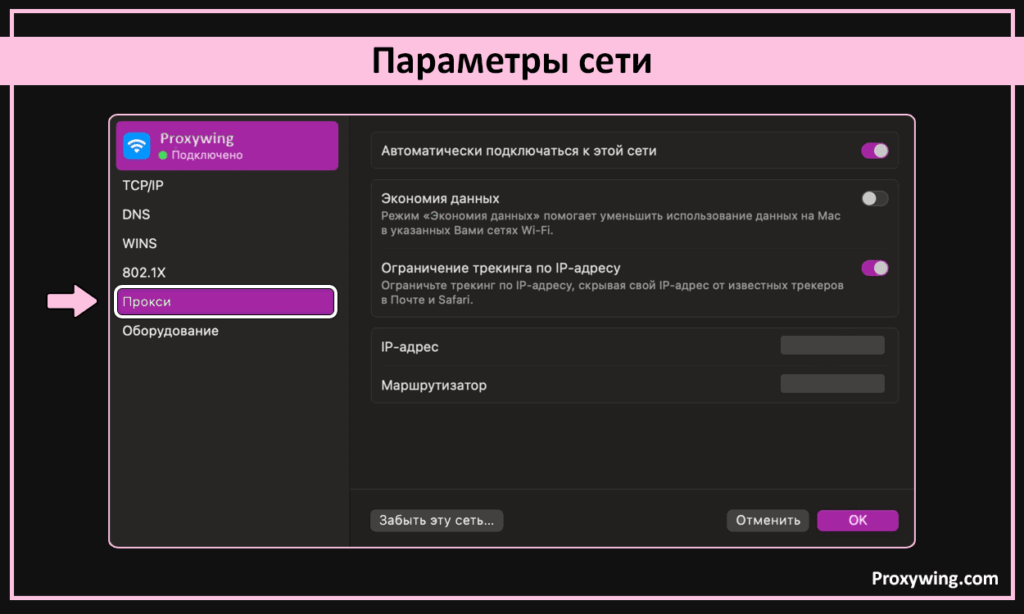
Нажмите кнопку Детали (Details) рядом с выбранным подключением, после чего откройте раздел Прокси (Proxies) на боковой панели.
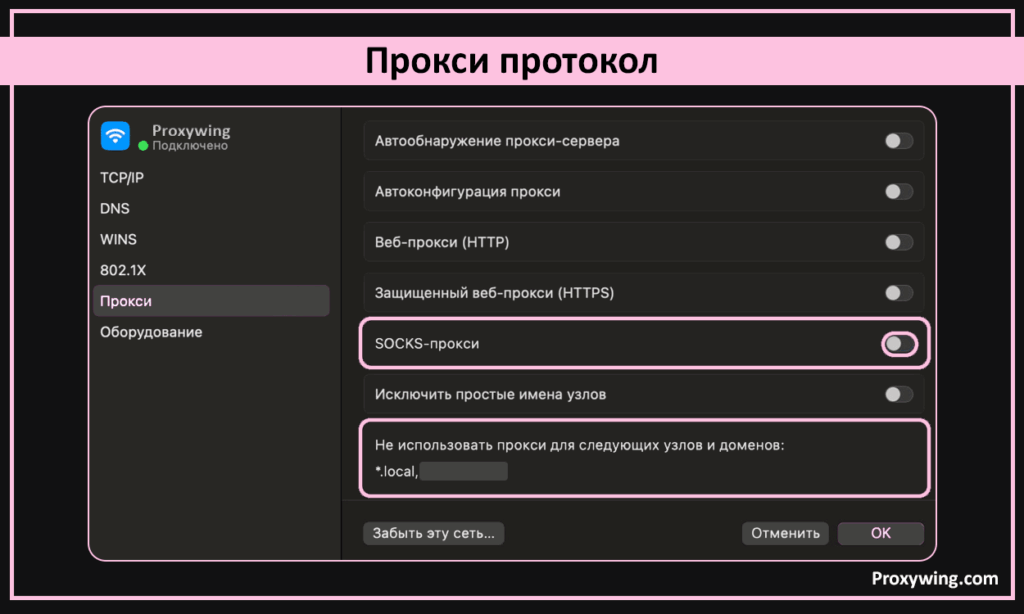
Нужно включить нужный протокол, например SOCKS.
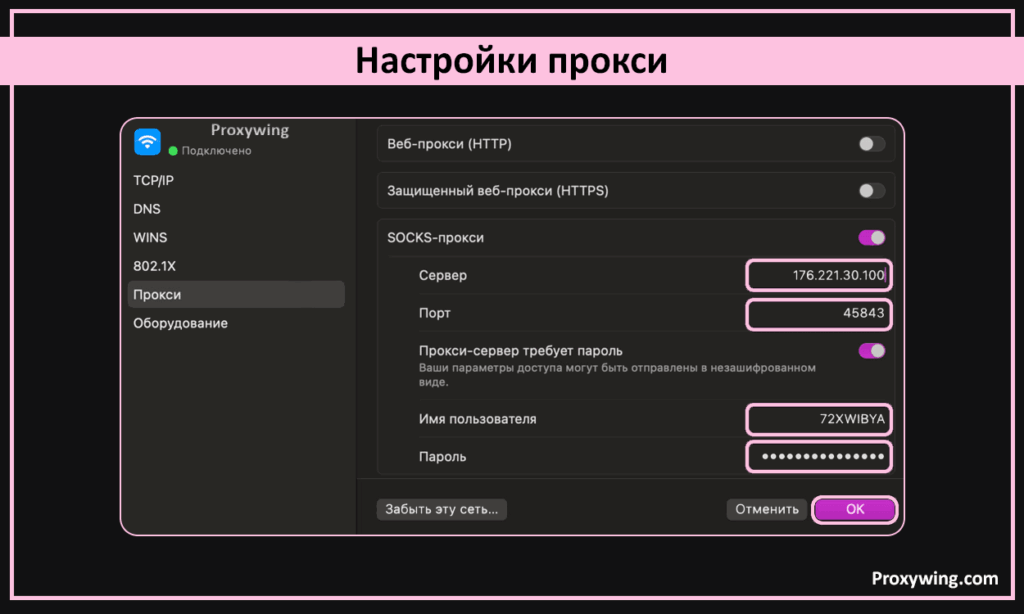
В поле «Сервер» укажите адрес прокси выбранного типа, в поле «Порт» его номер. Если сервер требует авторизацию, включите «Аутентификация» и введите имя пользователя и пароль прокси.
Нажмите «ОК», чтобы сохранить параметры. Затем откройте IP-чекер ProxyWing в Safari и сравните адрес до и после настройки. Проверка подтверждает маршрут браузера; другие приложения проверяются отдельно.
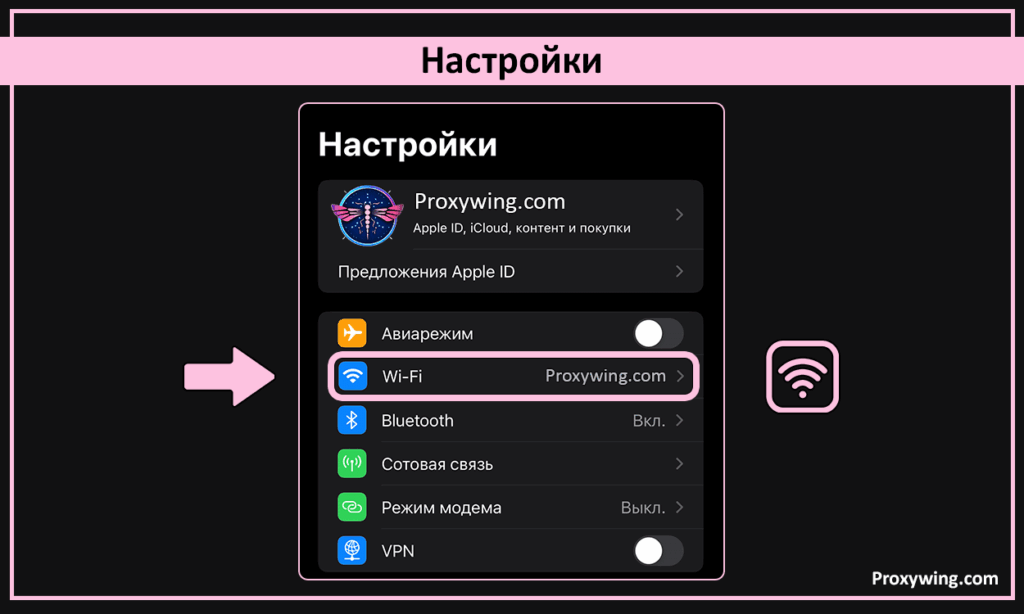
На устройстве с iOS нужно открыть приложение Настройки (Settings) и перейти в раздел Wi-Fi. Устройство должно быть подключено к активной сети. В списке должна отображаться хотя бы одна действующая сеть.
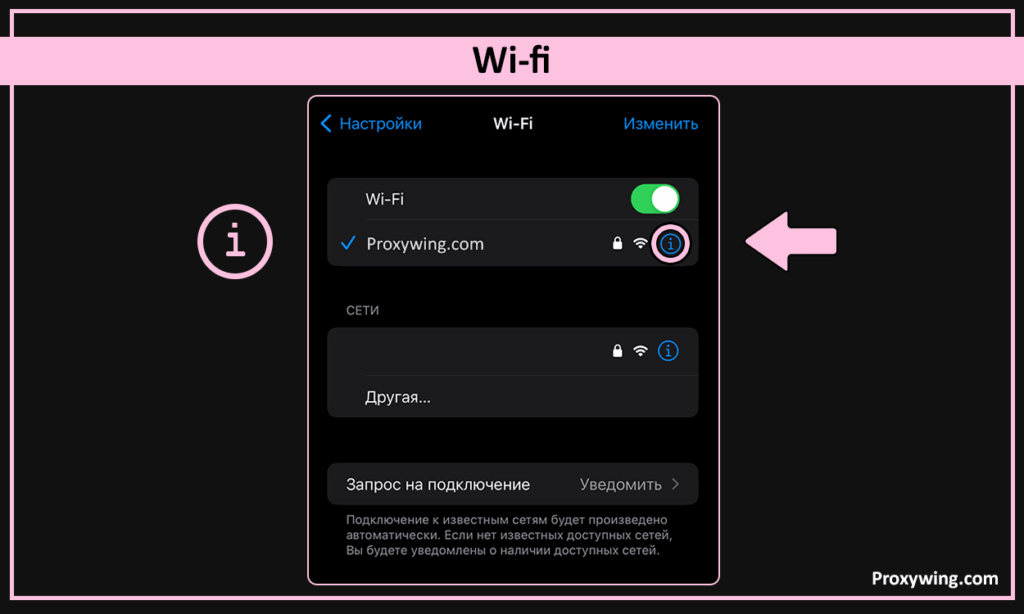
Нажмите на синий значок (i) рядом с той сетью Wi-Fi, которая используется в данный момент. Так открываются подробные параметры конкретного подключения.
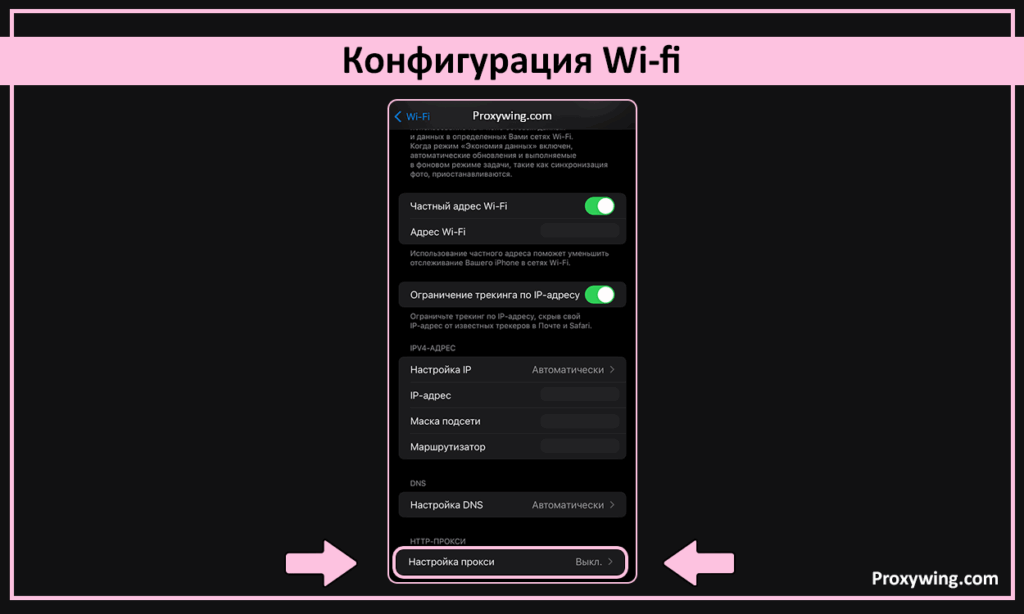
Прокрутите страницу вниз и нажмите Настройка прокси (Configure Proxy). После этого откроются настройки прокси для выбранной сети.
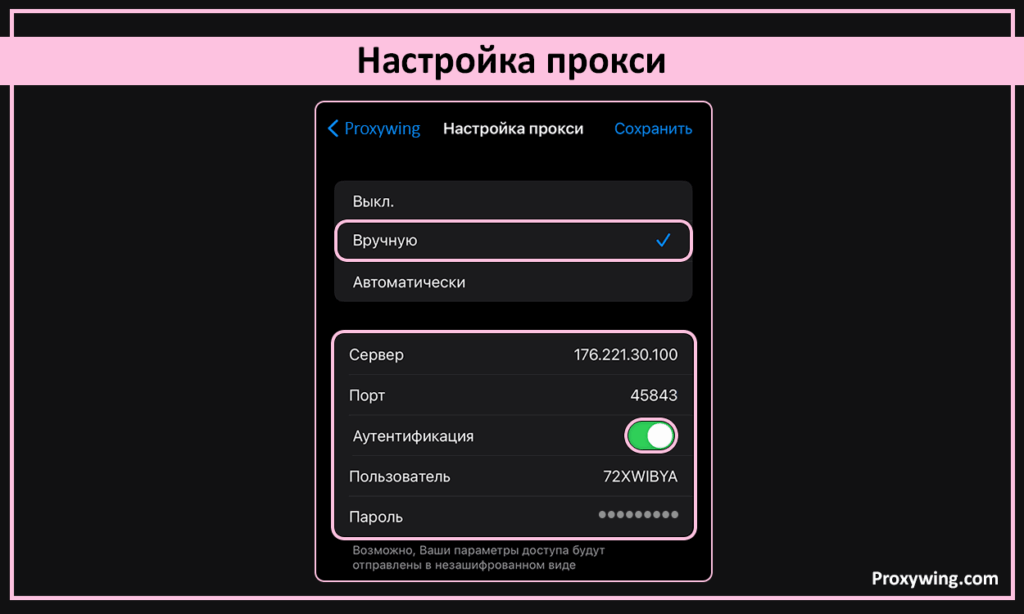
Переключите режим с Выкл. (Off) на Вручную (Manual), чтобы включить ручную настройку. Затем заполните поля Server и Port данными, полученными у провайдера. Если нужна авторизация, следует включить Authentication и ввести учетные данные.
Нажмите «Сохранить» в правом верхнем углу. Откройте IP-чекер ProxyWing в Safari и сравните внешний адрес с результатом до настройки. У резидентского шлюза входной и выходной IP могут различаться.
Встроенный пункт «Настройка прокси» в параметрах Wi-Fi предназначен для HTTP-прокси. Вставка реквизитов SOCKS5 в поля «Сервер» и «Порт» не включает поддержку этого протокола.
Если нужен SOCKS5 или работа через мобильные данные, используйте совместимый клиент для iOS и проверяйте, направляет ли он трафик Safari через выбранный сервер. Отдельный клиент может создавать VPN-подключение на устройстве.
Откройте «Системные настройки» → «Сеть», выберите используемое подключение и перейдите в «Подробнее» → «Прокси». Выключите настроенные вами протоколы и сохраните изменения. Если был задан PAC-сценарий или автоматическое обнаружение, проверьте их отдельно.
Откройте «Настройки» → Wi-Fi, нажмите значок информации рядом с активной сетью. Выберите «Настройка прокси» → «Выкл.» → «Сохранить». Настройка сохраняется отдельно для каждой сети. Профиль стороннего клиента отключается внутри этого клиента.
Откройте IP-чекер ProxyWing в Safari до и после изменения. Сравните внешний IP и загрузку нужного сайта. Если адрес не меняется, проверьте активную сеть, исключения, отдельный VPN-клиент и настройки «Частного узла iCloud», если он включён.
| Симптом | Что сделать |
|---|---|
| После включения не открывается ни один сайт | Сверьте адрес, порт и протокол. На iPhone в Wi-Fi используйте HTTP |
| Повторяется запрос пароля | Проверьте учётные данные именно прокси и активность доступа в кабинете |
| Сайты открываются, но IP прежний | Проверьте выбранную Wi-Fi-сеть, исключения и другие средства изменения маршрута |
| После перехода на мобильные данные прокси перестал работать | Запустите совместимый клиент; Wi-Fi-параметры к этому подключению не применяются |
| Ошибка появляется только на одном сайте | Проверьте ответ сайта и состояние аккаунта; работа прокси не гарантирует доступ ко всем ресурсам |
Для сравнения отключите прокси и повторите запрос в той же сети. Если ошибка остаётся, проверьте обычное подключение. Не меняйте HTTP на SOCKS5 при прежнем порте без подтверждения, что сервер поддерживает такой вход.
У адреса из открытого списка может быть неизвестен оператор, режим журналирования и срок работы. Платность сама по себе тоже не доказывает конфиденциальность.
Перед передачей данных проверьте поставщика и условия доступа. Для сайтов с паролями используйте HTTPS и не игнорируйте предупреждения о сертификате. Обычный прокси для подключения не требует установки постороннего корневого сертификата.
Прокси задаёт посредника для поддерживающих его соединений. VPN создаёт туннель; какие приложения и адреса проходят через него, зависит от клиента и его правил. «Частный узел iCloud» относится к функциям iCloud+ и не предоставляет поля для произвольного купленного HTTP- или SOCKS5-сервера.
Нельзя заранее считать прокси быстрее VPN: результат зависит от маршрута, сервера и сети. Сравнивайте загрузку одного и того же сайта в одинаковых условиях.
Выберите прокси для Safari в ProxyWing. Для длительной работы с одним адресом рассмотрите ISP-продукт. Для проверки контента из разных регионов подойдут резидентские прокси. На iPhone заранее проверьте наличие HTTP-входа, если планируете пользоваться встроенной настройкой Wi-Fi.
Различия происхождения IP и протоколов разобраны в обзоре типов прокси.
На Mac Chrome и Edge по умолчанию могут использовать ту же системную конфигурацию, что и Safari. Расширения, политики и отдельные клиенты способны менять маршрут. Для приложения с собственным полем прокси задайте реквизиты в его настройках и проверьте результат отдельно.
Если после экспериментов нужно вернуть обычное соединение, воспользуйтесь инструкцией по отключению прокси на устройствах.
Статью написал:

Руководитель продукта и операций поддержки
Максимилиан выстроил службу поддержки Proxywing с нуля, превратив разрозненные процессы в структурированный, самостоятельный отдел с задокументированными рабочими процессами, чёткими путями эскалации и стабильным качеством сервиса. Сегодня он выступает связующим звеном между CEO и инженерными командами, переводя бизнес-приоритеты в конкретные задачи и обеспечивая своевременную реализацию проектов, связанных с прокси-инфраструктурой. Академическая база в области психологии — с формальной подготовкой в методологии исследований и анализе данных — усиливает его подход к проектированию процессов и интерпретации обратной связи от пользователей. Вне работы Максимилиан исследует пересечения человеческого поведения, принятия решений и продуктового мышления.
Все статьи автора (68)Нет. Чтобы использовать прокси в этом браузере, их нужно настраивать в системных сетевых параметрах macOS или iOS.
Нужно убедиться, что после изменения параметров была нажата кнопка Apply или OK, иначе настройки не сохранятся. Также стоит проверить, не перекрывает ли ручную конфигурацию опция Auto Discovery.
Да, можно. Safari поддерживает и HTTP-, и SOCKS5-прокси. Главное – выбрать нужный протокол на этапе настройки.
Чаще всего причина связана с высокой задержкой на стороне сервера или с перегруженным бесплатным IP-адресом. В таком случае лучше переключиться на другой IP, желательно выделенный.
Чтобы отключить прокси в Safari, нужно открыть System Settings > Network > Proxies и снять галочки со всех протоколов, которые не включались вручную.