




Методы аутентификации прокси: имя пользователя и пароль или белый список IP
06.10.2026 10 мин
Использование прокси – эффективный метод. Он помогает обходить любые географические ограничения в глобальной сети Интернет. Промежуточные серверы также значительно повышают уровень приватности и анонимности. Они скрывают ваш реальный IP-адрес и фактическое местоположение. Если вы используете операционные системы Windows 10 или 11, существует несколько способов настройки. В этом руководстве мы подробно разберем основные шаги. Мы изучим два наиболее распространенных метода конфигурации.
Мы также расскажем, как отключить соединение. Вы узнаете о типичных трудностях, которые могут возникнуть при использовании. К концу статьи у вас будет вся необходимая информация. Это поможет вам уверенно работать с прокси на компьютере. Мы не будем терять время. Давайте приступим к делу!
Настройки прокси – системные элементы. Они указывают вашему устройству, как направлять интернет-трафик через посредника.
Эти параметры находятся в трех местах:
Перед установкой важно понять одну вещь. Вы должны знать, какой слой использует ваше программное обеспечение. Это определит место ввода данных.
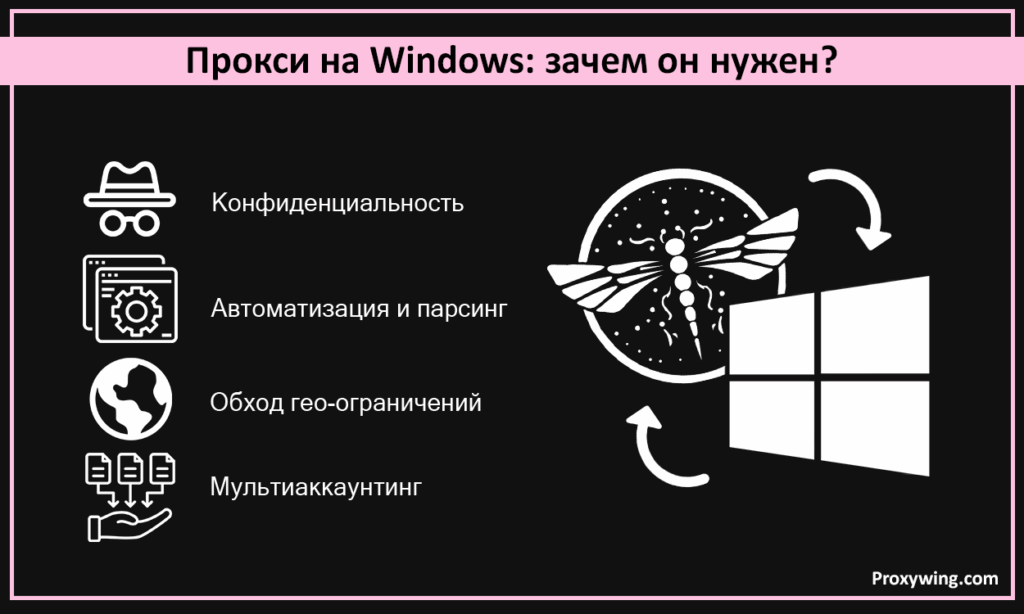
Это промежуточный узел. Он находится между вашим компьютером и интернетом. Трафик проходит через другой IP-адрес. Только потом он достигает целевого сайта.
В Windows люди используют их для разных целей:
Существует три основных источника. Это коммерческие поставщики, корпоративные IT-отделы или собственные серверы. Для бизнеса и личных нужд лучше всего подходят платные провайдеры. ProxyWing предлагает резидентские, дата-центр, мобильные и ISP прокси. Они подходят для любых рабочих процессов. Вам нужно просто выбрать подходящий тарифный план. После оплаты вы получите все данные.
Действуйте последовательно. Сначала получите у провайдера адрес хоста и порт. Если требуется авторизация, запишите логин и пароль.
Также уточните протоколы. Обычно это SOCKS5, HTTP или HTTPS. От этого зависит, примет ли Windows настройки. Также это влияет на совместимость с приложениями. Протокол SOCKS5 считается наиболее универсальным.
Существует несколько видов серверов. У каждого свои плюсы. Вот основные варианты:
Обратите внимание на детали:
Откройте настройки системы.
Нажмите комбинацию Windows + I. Также можно ввести слово «Параметры» в поиске. Это запустит главное меню конфигурации.
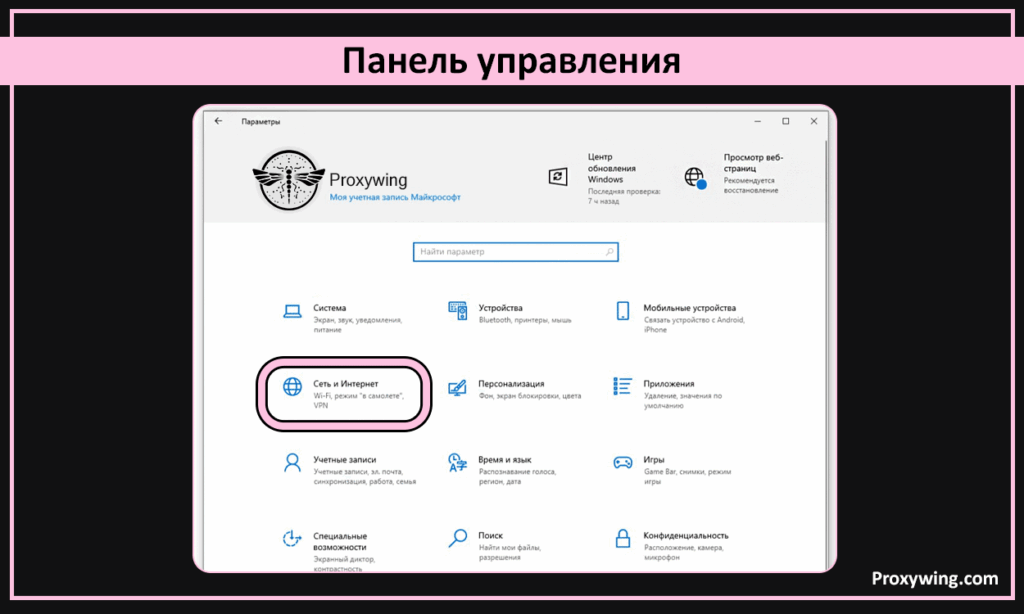
Найдите нужный раздел.
Перейдите в «Сеть и Интернет», затем выберите «Прокси». Здесь расположены все инструменты для управления.
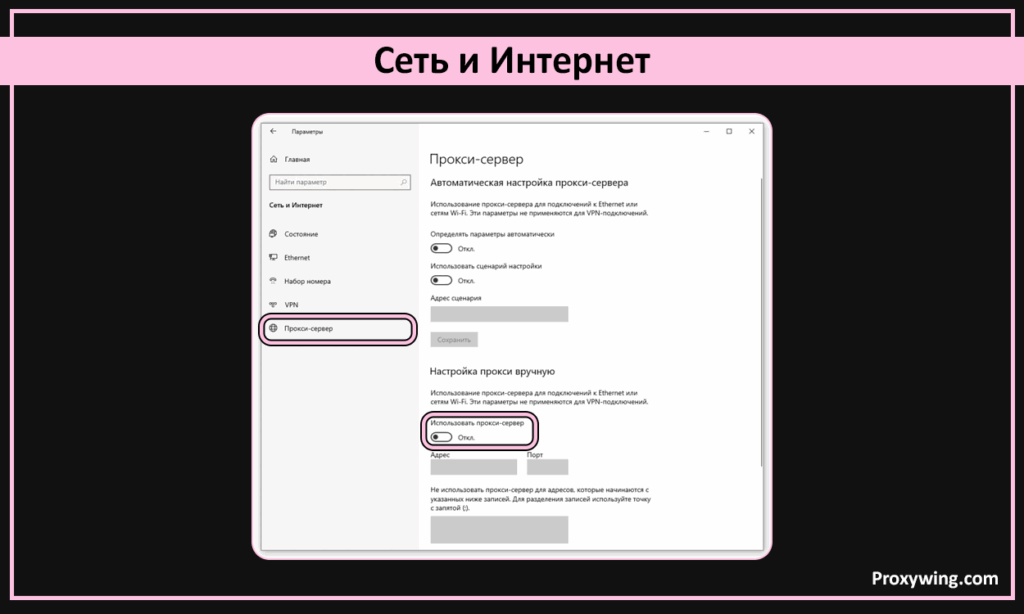
Выберите способ установки.
Вариант А – Сценарий настройки (PAC-URL).
Вам нужно запустить специальный скрипт. Нажмите «Использовать сценарий настройки». Вставьте адрес в поле и сохраните. Этот метод работает, если провайдер дал ссылку на файл. Теперь система будет сама управлять маршрутами.
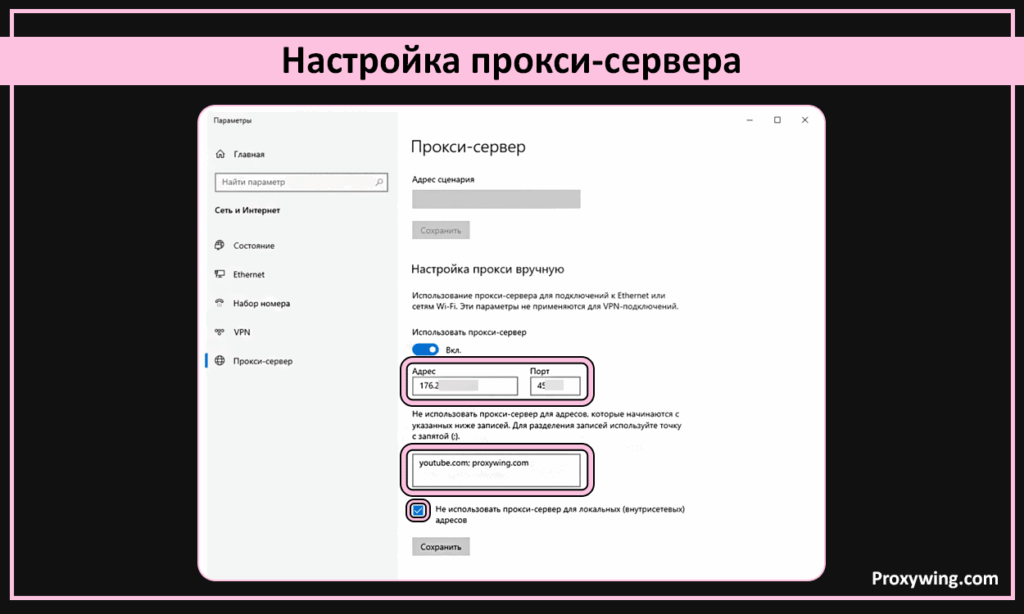
Вариант Б – Ручная настройка.
Введите данные прокси-сервера самостоятельно. Активируйте переключатель «Использовать прокси-сервер». Впишите IP-адрес и номер порта. Сохраните изменения. Вы также увидите пункт об исключении локальных адресов. Поставьте галочку, чтобы не потерять доступ к внутренним ресурсам компании.
Проведите тестирование.
Проверьте сайты. Откройте браузер и загрузите любую страницу. Если возникли ошибки DNS или задержки, проверьте данные. Скорее всего, вы ошиблись при вводе.
Используйте сервисы проверки. Зайдите на сайты типа Proxywing IP-checker. Убедитесь, что отображается адрес прокси. Проверьте отсутствие утечек вашего реального IP.
Здесь мы разберем сложные моменты.
Панель управления (свойства интернета)
Если программа использует WinINET, идите в панель управления. Найдите «Свойства браузера», далее «Подключения» и «Настройка сети». Введите адрес и порт там. Подтвердите действие.
WinHTTP против WinINET
Системные службы часто используют WinHTTP. Они полностью игнорируют обычные настройки. Вам придется настраивать их внутри самих приложений. Также можно использовать командную строку. Команда netsh winhttp поможет задать нужные параметры.
Авторизация
Windows попросит логин и пароль при первом подключении. Если окна нет, введите данные в настройках приложения. Провайдеры обычно предлагают два пути: пароль или белый список IP.
Белый список удобен при работе с одного места. Если вы часто перемещаетесь, используйте логин и пароль. Это гораздо надежнее.
Правила обхода
В меню ручной настройки можно добавить исключения. Впишите туда домены или диапазоны адресов. Это нужно для внутренних инструментов. Так трафик не будет уходить на внешний сервер без надобности.
Отмена ручных настроек.
Просто переведите выключатель в положение «Откл». Это делается в том же меню сети. Все данные сохранятся. Вы сможете вернуться к ним позже.
Отмена сценария.
Выключите использование скрипта и удалите ссылку. Это вернет систему к исходному состоянию.
Финальная проверка.
Посетите сайт проверки IP. Вы должны увидеть свой настоящий адрес. Обычный серфинг должен восстановиться немедленно.
Соединение отсутствует.
Проверьте опечатки в пароле. Убедитесь, что протокол выбран верно. Иногда полезно очистить кэш браузера. Система может хранить старые данные.
Настройки не сохраняются.
Это часто случается на рабочих ПК. Если устройством управляет компания, доступ может быть закрыт. Обратитесь к своим IT-специалистам. Организации часто блокируют такие изменения в целях безопасности.
Ошибка «Прокси-сервер отклоняет соединения».
Данные введены неверно. Либо сервер временно недоступен. Свяжитесь с поддержкой поставщика услуг. Они проверят статус узла.
В браузере работает, а в программах – нет.
Проблема в WinHTTP. Настройте прокси прямо в интерфейсе программы. Это решит вопрос.
Низкая скорость или капча.
Бесплатные серверы часто перегружены. Дата-центры также подвержены блокировкам. Перейдите на резидентские адреса. Совместите локацию прокси с целевым регионом.
В Windows есть все для работы. Вы можете использовать автоматику или ручной ввод. Все зависит от предложений вашего поставщика. Эти методы легко реализуются через системное меню. Понимание разницы между уровнями настроек экономит время.
Мы советуем выбирать тип прокси под конкретную задачу. Подготовьте данные заранее. Всегда проверяйте результат перед началом работы. Личный кабинет провайдера поможет следить за расходом трафика.
Статью написал:

Фулстек AI-инженер
Александр привносит в инженерную команду Proxywing глубокую фулстек-экспертизу — от архитектуры бэкенда и оптимизации производительности до AI-ориентированных процессов разработки. Его практический опыт охватывает Node.js, React, облачную инфраструктуру и RAG-пайплайны, что позволяет одинаково уверенно работать как с внутренней логикой прокси-платформы, так и с пользовательской частью продукта. В Proxywing Александр сосредоточен на проектировании отказоустойчивых систем, устранении узких мест производительности и внедрении современных AI-инструментов в процесс разработки. Вне кода он увлечён исследованием передовых подходов в AI-инженерии и созданием сайд-проектов, расширяющих технические горизонты.
Все статьи автора (58)Прокси меняет адрес для конкретных приложений. VPN шифрует весь трафик устройства целиком. Прокси работают быстрее и гибче. VPN лучше подходят для общей защиты в открытых сетях.
Путь прост: Параметры – Сеть и Интернет – Прокси. Там доступны все варианты конфигурации.
Это файл автоматической настройки. Он говорит браузеру, какой сервер использовать для разных сайтов. Он полезен при динамической смене адресов.
Зайдите на IP-чекер после настройки. Если вы видите адрес прокси, значит, все настроено верно.