


WEB-прокси для Telegram: что это, где взять и как подключить
19.10.2026 6 мин
Сообщение «Время сеанса истекло» или «Сессия устарела» означает, что Google просит подтвердить вход заново. Если после авторизации Gmail работает, начните с наблюдения: когда именно появляется повторный запрос.
Выход после каждого закрытия браузера, сбой только в приложении и запрос через равные промежутки времени требуют разных проверок. Ниже приведён порядок действий без удаления всех данных на первом шаге.
Смена IP и обычный краткий обрыв сети сами по себе не доказывают завершение сеанса. Важны точное сообщение и результат повторного входа.
После входа браузер сохраняет данные, по которым Google распознаёт авторизованный сеанс. Если эти данные удалены или Google требует новую проверку, нужно войти повторно. Завершение сеанса само по себе не удаляет письма из почтового ящика.
Cookie хранят сведения о входе и настройках сайта. Кэш хранит копии ресурсов, например изображений. Эти данные выполняют разные задачи: очистка кэша и удаление cookie дают разный результат.
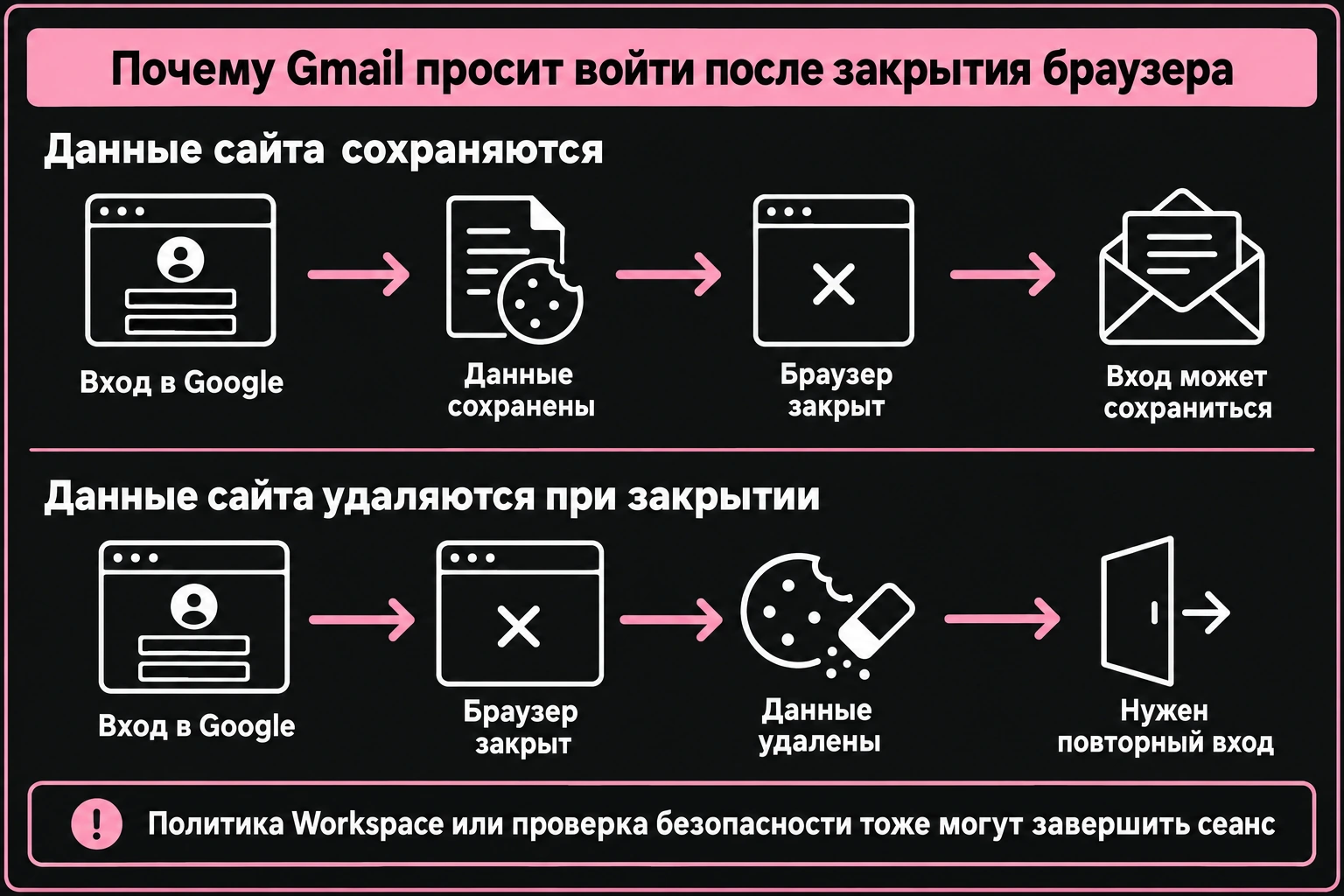
В личном аккаунте нет универсального короткого таймера, после которого любой пользователь Gmail обязан выйти. У Google Workspace администратор может задавать срок веб-сеанса. Политика веб-сеанса и авторизация в мобильном приложении работают по разным правилам.
Причиной могут быть настройки браузера, расширение очистки или программа, удаляющая cookie. Если данные Google стираются после каждого закрытия, новый вход потребуется снова.
Если Gmail работает в другом браузере, проверьте расширения, JavaScript и сохранение данных в первом. Приватное окно помогает сравнить окружение, но после закрытия приватных окон выход ожидаем.
После смены пароля или события безопасности может потребоваться новая авторизация. Проверьте уведомления Google и список устройств. Несколько сеансов на одном собственном устройстве возможны и сами по себе не означают взлом.
Если рабочая почта требует входить заново через одинаковый интервал, уточните настройки Google Workspace. Исправление cookie не отменяет срок, заданный администратором.
Ошибка синхронизации и истёкший вход различаются. Если новые письма не появляются, но аккаунт открыт, проверьте синхронизацию. Если Google просит подтвердить личность, выполните повторный вход. Прокси может мешать подключению, но по одному сообщению нельзя установить его виновность.
Если текст незавершённого письма ещё виден, скопируйте его в заметки или текстовый файл перед повторным входом. После входа проверьте папки «Черновики» и «Отправленные». Отсутствие подтверждения отправки не означает, что нужно немедленно посылать письмо повторно.
Сохранённые в Gmail письма остаются в аккаунте. Несинхронизированный текст на устройстве может потребовать отдельного сохранения. Перед очисткой данных приложения сохраните нужные локальные черновики.
Откройте Gmail обычным способом и убедитесь, что выбран нужный адрес. Пройдите показанные шаги входа: введите пароль, код или подтвердите вход на телефоне. Если доступ восстановлен, закройте и снова откройте браузер, чтобы проверить повторяемость.
Если ошибка возвращается, попробуйте другой актуальный браузер на том же устройстве. Успешный вход в нём указывает на настройки или данные первого браузера. Если войти нигде нельзя, используйте «Забыли пароль?» или восстановление на странице входа Google.
В Chrome на компьютере откройте «Настройки» → «Конфиденциальность и безопасность» → «Настройки сайтов» → «Дополнительные настройки контента» → «Данные сайтов, сохраненные на устройстве».
На личном устройстве проверьте, разрешено ли сайтам сохранять данные и не включено ли их удаление при закрытии всех окон. Если настройки заданы организацией, обратитесь к администратору. Не меняйте общую политику рабочего браузера самостоятельно.
Также проверьте расширения и программы, которые очищают cookie по расписанию. На общедоступном устройстве сохранять вход не следует.
Обновите браузер. Отключайте подозреваемые расширения по одному и после каждого изменения проверяйте вход. Не отключайте антивирусную защиту целиком.
Для короткой проверки можно открыть приватное окно. Учтите, что поведение cookie и расширений в нём отличается, а сохранение входа после закрытия не ожидается.
Если настройки исправны, сначала очистите кэш браузера и проверьте Gmail. Если это не помогло, убедитесь в доступе к паролю и способу подтверждения, затем удалите сохранённые данные Google.
В Chrome откройте «Настройки» → «Конфиденциальность и безопасность» → «Сторонние файлы cookie» → «Посмотреть все разрешения и данные сайтов». Найдите google.com и удалите связанные данные для нужных сайтов Google. Повторный вход может понадобиться и в других сервисах Google. Сохранённые пароли удалять не требуется.
В аккаунте Google откройте «Безопасность и вход в аккаунт» → «Ваши устройства» → «Управление всеми устройствами». Проверьте устройства и события безопасности. Если обнаружили чужой вход, откройте карточку устройства и нажмите «Выйти». Затем измените пароль и проверьте способы восстановления.
Для проверки сети используйте тот же браузер и знакомое подключение. Если используете VPN или прокси, сравните результат с обычным подключением. Если без них ошибка исчезла, оставьте их отключёнными на время проверки. Затем проверьте настройки или обратитесь к администратору рабочего подключения. Менять страны и IP многократно не требуется.
Сначала проверьте, открывается ли этот аккаунт в браузере. Затем обновите приложение Gmail и перезапустите устройство. Если приложение просит подтвердить аккаунт, выполните вход.
При проблеме синхронизации на Android откройте Gmail → меню → «Настройки» → нужный аккаунт. Проверьте «Синхронизация Gmail», затем обновите список писем движением сверху вниз.
Удаление аккаунта с телефона или очистку хранилища Gmail оставьте для случая, когда простые проверки не помогли. Удаление аккаунта с устройства затронет другие сервисы Google на этом устройстве. Очистка данных Gmail может удалить локальные черновики и настройки.
Если ошибка возникает в рабочей или учебной почте через фиксированное время, сообщите администратору адрес аккаунта и интервал. Попросите проверить срок веб-сеанса и правила повторного входа. Администратор также поможет, если доступ блокируется политикой организации.
Если прокси нужен для рабочего подключения, выбирайте его под способ доступа и длительность задачи. Сравнение прокси и VPN поможет понять, какой трафик проходит через выбранный инструмент. Прокси не восстанавливает удалённые cookie и не меняет правила Google Workspace.
Для подключения через резидентский IP выберите резидентские прокси ProxyWing и уточните режим удержания адреса до покупки. Это сетевой инструмент для работы, без гарантии устранения ошибки Gmail.
Промокод WINGRESI10 даёт скидку 10% на резидентские прокси.
Статью написал:

Фулстек AI-инженер
Александр привносит в инженерную команду Proxywing глубокую фулстек-экспертизу — от архитектуры бэкенда и оптимизации производительности до AI-ориентированных процессов разработки. Его практический опыт охватывает Node.js, React, облачную инфраструктуру и RAG-пайплайны, что позволяет одинаково уверенно работать как с внутренней логикой прокси-платформы, так и с пользовательской частью продукта. В Proxywing Александр сосредоточен на проектировании отказоустойчивых систем, устранении узких мест производительности и внедрении современных AI-инструментов в процесс разработки. Вне кода он увлечён исследованием передовых подходов в AI-инженерии и созданием сайд-проектов, расширяющих технические горизонты.
Все статьи автора (58)Вход может завершиться после удаления cookie, события безопасности или по политике Google Workspace. Если выход повторяется после закрытия браузера, сначала проверьте сохранение данных сайтов. Само сообщение не подтверждает конкретную причину.
Проверьте настройки cookie и автоматической очистки на личном устройстве. Обновите браузер и сравните работу без подозреваемых расширений. Удаление cookie используйте при необходимости: оно само может потребовать нового входа.
Неверные настройки или сбой VPN и прокси могут мешать подключению. Для проверки отключите их и повторите вход в том же браузере через знакомую сеть. Google может запросить дополнительное подтверждение при входе из необычного местоположения. Сама смена IP не доказывает блокировку аккаунта.
Устройства и приложения хранят разные данные входа и используют разные настройки. Сравните браузер, расширения, обновления и результат повторной авторизации. Если аккаунт открыт, но письма не обновляются, отдельно проверьте синхронизацию.
По одному сообщению определить взлом нельзя. Проверьте уведомления Google и список устройств. При незнакомой активности выполните рекомендации по защите аккаунта, измените пароль и завершите чужие сеансы.