



Методы аутентификации прокси: имя пользователя и пароль или белый список IP
06.10.2026 10 мин
Прокси – один из рабочих способов обходить ограничения в интернете. Он скрывает IP-адрес и помогает открывать сайты или онлайн-сервисы, которые недоступны в отдельных регионах. Заодно соединение становится более приватным: ресурс видит не реальный адрес устройства, а другой IP.
Хорошая новость в том, что ручная настройка через Wi-Fi не выглядит сложной, если заранее знать порядок действий. В этом руководстве разберем, как ввести параметры на iOS, Android, Windows и macOS. По шагам. Без скриптов и лишней путаницы.
Еще отдельно пройдем частые проблемы: почему соединение не работает, из-за чего падает скорость и что делать, если отдельные приложения обходят системные параметры.
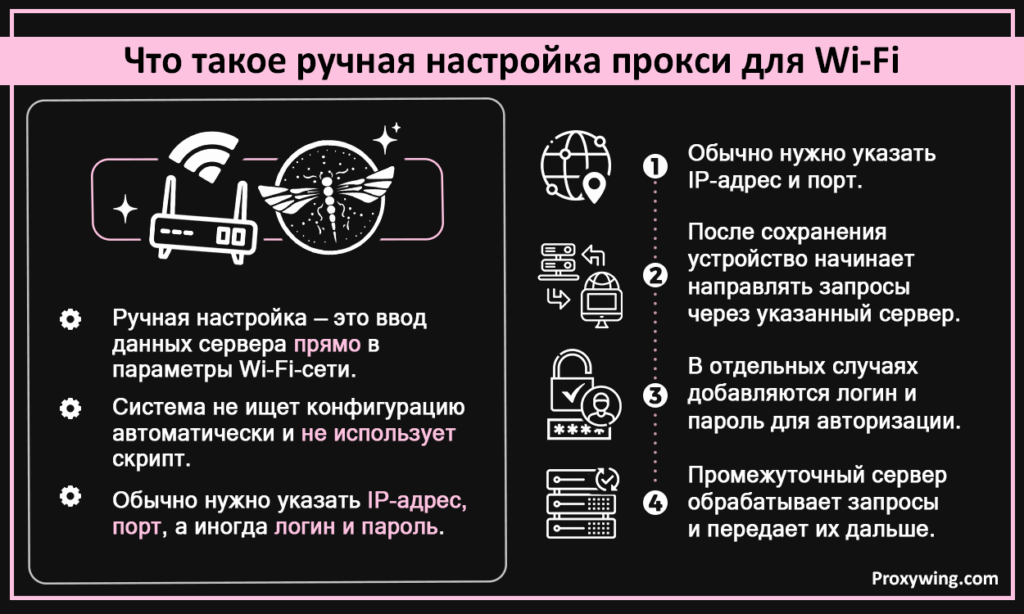
Ручная настройка означает, что пользователь вводит данные сервера прямо в параметры Wi-Fi-сети. Система не ищет конфигурацию автоматически и не использует скрипт.
Обычно нужно указать IP-адрес и порт. В отдельных случаях добавляются логин и пароль для авторизации. После сохранения устройство начинает направлять исходящие запросы через указанный сервер.
Промежуточный сервер работает как посредник между устройством и интернетом. Когда пользователь открывает сайт, запрос сначала уходит на удаленный узел, а уже потом – к конечному ресурсу.
Сайт видит IP этого узла, а не реальный адрес устройства. За счет этого соединение выглядит более приватным. Еще такой подход помогает работать с ресурсами, где доступ зависит от региона или сети.
Причины обычно практические: приватность, доступ к нужной локации, требования работы или учебы, фильтрация контента и тестирование. Разберем подробнее.
Резидентские IP позволяет направить соединение через выбранную локацию. Это помогает открывать сервисы и платформы, доступные только в отдельных странах или сетевых средах.
Частый пример – стриминг. Некоторые фильмы и шоу доступны только для определенного региона. Чтобы увидеть такой контент, нужен IP из локации, где он открыт.
Многие организации требуют ручную настройку, чтобы ИТ-команда могла контролировать доступ в интернет, применять правила контента и отслеживать сетевую активность на устройствах.
Через Wi-Fi-маршрутизацию можно блокировать отдельные сайты или IP-адреса. Например, только в рабочее время или постоянно.
Разработчикам и техническим специалистам часто нужен фиксированный IP в Wi-Fi-сети. Это помогает запускать инструменты сбора данных, проверять поведение сайтов в разных регионах и вести отдельные аккаунт-сессии с одного устройства.
Ручной ввод удобен тем, что одни и те же учетные данные остаются активными весь сеанс. Автоматическое переключение не мешает работе.
Понадобится адрес сервера, через который устройство будет подключаться к интернету. Его выдает провайдер или сетевой администратор.
Вводить данные нужно точно. Одна лишняя цифра, пробел или знак могут сломать подключение.
Порт привязан к конкретному соединению. Часто встречаются варианты 8080, 3128 и 1080.
Часть Wi-Fi-серверов доступа требует имя пользователя и пароль. Другие работают через белый список IP, тогда учетные данные не нужны.
Если провайдер использует авторизацию по логину и паролю, добавьте их при настройке.
Перед вводом параметров проверьте, какой тип нужен: HTTP, HTTPS или SOCKS5. Это важно, потому что не каждое поле Wi-Fi поддерживает все варианты.
Разные типы требуют разных параметров, а ошибка в протоколе часто приводит к сбою соединения.
Когда ручной режим включен, устройство направляет исходящий трафик через указанный сервер для конкретного Wi-Fi-подключения.
То есть запросы сначала проходят через удаленный узел и только потом идут к конечному сайту или сервису.
В большинстве случаев параметры задаются на устройстве, а не на роутере. Поэтому изменение действует только для выбранного телефона, планшета или компьютера в конкретной Wi-Fi-сети.
Настройка выполняется через сетевые параметры самого устройства.
Большая часть системного трафика следует заданным параметрам. Но есть исключения.
Некоторые приложения, особенно со своим сетевым стеком, могут полностью обходить системные настройки. Для них нужно ввести данные внутри самой программы или использовать инструмент вроде Proxifier, который принудительно направляет трафик через выбранный IP.
Откройте “Настройки > Wi-Fi” и нажмите на подключенную сеть с удержанием. Затем выберите “Изменить сеть”, раскройте “Дополнительные параметры” и переключите режим прокси с “Нет” на “Вручную”.
После этого появится экран, где можно ввести данные сервера.
Введите IP-адрес сервера в поле имени хоста. Номер порта добавьте в поле порта.
Проверьте данные дважды. Ошибка в адресе или порте почти всегда приводит к проблемам с подключением.
Нажмите “Сохранить”. Затем откройте сайт для проверки IP, например proxywing.com/ru/ip-check.
Проверьте, через какой адрес идет веб-трафик. Сервис должен показать IP удаленного сервера, а не реальный адрес устройства.
На iPhone или iPad перейдите в “Настройки > Wi-Fi”. Нажмите значок ⓘ рядом с активной сетью.
Прокрутите страницу до раздела “HTTP-прокси” и выберите “Вручную”. После этого можно будет ввести данные сервера.
Укажите IP-адрес в поле “Сервер”, а номер порта – в поле “Порт”. Если провайдер требует логин и пароль, включите авторизацию.
Дальше введите учетные данные, которые были созданы после покупки доступа.
После ввода данных сохраните изменения. Затем откройте сервис проверки IP.
Отображаемый адрес должен совпадать с адресом удаленного сервера. Это подтверждает, что трафик действительно идет по заданному маршруту.
На устройстве с Windows откройте “Параметры > Сеть и Интернет > Прокси”. Найдите блок ручной настройки и включите пункт “Использовать прокси-сервер”.
Введите IP в поле “Адрес”, а номер порта – в поле “Порт”. Затем нажмите “Сохранить”.
После этого проверьте подключение через сервис определения IP. Так вы поймете, применились ли параметры.
На Mac откройте “Системные настройки”. На старых версиях macOS раздел может называться “Системные параметры”.
Перейдите в “Сеть”, выберите активное Wi-Fi-подключение, нажмите “Подробнее” и откройте вкладку “Прокси”. Проверьте, что выбрана именно та сеть, для которой нужна настройка.
Выберите протокол: HTTP, HTTPS или SOCKS. Затем введите адрес сервера и порт.
Нажмите “OK” и “Применить”. Как и в iOS, macOS позволяет указать логин и пароль, если доступ требует авторизации.
Обычно причина в неверном имени хоста, неправильном порте или истекших учетных данных.
Сверьте все параметры с провайдером. Адрес, порт, логин, пароль и тип протокола должны совпадать с тем, что указано в личном кабинете или инструкции.
Если сайты открываются через раз или скорость резко упала, чаще всего дело в перегруженном сервере, далекой локации с высокой задержкой или неподходящем протоколе.
Попробуйте другой сервер или endpoint. Еще лучше выбрать выделенный IP вместо общего. Он обычно стоит дороже, но дает более стабильную скорость, меньше зависимость от других пользователей и выше надежность.
Некоторые программы игнорируют системные сетевые параметры. В таком случае нужно настроить подключение внутри приложения или использовать инструмент, который умеет работать с подобной маршрутизацией.
Когда данные вводятся в самой программе, весь ее трафик проходит через добавленный сервер.
Сначала временно отключите маршрутизацию и проверьте, восстановился ли интернет. Если да, причина в заданных параметрах или сервере.
Затем перепроверьте каждое поле. Можно попробовать другой удаленный узел, чтобы исключить проблему на стороне сервиса. Для проверки стоит открыть сайты в другом браузере – иногда сбой связан именно с ним.
Ручная конфигурация подходит, если у вас есть фиксированные учетные данные и нужен прямой постоянный контроль над сервером, который использует устройство.
Это удобно для задач с аккаунтами, где важно сохранять один и тот же IP-адрес в течение работы.
Автоматический вариант подходит, если провайдер выдает URL PAC-файла или конфигурационный скрипт. В таком случае выбор сервера и резервное переключение выполняются автоматически.
Параметры подтягиваются из конфигурации провайдера. Подход хорошо работает для веб-скрейпинга, когда нужна ротация IP-адресов, чтобы снизить риск блокировок и лимитов по частоте запросов.
Безопасность почти полностью зависит от провайдера, а не от самого способа ввода параметров. Выбирайте сервис с нормальной репутацией в вопросах приватности.
Публичных серверов лучше избегать. Обычно они собирают пользовательские данные. Трафик через такие узлы может записываться, что плохо для приватности. Плюс они часто медленные и нестабильные, потому что одним IP одновременно пользуется много людей.
Сервисы низкого качества или анонимные провайдеры могут записывать интернет-трафик, подмешивать контент или раскрывать данные пользователя.
Бесплатных и непроверенных источников лучше избегать. Платные решения обычно рассчитаны на защиту от подобных рисков и дают более предсказуемое качество.
Ручная настройка через Wi-Fi становится простой, когда у вас уже есть корректные данные от провайдера. На Android, iOS, Windows и macOS процесс устроен почти одинаково: открыть сетевые параметры, выбрать ручной режим и ввести адрес сервера с портом.
Главный выбор связан не с самой настройкой, а с провайдером. ProxyWing предлагает защищенные и стабильные подключения от $0.90 в месяц, а также более 70 млн IP в 190+ странах. Для хорошего результата нужно подобрать подходящий тип под конкретную задачу. Подробнее о доступных вариантах можно узнать в каталоге сервиса.
Статью написал:

Фулстек AI-инженер
Александр привносит в инженерную команду Proxywing глубокую фулстек-экспертизу — от архитектуры бэкенда и оптимизации производительности до AI-ориентированных процессов разработки. Его практический опыт охватывает Node.js, React, облачную инфраструктуру и RAG-пайплайны, что позволяет одинаково уверенно работать как с внутренней логикой прокси-платформы, так и с пользовательской частью продукта. В Proxywing Александр сосредоточен на проектировании отказоустойчивых систем, устранении узких мест производительности и внедрении современных AI-инструментов в процесс разработки. Вне кода он увлечён исследованием передовых подходов в AI-инженерии и созданием сайд-проектов, расширяющих технические горизонты.
Все статьи автора (58)Это параметр, который позволяет ввести IP-адрес сервера и порт прямо в настройки Wi-Fi на устройстве, без автоопределения.
Провайдер выдает адрес сервера и порт в личном кабинете после покупки. Скопируйте данные без ошибок, иначе позже могут возникнуть проблемы с подключением.
Да. Android и iOS поддерживают ручной ввод параметров внутри настроек Wi-Fi-сети.
Чаще всего причина в неверном адресе сервера, неправильном порте, истекших учетных данных или несовпадении типа подключения.
Не всегда. Системные параметры охватывают большую часть трафика, но некоторые приложения управляют сетевыми подключениями самостоятельно и не следуют общим настройкам. В таком случае поможет менеджер вроде Proxifier или ввод данных прямо в сетевом разделе нужной программы.