WEB-прокси для Telegram: что это, где взять и как подключить
19.10.2026 6 мин
Для подключения мобильного прокси нужны сервер, порт, протокол и способ авторизации. Эти параметры задаются в приложении или совместимых настройках устройства. Затем проверьте выходной IP в том же приложении и выберите момент ротации: по таймеру либо между завершёнными задачами. Ниже разобран весь порядок, включая Android, iPhone и ошибки соединения.
Мобильный прокси выводит запросы через IP сети сотового оператора. Он может использоваться с компьютера или телефона; устройство пользователя не определяет тип выходного адреса. Прокси в настройках Wi-Fi тоже может быть мобильным, если такой выход предоставляет сервис.
Эта инструкция посвящена подключению и ротации. Принцип работы, виды доступа и различия продуктов разобраны в обзоре мобильных прокси.
Успешная проверка IP подтверждает маршрут конкретного запроса. Работу других приложений и протоколов проверяют отдельно.
| Параметр | Что нужно узнать |
|---|---|
| Входной сервер и порт | Точные значения из данных доступа; они могут отличаться для разных протоколов |
| Протокол | Какой вариант выдан сервисом и поддерживается вашим приложением |
| Авторизация | Логин и пароль, белый список публичных IP или их сочетание |
| Локация | Доступные страна и оператор; наличие более точного выбора проверяется отдельно |
| Ротация | Доступные интервалы, ручной запуск и ожидание между сменами |
| Удержание IP | Как отключить плановую смену и какие ограничения действуют для сессии |
| Ресурсы | Трафик, параллельность, срок действия и ограничения выбранного продукта |
Для этого сценария выберите мобильные прокси ProxyWing. На странице продукта описаны авторизация по логину и паролю и по IP, ротация по времени, ссылке и кнопке. Конкретные параметры берите из своего сервиса после получения доступа.
Хост обозначает входной узел. Проверка IP показывает выходной адрес, который видит сайт. При ротации выходной IP может меняться без изменения хоста и порта. Эти адреса не обязаны совпадать.
| Задача | Способ | Что проверить |
|---|---|---|
| Один рабочий профиль | Собственная настройка прокси в менеджере профилей или совместимом расширении | Что настройка относится к нужному профилю |
| Браузер на компьютере | Настройки браузера, системы или расширения в зависимости от клиента | Авторизацию, исключения и фактический IP браузера |
| Браузер телефона в Wi-Fi | Ручной HTTP-прокси выбранной Wi-Fi-сети | Поддержку нужного протокола и авторизации |
| Приложение со своими параметрами | Встроенная форма прокси | Поддерживаемые протоколы и отдельную проверку приложения |
| Более широкий набор соединений | Совместимый клиент и выданная для него конфигурация | Маршруты, исключения, DNS и поддержку нужного трафика |
Настройка прокси в Wi-Fi не создаёт универсальный туннель для всех программ. После перехода на мобильный интернет правило этой Wi-Fi-сети не действует.
SOCKS5 нельзя подключить в поле, которое принимает только HTTP-прокси. Даже при поддержке SOCKS5 на сервере клиент может не передавать через него UDP. Для голоса, WebRTC и других соединений нужна отдельная проверка совместимости.
Если менеджер профилей содержит отдельное поле URL ротации, вставьте туда выданную ссылку смены IP. При отсутствии такого поля запускайте смену из панели сервиса или предусмотренным API-методом. Адрес прокси в поле сервера при этом сохраняется.
Для конкретного менеджера профилей есть инструкция по BitBrowser. Системная настройка Windows разобрана в отдельном руководстве.
Логин и пароль прокси относятся к сетевому доступу. Они не заменяют вход в аккаунт на целевом сайте. Браузерный профиль, cookie и правила площадки продолжают влиять на результат после смены IP.
Этот способ подходит для HTTP-прокси в конкретной Wi-Fi-сети. Внешний IP при этом может относиться к мобильному оператору. Названия пунктов отличаются у производителей Android.
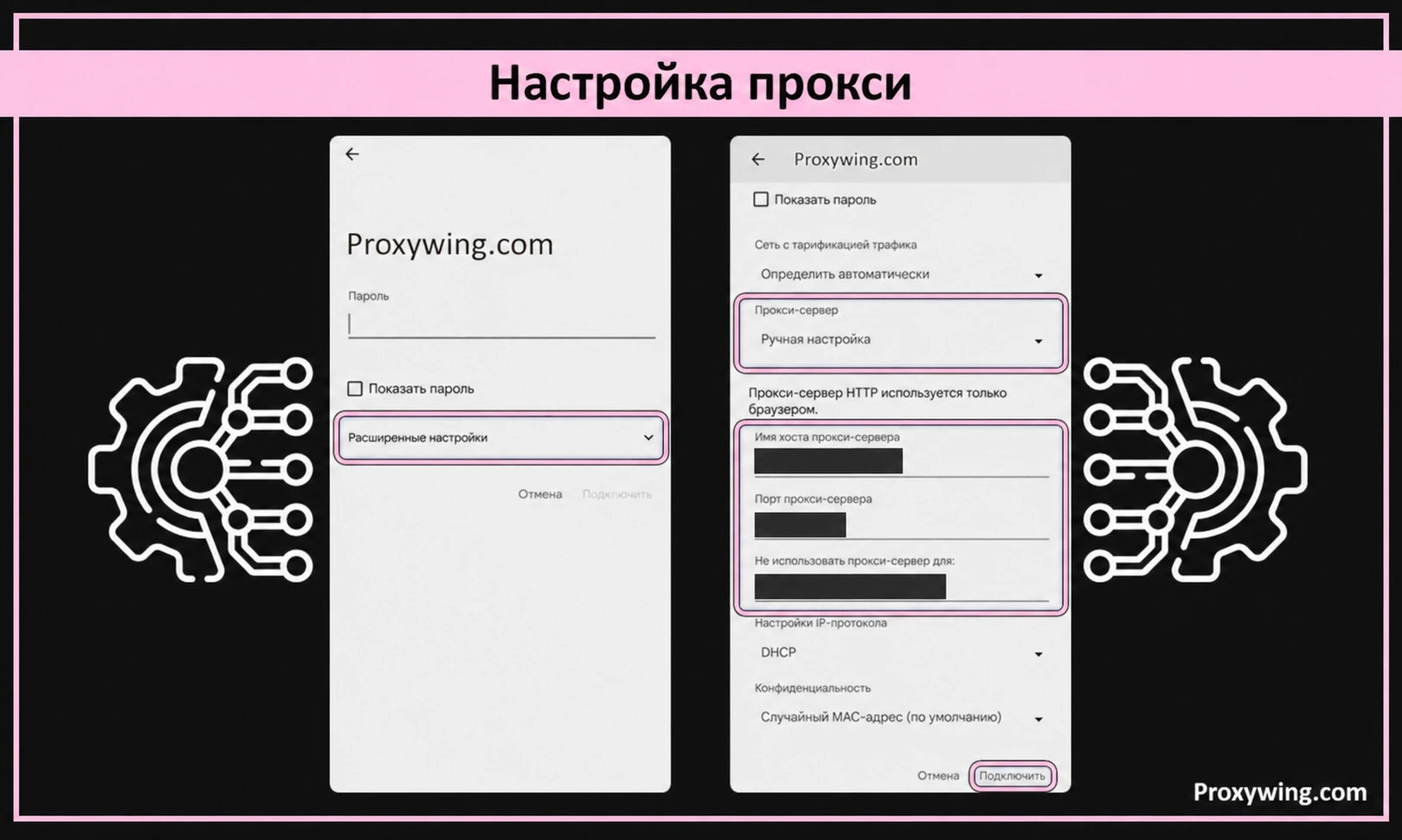
Если форма не содержит логина и пароля, не дописывайте их к имени хоста. Используйте поддерживаемый способ авторизации: совместимый клиент либо белый список, если он доступен для вашего сервиса.
При смене Wi-Fi или переходе на мобильные данные проверяйте подключение заново. Не считайте IP браузера доказательством маршрута всех приложений.
Ручной HTTP-прокси задаётся для выбранной Wi-Fi-сети. Для SOCKS5 или других способов маршрутизации нужен клиент с соответствующей поддержкой.
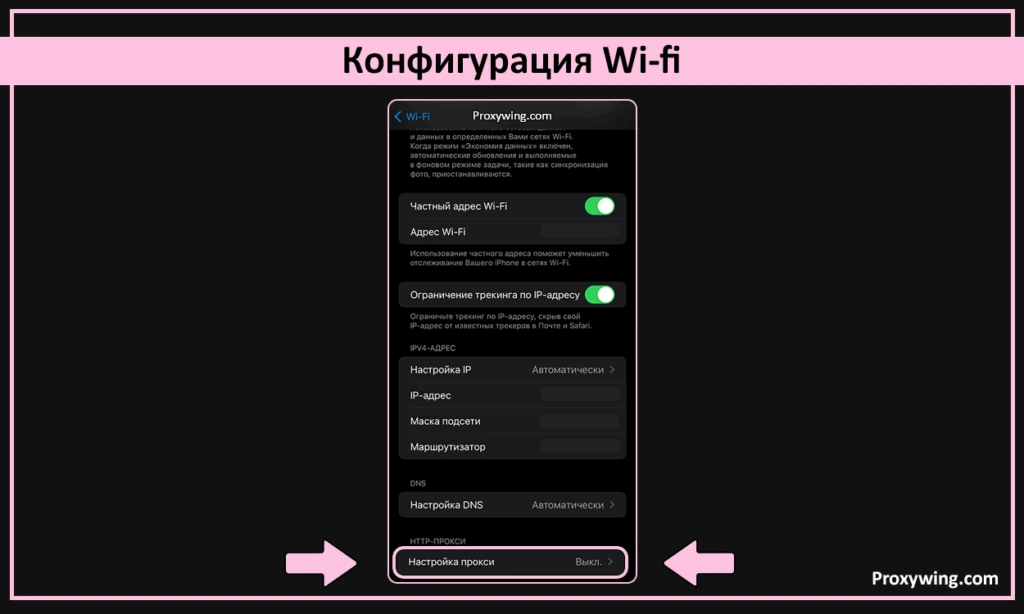
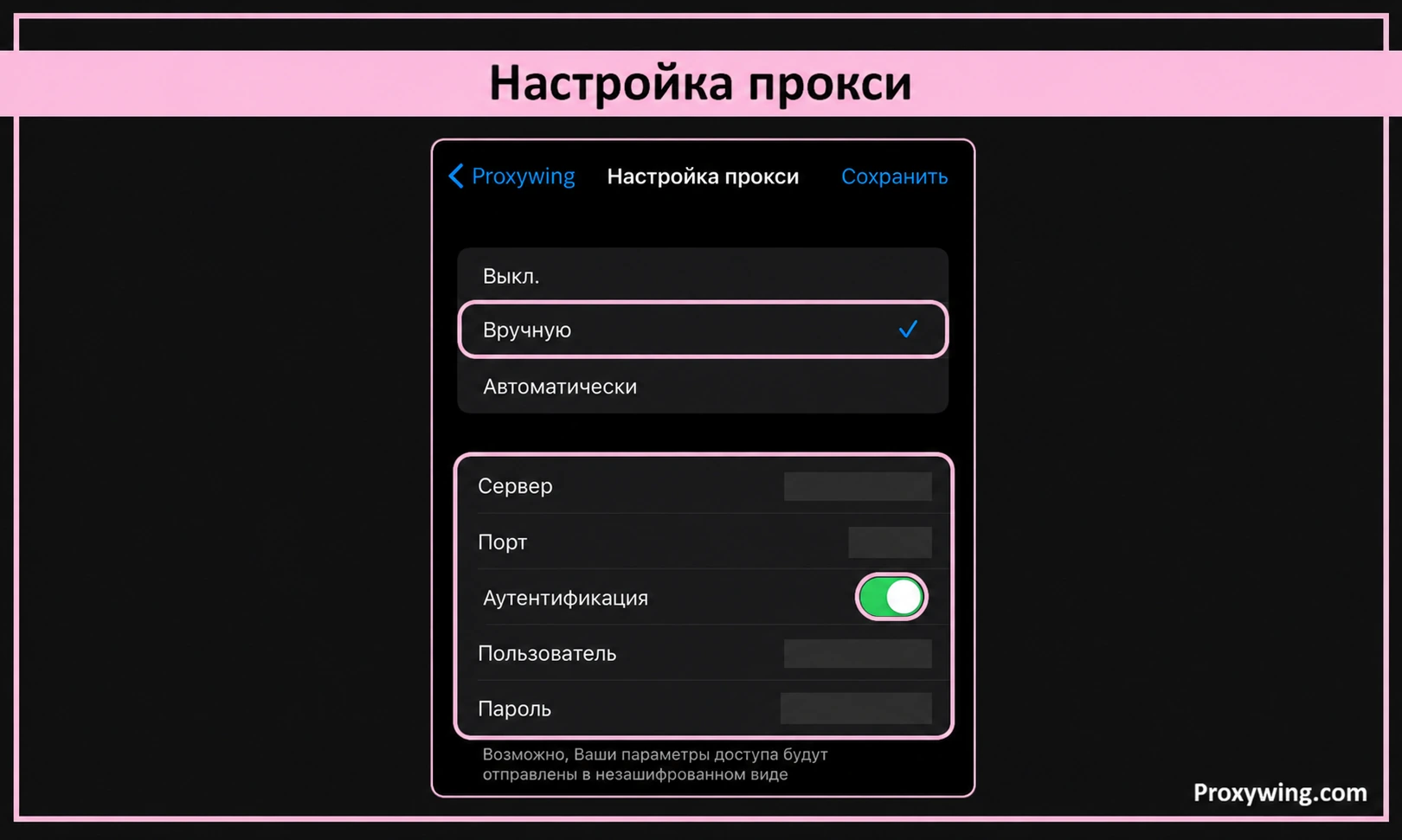
Прокси этой Wi-Fi-сети не распространяется автоматически на мобильные данные. Подробные варианты подключения и отключения есть в инструкции для Android и iPhone.
Проверяйте их по отдельности. Страница с внешним IP показывает адрес HTTP-запроса. Она не доказывает отсутствие других маршрутов. Для поддерживаемого сценария используйте проверку WebRTC и UDP в том же клиенте.
Учитывайте интерпретацию результата: локальный адрес устройства и публичный адрес провайдера обозначают разные вещи. Ошибка UDP-теста может означать отсутствие поддержки у клиента, сервера или сети. Она не доказывает, что все HTTP-запросы идут напрямую.
| Режим | Когда подходит | Как настроить и проверить |
|---|---|---|
| Удержание IP на время задачи | Авторизованная сессия, серия связанных действий, длительная загрузка | Отключите плановую смену, если это предусмотрено; периодически проверяйте адрес |
| Ротация по таймеру | Независимые проверки, которые допускают смену адреса | Выберите доступный интервал и убедитесь, что активная задача укладывается в него |
| Ручная смена по кнопке или ссылке | Контролируемое переключение между тестами | Завершите задачу, запустите смену, дождитесь восстановления и проверьте IP |
| Управление через API | Автоматизация с контролем состояния | Используйте документированный метод и подтверждайте результат новым соединением |
В ProxyWing доступны ротация по времени и запуск по запросу. Откройте параметры своего мобильного сервиса и выберите предусмотренный вариант. В мобильном API интервалы задаются в минутах: 1, 2, 3, 5, 10, 15, 30 или 60. Значение 0 отключает авторотацию. Для работы с аккаунтом отключайте плановую смену на время связанных действий, если продукт это допускает.
Отключённый таймер не превращает мобильный адрес в бессрочный статический IP. Переподключение сети оператора или недоступность узла могут изменить его. Для долгой задачи учитывайте такие события в обработке ошибок.
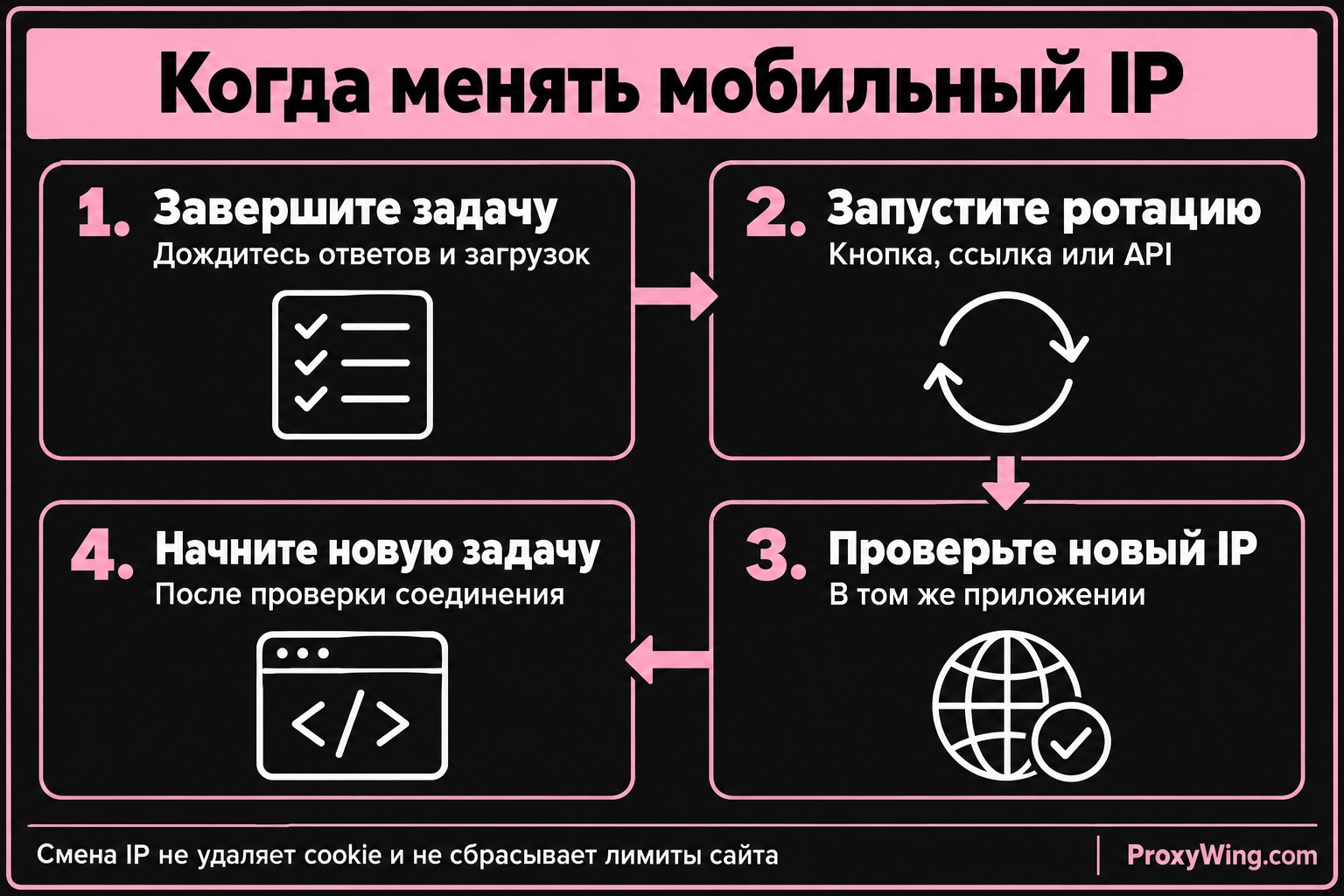
Универсального интервала для всех сайтов нет. Измерьте длительность одной задачи, определите допустимую частоту запросов и сопоставьте их с условиями сервиса. Если действия нельзя прерывать, используйте смену между задачами.
Слишком частая ротация может оборвать соединение и вызвать повторную проверку входа. Ответ 429 требует снижения нагрузки и соблюдения лимитов. Увеличивать частоту смены IP как универсальное исправление этой ошибки не нужно.
Адрес прокси, ссылка ротации и адрес API выполняют разные задачи. Хост и порт вводятся в клиент для передачи трафика. Ссылка ротации запускает смену выходного IP. API управляет сервисом и использует собственную авторизацию.
Получайте ссылку и API-метод из параметров своего сервиса и документации мобильного API ProxyWing. Не собирайте их по чужому примеру и не подставляйте случайные пути.
Для автоматизации разделите три этапа: отправка команды смены, проверка состояния сервиса и контроль нового выхода. Команда ротации в API ProxyWing возвращает состояние rotating, поэтому успешный ответ ещё не подтверждает завершение смены. Затем получите сведения о сервисе и проверьте его состояние и exit_ip. Фактический выход подтвердите запросом через прокси после создания нового соединения.
Ссылку ротации и API-ключ храните как секреты. Не публикуйте их в скриншотах, общих чатах и журналах. Утечка такой ссылки может дать постороннему возможность прерывать ваши задачи сменой IP.
При авторизации по белому списку укажите публичный адрес устройства, которое подключается к прокси. Для браузера на компьютере и скрипта на сервере это могут быть разные адреса. После смены сети проверьте правило доступа заново.
Для связанных действий закрепите настройки за одним рабочим профилем. Сохраняйте его cookie и не меняйте прокси посреди авторизации, отправки формы или загрузки. Возможность удержания IP и срок сессии зависят от выбранного продукта.
Прокси не делает настольный браузер смартфоном. Сайт также видит параметры браузера, cookie, аккаунт и другие сигналы. Автоматическая подмена User-Agent не заменяет согласованную конфигурацию и может нарушить работу сайта.
Смена IP не отменяет правила платформы и не гарантирует отсутствие блокировки. Для работы с несколькими разрешёнными аккаунтами соблюдайте правила сервиса и отделяйте их данные средствами приложения.
Для диагностики фиксируйте время, идентификатор прокси без пароля, наблюдаемый выходной IP, длительность операции и код ошибки. Сравнивайте одинаковые тесты при одинаковой нагрузке. Расход трафика и срок действия проверяйте в статистике своего продукта. Набор доступных метрик зависит от панели сервиса.
| Симптом | Возможная причина | Первое действие |
|---|---|---|
| Соединение не устанавливается | Неверный порт, протокол, адрес либо недоступная сеть | Сверьте параметры доступа и проверьте один клиент |
HTTP 407 |
Прокси запрашивает авторизацию | Проверьте логин, пароль и белый список |
HTTP 401 от целевого сайта |
Нужна авторизация на самом сайте | Проверьте вход или токен этого ресурса |
HTTP 403 |
Ограничение со стороны ответившего узла | Установите источник ответа и проверьте права и условия доступа |
HTTP 429 |
Превышен допустимый темп запросов | Уменьшите частоту и параллельность, соблюдайте Retry-After, если он есть |
HTTP 5xx |
Ошибка сайта, шлюза или промежуточного узла | Определите источник и повторяйте только безопасные операции с ограничением попыток |
| IP не меняется после ротации | Смена ещё не завершена, соединение переиспользуется, удерживается сессия или повторился IP пула | Дождитесь подтверждения завершения ротации, затем проверьте IP через новое соединение |
| Браузер работает, приложение нет | Приложение не использует этот прокси или требует иной протокол | Проверьте его настройки и совместимость отдельно |
| После перехода с Wi-Fi на мобильные данные запросы идут напрямую | Прокси задан только для этой Wi-Fi-сети | Настройте совместимый клиент для мобильных данных и проверьте его внешний IP |
Если после смены IP оборвался ответ, сначала выясните, выполнил ли сайт операцию. Повторная отправка заказа или формы может создать дубль.
Для обращения в поддержку ProxyWing подготовьте время сбоя, тип клиента, протокол, идентификатор сервиса и точный текст ошибки. Скройте пароль, API-ключ и ссылку ротации. Не меняйте сразу все параметры: последовательная проверка помогает установить причину.
Его можно использовать на компьютере, сервере или телефоне с совместимым клиентом. Слово «мобильный» относится к выходу через сеть оператора.
Управляемый сервис может сохранять входной адрес и менять только выходной IP. После команды проверьте фактический результат. Используйте новые параметры только тогда, когда их выдал сервис.
Вход в аккаунт, cookie и другие данные сессии сохраняются. Смена сетевого адреса их не удаляет.
Для готового сервиса собственная SIM-карта и модем на устройстве клиента не нужны. Вы подключаетесь к выданному серверу. Самостоятельная сборка решает другую задачу и требует отдельного оборудования и администрирования.
Функция частного адреса Wi-Fi относится к MAC-адресу устройства в локальной сети. Она не запускает ротацию внешнего IP прокси. Управляйте сменой в своём прокси-сервисе и проверяйте результат в приложении.
Отключите его в том же профиле или клиенте. Для ручной настройки Wi-Fi на Android выберите «Нет» либо аналогичный вариант, на iPhone выберите «Выкл.» в «Настройка прокси». Сохраните изменение и проверьте прямое подключение.
Статью написал:

Генеральный директор
Даниил основал Proxywing с чётким видением: предоставлять премиальные прокси-решения, на которые бизнес и частные пользователи могут положиться без компромиссов. Его экспертиза в международном бизнесе и B2B-стратегии обеспечивает расширение компании на рынки ЕС, США и Азии, а практический подход гарантирует, что качество продукта — от 99% аптайма до оперативной поддержки — остаётся главным приоритетом. Даниил мыслит масштабно: совершенствует внутренние процессы компании, выявляет рыночные возможности и внедряет передовые технологии, чтобы оставаться впереди конкурентов. Когда он не занят развитием компании, то направляет энергию на изучение новых бизнес-направлений и стратегических партнёрств.
Все статьи автора (63)Да. Сотовые адреса полностью соответствуют ожиданиям систем от поведения живых людей. Это делает их сверхнадежным инструментом для ведения аккаунтов и проверки рекламных кампаний.
Абсолютно. Они прекрасно функционируют на системном уровне в Android, iOS, Windows и Mac. Либо их можно внедрить внутрь десктопных программ.
Обновляйте их после каждого запроса при массовом сборе информации. Используйте закрепленные сессии по 10-30 минут для безопасного администрирования учетных записей.