



Методы аутентификации прокси: имя пользователя и пароль или белый список IP
06.10.2026 10 мин
Viber существует больше 15 лет, но в 2026 году у мессенджера все еще большая аудитория. Приложение доступно более чем в 190 странах, однако работает не везде. Как и многие соцсети и сервисы для обмена сообщениями, Viber заблокирован или сильно ограничен в ряде стран, включая Китай, Катар, Саудовскую Аравию, Египет, Иран, Иорданию, Кувейт, Северную Корею, Йемен и ОАЭ.
Если доступ к приложению ограничен на уровне страны, удаленный IP помогает обойти блокировку. Такой доступ также используют для повышения приватности и обхода ограничений в офисной, школьной или публичной сети. В этом руководстве разберем настройку на популярных платформах, чтобы открыть Viber без лишних сбоев.
Да, можно. Но у Viber нет собственных встроенных параметров для такой маршрутизации. Поэтому доступ настраивают на уровне устройства, браузера или сети, а мессенджер автоматически использует системное подключение.
Плюс в том, что настройку обычно выполняют один раз. Потом ее можно включать и отключать по необходимости.
Удаленный сервер направляет трафик через другой IP. Для конечного сервиса подключение выглядит так, будто запрос идет не с вашего устройства, а с выбранного сервера. Ниже – основные причины, почему это может быть полезно.
Школьные, офисные и публичные Wi-Fi-сети часто блокируют VoIP-приложения. Подключение через удаленный IP помогает обойти ограничения на уровне сети и продолжить работу с мессенджером.
Отдельный IP для каждого аккаунта снижает риск пересечения сессий и связки профилей на уровне платформы. Если нужно вести несколько аккаунтов на одном устройстве, для каждого лучше использовать свой адрес.
Один общий IP на все учетные записи повышает риск блокировок и дополнительных проверок.
Качественный сервер-посредник скрывает реальный IP между устройством и серверами Viber. Это полезно при подключении к общей Wi-Fi-сети, где есть другие пользователи или сетевые администраторы.
Администратор сети будет видеть соединение с удаленным сервером, а не конечный маршрут трафика.
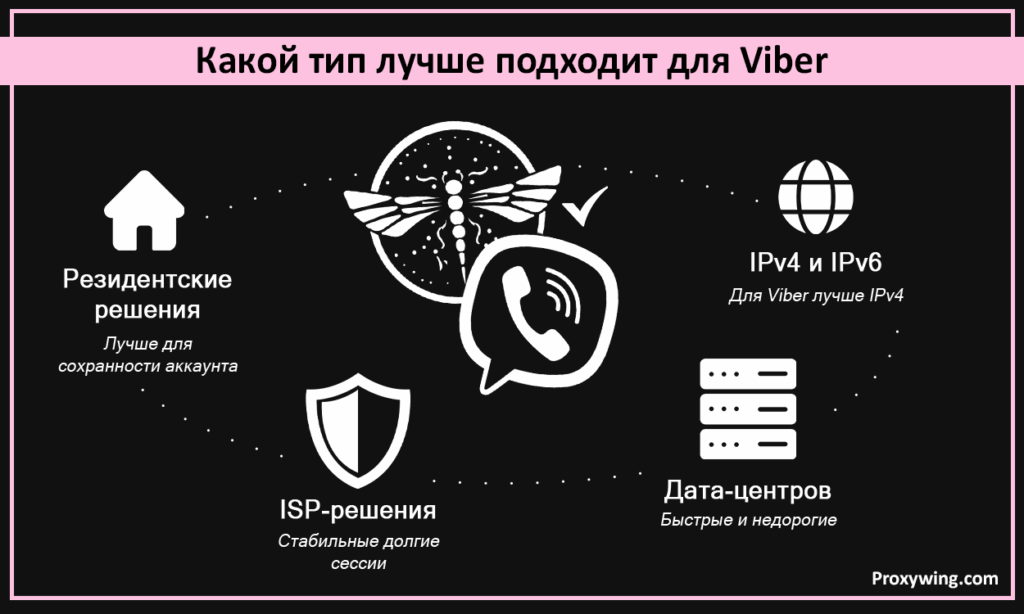
Доступно несколько вариантов. У каждого свои плюсы и ограничения. Выбор зависит от того, что важнее: скорость, доверие, стабильность или цена.
Резидентские IP идут через реальные домашние устройства и адреса, выданные интернет-провайдерами. Для платформ такой трафик выглядит как обычное поведение пользователя.
Блокировать его сложнее. Поэтому резидентские вариант лучше подходит для задач, где важна сохранность аккаунта.
ISP-адреса работают через серверы в дата-центрах, которыми управляют интернет-провайдеры. Они дают высокую скорость, похожую на дата-центровые варианты, но при этом используют IP, выданные ISP.
Для длинных и стабильных сессий это хороший выбор.
Дата-центровый вариант направляет трафик через IP удаленных серверов. Он быстрый и обычно недорогой.
Минус в том, что такие адреса легче определить и пометить. Поэтому они больше подходят для простого доступа, а не для активного управления аккаунтами.
IPv4 обычно лучше совместим с приложениями и аккаунтными сценариями. Выбирайте IPv4, если провайдер отдельно не подтвердил, что IPv6 нормально работает с Viber.
Перед настройкой любого устройства держите данные под рукой. Обычно провайдер показывает их в личном кабинете сразу после подключения тарифа.
IP-адрес сервера и номер порта – основные параметры, которые вводятся в настройках устройства или браузера. Скопируйте их без ошибок.
Опечатка в адресе или порте легко приводит к проблемам с интернет-соединением.
Приватные прокси обычно используют учетные данные для авторизации. Без них подключение не заработает.
Некоторые провайдеры предлагают альтернативу – белый список IP. Тогда логин и пароль вводить не нужно, но подключаться получится только с заранее разрешенного адреса.
HTTPS подходит для браузерных сценариев. SOCKS5 лучше использовать для настольных и мобильных приложений, потому что он работает с UDP-трафиком.
Для Viber это особенно важно: голосовые и видеозвонки часто используют протоколы, где SOCKS5 показывает себя надежнее.
Для работы через браузер это самый быстрый вариант. Системные настройки менять не придется.
Установите ProxyWing Proxy Manager или FoxyProxy из Chrome Web Store. Лучше избегать неизвестных расширений: они могут записывать пользовательские данные.
Перед установкой посмотрите отзывы, рейтинг и репутацию инструмента.
Создайте профиль и введите IP-адрес, порт, протокол, логин и пароль, если нужна ручная авторизация.
Активируйте профиль в меню расширения и проверьте, что соединение работает. Для нескольких аккаунтов можно создать несколько профилей – по одному на каждую учетную запись.
Открывайте Viber Web только после включения профиля. Не переключайте профиль в середине сессии: это может вызвать проверку безопасности и прервать работу.
На устройстве с Windows перейдите в “Параметры > Сеть и Интернет > Прокси”. Откроется страница для настройки маршрутизации.
Активируйте пункт “Использовать прокси-сервер” и введите IP-адрес сервера с номером порта, которые получили у провайдера.
Нажмите “Сохранить”, затем полностью закройте Viber и откройте его снова. После перезапуска трафик приложения будет идти через удаленный IP.
Отправьте тестовое сообщение или сделайте короткий звонок. Так вы поймете, стабильно ли работает соединение.
На Mac перейдите в “Системные настройки > Сеть”.
Нажмите “Подробнее” у Wi-Fi или Ethernet-подключения, которое используется сейчас. Там находятся параметры выбранной сети.
Откройте вкладку “Прокси” и включите HTTPS или SOCKS. Затем укажите IP-адрес сервера и порт.
Нажмите “OK”, примените настройки и снова откройте мессенджер. После этого проверьте, проходят ли сообщения и звонки.
Нажмите на подключенную Wi-Fi-сеть и удерживайте ее. Затем выберите “Изменить сеть > Дополнительные параметры”.
Поменяйте значение “Прокси” с “Нет” на “Вручную”. После этого можно будет ввести данные удаленного сервера.
Введите IP-адрес сервера и порт именно в том виде, в котором их выдал провайдер. Проверьте данные дважды, чтобы не получить ошибку подключения.
При необходимости переподключитесь к Wi-Fi. Затем откройте Viber и отправьте тестовое сообщение.
Для проверки скорости можно отправить более крупный файл или видео. Так проще понять, выдерживает ли сеть обычную нагрузку.
Настройки iOS применяются только к конкретной Wi-Fi-сети. Мобильный интернет через стандартные параметры не затрагивается.
Для маршрутизации сотового трафика нужны отдельные приложения.
На iPhone или iPad перейдите в “Настройки > Wi-Fi” и нажмите ⓘ рядом с активной сетью. Затем прокрутите страницу до раздела “HTTP-прокси”.
Нажмите “Вручную” и введите IP-адрес, порт и учетные данные, если провайдер их использует.
Откройте Viber и проверьте сообщения, звонки и загрузку медиа. Все должно работать так же, как при обычном подключении.
Стандартные настройки Android и iOS обычно работают только для Wi-Fi. Для мобильного интернета нужен отдельный инструмент: приложение для маршрутизации или VPN-подобный клиент, который направляет трафик на уровне приложений.
На некоторых Android-устройствах возможна настройка через APN оператора, но это технически сложнее. Для большинства пользователей проще оставаться на Wi-Fi.
Перед открытием мессенджера зайдите на сайт проверки IP, например WhatIsMyIP.com. Убедитесь, что отображаемый адрес совпадает с IP удаленного сервера.
Затем отправьте тестовое сообщение и сделайте короткий звонок.
Если звонки обрываются, сервер может не пропускать UDP-трафик. В этом случае переключитесь на SOCKS5 и повторите проверку, потому что этот протокол работает и с UDP.
Переключите активный профиль на “Direct” или “System Proxy”.
Да, если выбран нормальный провайдер. Для аккаунтных задач лучше использовать частный индивидуальный IP, резидентский или ISP-адрес, а также HTTPS или SOCKS5.
Бесплатных вариантов для Viber лучше избегать. У них часто нет нормального шифрования, и они могут записывать личные данные.
Резидентские IP выглядят естественнее для повседневной работы, потому что они выданы интернет-провайдерами реальным домашним устройствам.
Низкий риск обнаружения делает их подходящими для длинных сессий и управления аккаунтом.
ISP-адреса лучше подходят для долгих командных процессов, где важны скорость и стабильность сессии.
Они используют IP серверов в дата-центрах, которыми управляют интернет-провайдеры, поэтому имеют сравнительно высокий уровень доверия.
Дата-центровые варианты подходят для простых проверок подключения. Но для чувствительных аккаунтных действий они не лучший выбор: уровень доверия у таких IP ниже.
ProxyWing закрывает ключевые требования для надежной работы: чистые IP, гибкие сессии и широкое геопокрытие. Тарифы начинаются от $0.90 в месяц.
Маршрутизация трафика Viber через удаленный сервер нужна, если вы находитесь в регионе, где доступ к мессенджеру ограничен. Такой формат также повышает приватность, особенно в публичных сетях.
Сначала трафик идет через удаленный IP, поэтому сетевым администраторам сложнее отследить конечное направление активности. Для лучшего результата важно выбрать подходящий тип подключения: от него зависят скорость, стабильность звонков и надежность сессии.
Статью написал:

Руководитель партнёрских отношений
Иван - эксперт в области прокси. Разбирается во всех нюансах резидентских прокси, ISP, датацентрах и мобильных прокси и сценариях их использования - от мультиаккаунтинга и веб-скрейпинга до перформанс-маркетинга
Все статьи автора (23)