



Методы аутентификации прокси: имя пользователя и пароль или белый список IP
06.10.2026 10 мин
Работаете с кодом? Придется запускать файлы. Это базовая необходимость. Без понимания этого процесса невозможно двигаться дальше. Начинающие программисты тестируют так первые функции, а системные инженеры ежедневно автоматизируют рутину, парсят базы данных или собирают небольшие утилиты.
Сам по себе скрипт представляет собой обычный текстовый документ. Внутри лежат команды. Дальше интерпретатор построчно читает этот набор символов и выполняет заданную логику.
Ниже мы детально разберем рабочие механики запуска исходного кода в среде Windows. Вы узнаете алгоритм действий. Мы обсудим предварительную настройку операционной системы, чтобы исключить ошибки на старте, и рассмотрим специфические варианты активации программ. В финале материала у вас сформируется четкое понимание того, какой именно метод выбрать для конкретной технической задачи.
Файл с расширением .py хранит инструкции. Они выполняются строго последовательно. Интерпретатор забирает исходный код, анализирует синтаксис и транслирует его в действия. Язык распространяется с открытым исходным кодом. Документация доступна свободно. Компиляция в отдельный исполняемый файл здесь не требуется изначально. Программы интерпретируются на лету, что позволяет обходиться без создания тяжелых бинарников.
Документ содержит обычный текст. Программа читает его и сразу делает то, что написано. Отсутствие дополнительного этапа сборки ускоряет разработку. Программист пишет инструкции. Сразу запускает их. Если нужно внести изменения, он просто редактирует текст и мгновенно повторяет тест.
Технически это одно и то же. Обычный текстовый документ с кодом. Разница кроется в сценарии использования и архитектурной роли. Скрипт пишут для автономного решения задачи в рамках одного файла. Модуль же создают для интеграции. Его функционал будут импортировать другие компоненты программы. Подобный подход исключает дублирование логики в разных частях проекта. Инициализировать такой компонент помогает консольная команда python -m module_name. Формат востребован при работе со сторонними пакетами расширений.
Рабочих ситуаций множество. Автоматизация монотонных процессов. Аналитика огромных массивов данных. Написание парсеров, тестирование API и управление серверными логами. Разработчики постоянно обращаются к этому инструменту для решения прикладных задач. Сценарный подход существует во многих технологиях. Однако именно этот язык стал негласным стандартом индустрии. Он логичен. Порог входа остается приемлемым, а кроссплатформенность позволяет переносить проекты между операционными системами без глубокого рефакторинга.
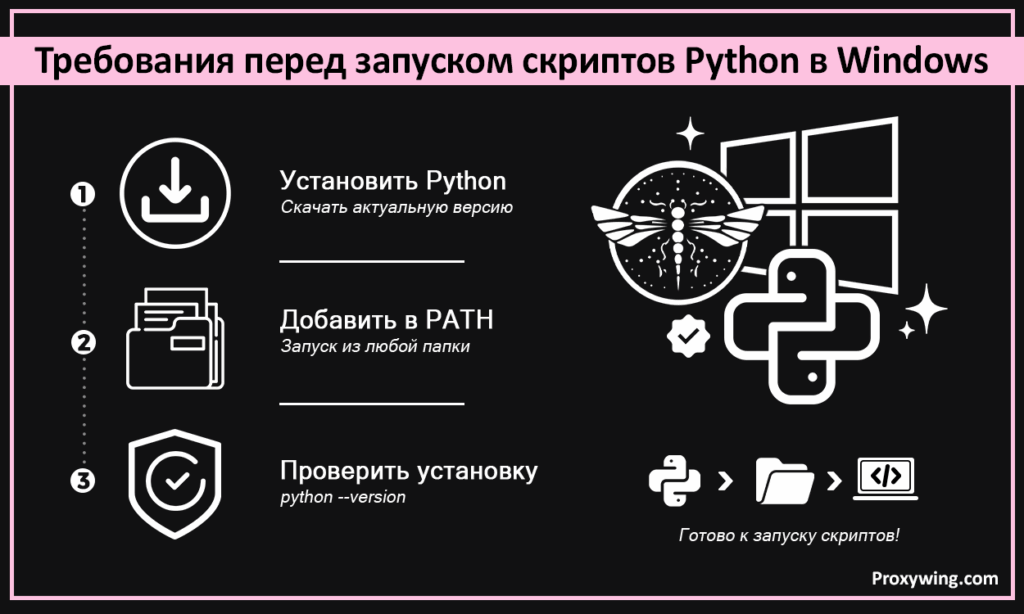
Базовая подготовка операционной системы обязательна. Вычислительная среда должна распознать новые инструменты. Иначе консоль выдаст ошибку даже на правильный синтаксис.
Идите на официальный ресурс разработчика. Скачивайте дистрибутив. Рекомендуется брать актуальные стабильные сборки третьей версии для минимизации конфликтов совместимости. Установщик сделает почти все сам. Процесс стандартный, можно использовать встроенный менеджер пакетов.
При запуске инсталлятора обратите внимание на интерфейс. Там присутствует чекбокс добавления пути. Обязательно активируйте его. Это действие избавит вас от необходимости прописывать абсолютные адреса к исполняемому файлу транслятора в будущем. Система позволяет параллельно держать несколько версий языка. Для начинающего специалиста хватит базовых настроек, которые инсталлятор предлагает по умолчанию.
Переменная среды служит навигатором для Windows. Она указывает директории с исполняемыми файлами системных утилит. Забыли добавить путь? Терминал ответит отказом на любую попытку запуска.
Наличие правильной записи в PATH позволяет вызывать транслятор из любой вложенной папки на жестком диске. Разработчику не приходится печатать полный маршрут каждый раз. Экономится время на рутине. Исключаются опечатки при вводе длинных строк. Правильная настройка гарантирует стабильный отклик командной строки.
Вызываем системный терминал. Пишем короткую команду: python –version
Система должна вернуть номер инсталлированной сборки. Вывод подтверждает готовность среды к работе. Существует альтернативный синтаксис: py –version
Эта утилита-лаунчер выручает при наличии нескольких параллельно установленных сред разработки на одном компьютере.
Классический метод профессионалов. Консоль дает полный контроль над процессом выполнения кода. Терминал показывает принты, системные логи и трейсбеки ошибок в неискаженном виде. Двойной клик такого не обеспечит. Для обучения консоль идеальна. Вы детально видите реакцию программы на ваши инструкции и можете анализировать поведение структур данных.
Открываем окно CMD. Пишем:
python script.py
Файл передается на обработку транслятору. Код выполняется немедленно. Это самый универсальный подход в среде разработчиков.
Сначала меняем директорию. Используем стандартную утилиту навигации:
cd path\to\your\folder
Находясь в целевом каталоге, вызываем программу:
python script.py
Метод критически важен при работе с локальными зависимостями. Если ваш код подтягивает картинки, текстовые конфигурации или базы данных из своей папки, вызов из другого места приведет к крашу из-за нарушения относительных путей.
Обратная ситуация. Пишем адрес целиком:
C:\Users\Name\script.py python
Подход применяется при автоматизации через встроенный планировщик задач. Операционная система получает однозначное указание на расположение объекта вне зависимости от текущего рабочего каталога.
Windows обладает механизмом ассоциации расширений. Если конфигурация верна, скрипт запускается почти как бинарный файл.
Кликаем дважды по документу в Проводнике. Если реестр настроен верно, запустится консоль. Код отработает. Метод годится для фоновых утилит, которым не требуется ввод данных от пользователя.
Здесь кроется технический нюанс. Черное окно исчезнет ровно в момент завершения последней строки. Вывод прочитать вы не успеете. Ошибки тоже промелькнут и скроются из вида. Программисты обходят эту особенность добавлением функции ввода в конец файла или принудительно используют терминал.
Расширение .py обязано ссылаться на исполняемый интерпретатор. Связь диктует системе правила обработки формата. При сбое файловых ассоциаций исходник откроется в блокноте вместо исполнения логики.
Чинится это через выбор приложения по умолчанию. Выбираете транслятор и фиксируете настройку. Дальше операционная система будет реагировать на двойной клик предсказуемо.
Флаг указывает интерпретатору найти компонент в библиотеках. Дальше он запускает его как основную программу. Процесс идет с учетом установленного окружения.
Это спасает при сложном менеджменте зависимостей. Инструмент подтягивает корректные маршруты. Использование ключа необходимо при работе с несколькими виртуальными средами одновременно.
Выглядит конструкция лаконично:
python -m module_name
Инициализация проходит мгновенно. Транслятор обрабатывает модуль как самостоятельный файл.
Развернем локальный веб-сервер:
python -m http.server
Одна строчка поднимает прослушивание портов. Встроенный функционал языка демонстрирует способность модулей работать автономно.
Оболочка REPL создана для мгновенных тестов. Пишете строку. Жмете ввод. Видите результат. Не требуется создавать файлы, сохранять их на диск и вызывать через консоль.
Для прототипирования режим незаменим. Вычисления или проверки поведения новых объектов делаются именно тут. Для написания сложных архитектурных решений функционал не предназначен.
Вызов прост:
python
Консоль меняет приглашение ко вводу. Терминал готов принимать команды на лету.
Печатаете короткий блок логики. Нажимаете Enter. Ответ появляется на следующей строке. Гипотеза проверена. Можно переносить успешный кусок в основной проект.
Монолитная архитектура усложняет поддержку. Код дробят на логические блоки. Роутинг, вычисления, интерфейс лежат в разных документах. Точка входа в программу обычно одна.
Разделение снижает когнитивную нагрузку. Проводить рефакторинг изолированных файлов значительно эффективнее.
Конструкция базового уровня: import script_name
Транслятор находит указанный файл. Читает его. Загружает объекты в память текущего процесса.
Динамическая подгрузка требуется при создании сложной архитектуры. Список файлов может меняться прямо в процессе вычислений. Жесткий импорт в таком сценарии применить невозможно.
Система читает конфигурацию. Определяет нужный компонент. Подгружает его во время работы программы. Гибкость решения существенно возрастает.
Встроенный метод исполняет переданную текстовую строку как полноценный код. Инструмент мощный. Требует предельной осторожности. Выполнение неизвестных данных через этот метод ведет к риску повреждения файловой системы или утечки информации. Применять конструкцию стоит после строгой валидации источника.
Профессиональные среды автоматизируют рутину. Подсветка синтаксиса, автодополнение, терминал — всё интегрировано в одно окно. Переключаться между разными приложениями не нужно. Среда сама подхватывает виртуальные окружения.
Отладка становится прозрачной. Программист видит состояние переменных. Процесс поиска логических ошибок ускоряется.
Нажали кнопку старта. Редактор выполнил код с нужным интерпретатором. Терминал снизу покажет вывод.
Все манипуляции происходят в пределах одного монитора. Ошибки легко отследить. Вносить правки можно без задержек.
Мощное решение для коммерческой разработки. Конфигурации запуска создаются автоматически при открытии каталога с проектом.
Горячие клавиши активируют выполнение. Трассировка ошибок реализована детально. Переход к проблемной строке осуществляется одним кликом.
Поставляется в коробке с языком программирования. Редактор утилитарный. Подходит для базовых тестов.
Через верхнее меню вызывается команда исполнения. Оболочка перезапускается и выводит результат на экран.
Терминал не является строго обязательным инструментом. Операционная система позволяет обойтись графическим интерфейсом. Вы взаимодействуете с файлами напрямую.
Подход годится для базовых сценариев. Сложности возникают при отладке исключений, так как интерфейс операционной системы скрывает технические подробности сбоев.
Обычный клик мышью. Windows проверяет настройки. Находит связь форматов. Запускает интерпретатор автоматически. Программа выполняется согласно заложенным инструкциям.
Альтернативный способ через контекстное меню. Правый клик мыши открывает список системных действий. Нажатие на пункт инициирует выполнение без открытия консоли вручную.
Ошибки при выполнении неизбежны. Чаще виноваты настройки системы, сломанные пути или отсутствующие пакеты.
Несовместимость синтаксиса останавливает выполнение. Старый интерпретатор не понимает новые конструкции языка. Проверка системных требований проекта перед началом работы экономит рабочее время.
Механизмов активации кода достаточно много. Командная строка, графические редакторы, системный интерфейс решают разные классы задач. Где-то требуется жесткий контроль процессов, где-то в приоритете скорость тестирования гипотез.
Терминал обеспечивает глубокую отладку. Среды разработки объединяют все этапы в одном окне. Проводник закрывает потребности базового уровня без ввода ручных параметров.
Понимание внутренних процессов взаимодействия транслятора и операционной системы снижает процент отказов. Контроль переменных среды, отслеживание версий и грамотное управление библиотеками гарантируют стабильность.
Статью написал:

Генеральный директор
Даниил основал Proxywing с чётким видением: предоставлять премиальные прокси-решения, на которые бизнес и частные пользователи могут положиться без компромиссов. Его экспертиза в международном бизнесе и B2B-стратегии обеспечивает расширение компании на рынки ЕС, США и Азии, а практический подход гарантирует, что качество продукта — от 99% аптайма до оперативной поддержки — остаётся главным приоритетом. Даниил мыслит масштабно: совершенствует внутренние процессы компании, выявляет рыночные возможности и внедряет передовые технологии, чтобы оставаться впереди конкурентов. Когда он не занят развитием компании, то направляет энергию на изучение новых бизнес-направлений и стратегических партнёрств.
Все статьи автора (63)Да. При настроенном реестре файл обработается корректно. Окно закроется после выполнения последней строчки. Для консольных приложений без функции задержки ввода этот вариант неинформативен.
Отсутствует системный маршрут. Операционная система не видит исполняемый файл транслятора. Требуется ручное редактирование параметров среды Windows.
Вполне. Среды разработки и Проводник предоставляют графический интерфейс для этих задач. Кнопки старта в редакторах полностью заменяют ручной ввод команд.
Сделайте запрос в терминал python –version. Ответ с номером текущей сборки означает абсолютную готовность операционной системы к выполнению программного кода. Если установлено несколько релизов, команда py –version покажет версию по умолчанию.