




Методы аутентификации прокси: имя пользователя и пароль или белый список IP
06.10.2026 10 мин
В настоящее время скорость развития технологий очень высокая. Большинство людей используют интернет, не задумываясь о последствиях. Все оставляют за собой цифровой след, который в умелых руках способен воздействовать на принятие решений. Для нас очень важна безопасность и анонимность. Именно поэтому в этой статье мы рассмотрим, как настроить прокси для работы в браузере Brave.
Вы можете использовать бесплатные общие прокси-серверы, но это не обеспечит безопасности. Наоборот, такие прокси могут угрожать вашей конфиденциальности. Вторым значительным минусом является то, что, такие прокси часто используется сразу несколькими пользователями, из-за чего они попадают в черные списки и ваши социальные сети могут быть заблокированы. Используйте прокси от надежного провайдера.
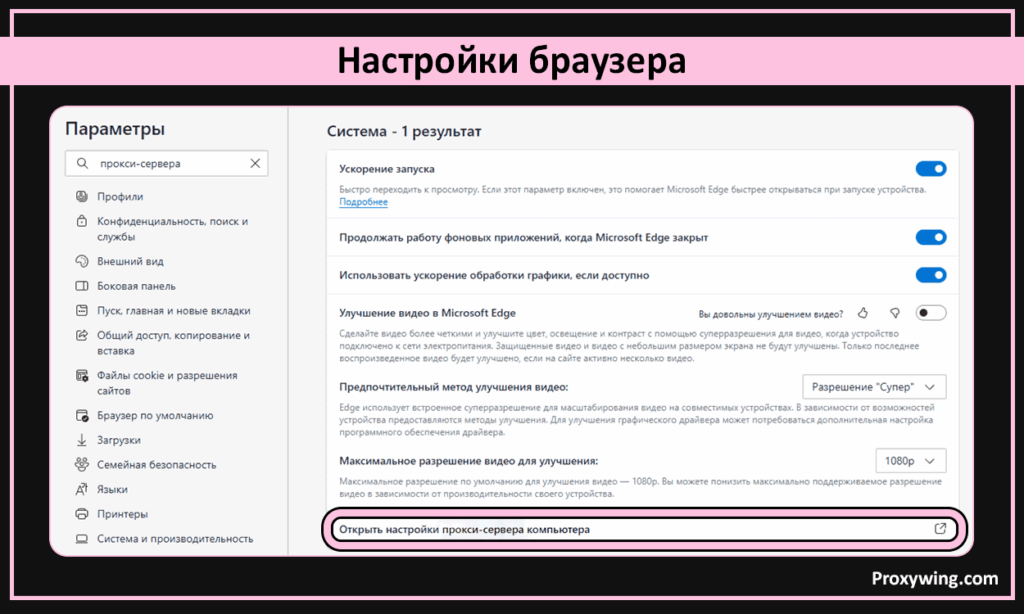
Браузер Brave построен на ядре Chromium, он не поддерживает настройку прокси внутри браузера. Но если вы настроите прокси на всю операционную систему то исходящие запросы в браузере будут направляться через прокси. Далее мы подробно разберем, как настроить прокси на Windows и macOS. Если вам нужно настроить прокси только для работы в браузере, вы можете воспользоваться расширением ProxyWing Proxy Manager, доступным для Chrome и Firefox. Подробнее о его возможностях и настройке можно узнать в подробной документации.
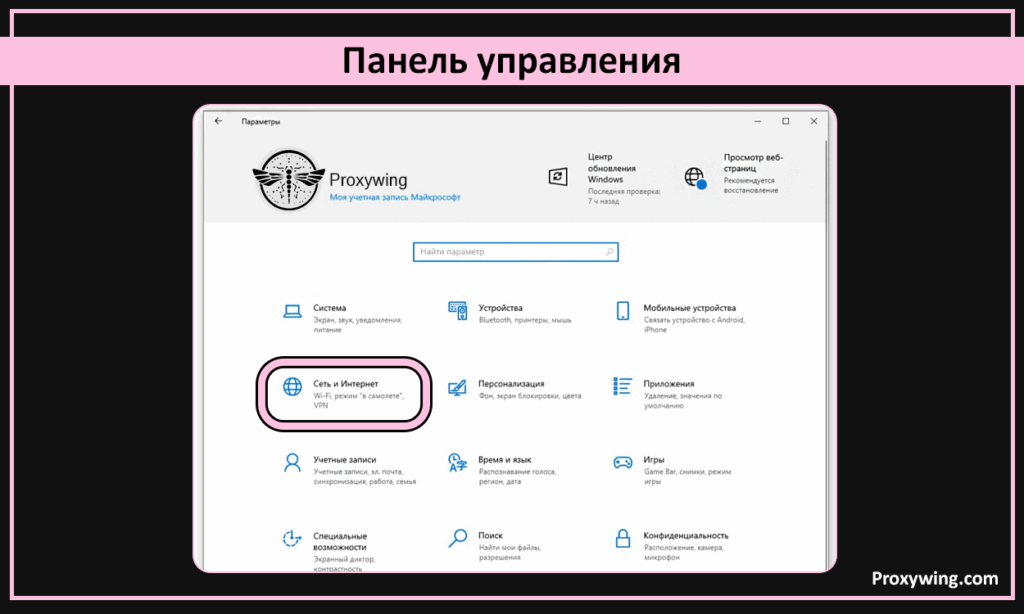
Для настройки прокси нужно открыть панель управления. Выберите пункт «Сеть и Интернет».
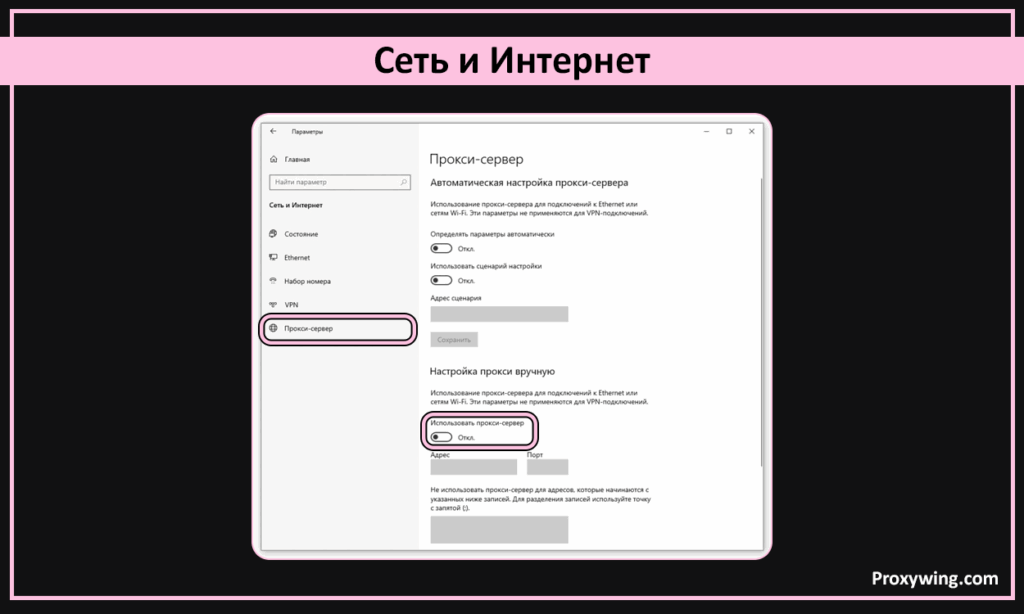
В левой части экрана выберите пункт «Прокси-сервер», снизу вы обнаружите ползунок «Использовать прокси-сервер», включите его.
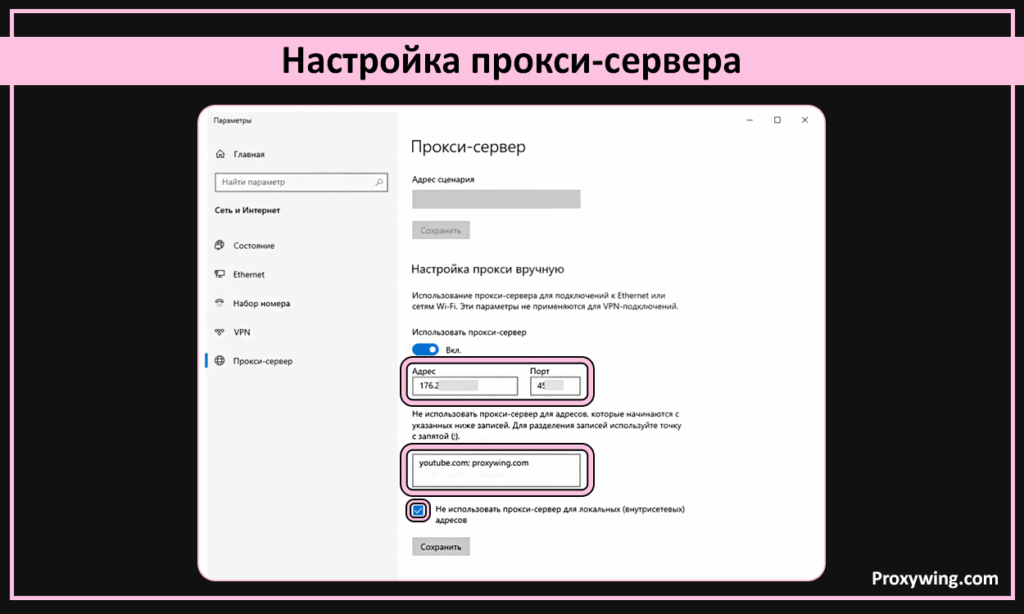
В поле «Адрес», впишите IP-адрес прокси-сервера, который вы хотите использовать. В поле «порт», впишите порт прокси-сервера. Ниже вы можете указать адреса, для которых не хотите использовать прокси-сервера. Также активируйте галочку «Не использовать прокси-сервер для локальных (внутрисетевых) адресов». Данная настройка может повлиять на работу с локальными устройствами. Нажмите сохранить в нижней части экрана.
Если ваши прокси требуют аутентификации для своей работы, то при входе в браузер у вас появится окно ввода логина и пароля для подключения.
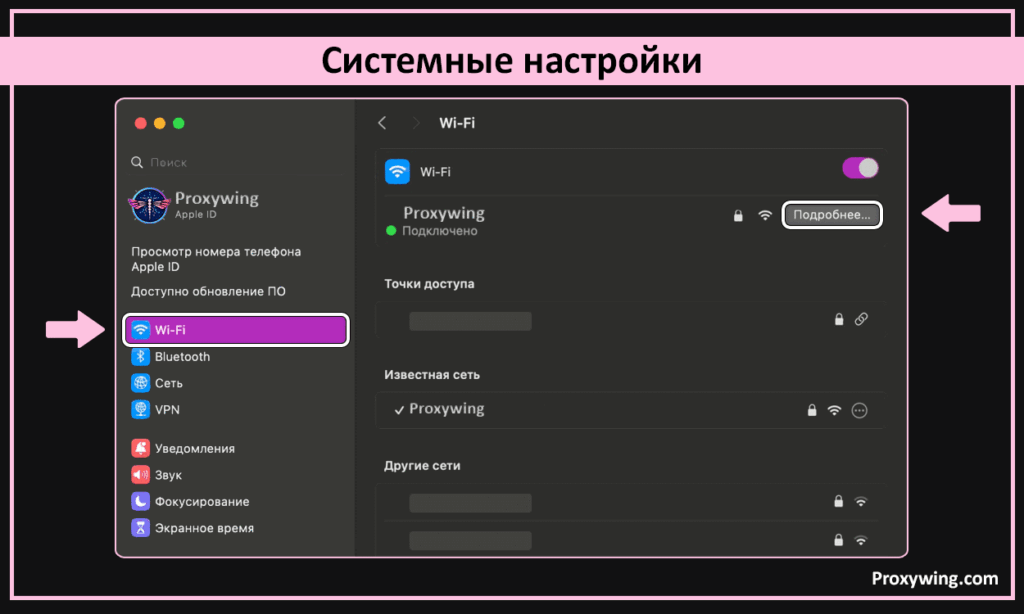
Для настройки прокси откройте системные настройки. Выберите «Wi-Fi», после подключения к вашей сети, нажмите кнопку «Подробнее». Если вы используете другой вид подключения воспользуйтесь аналогичными действиями, но во вкладке «Сеть».
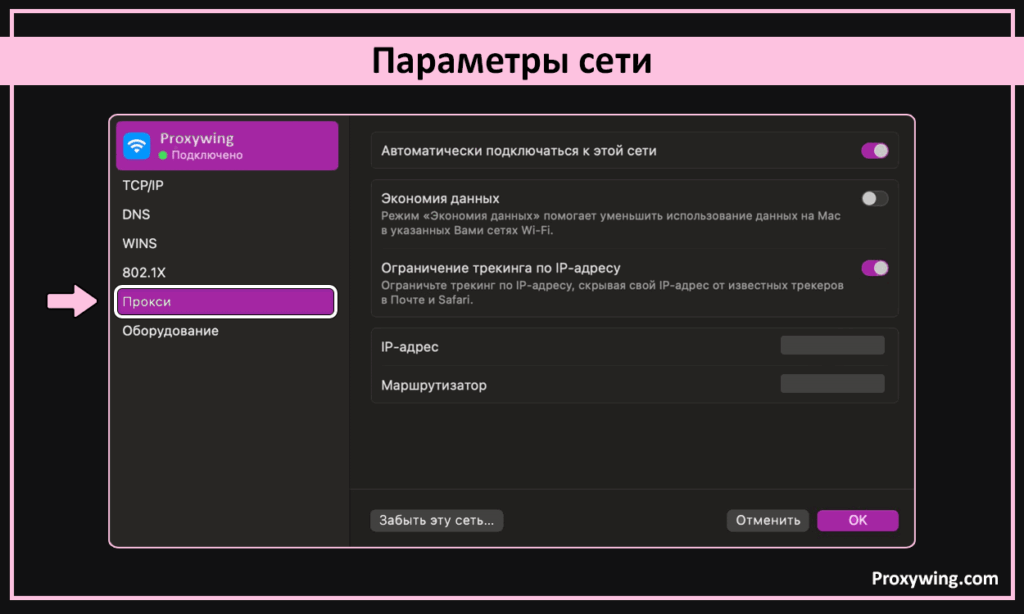
Слева выберите пункт «Прокси».
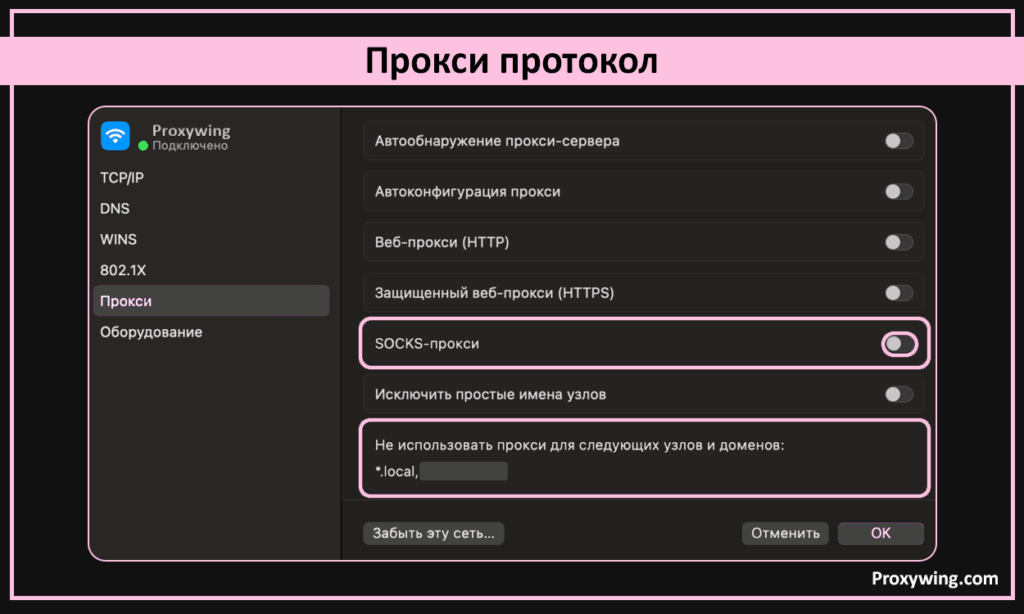
Операционная система macOS поддерживает множество протоколов. Выберите нужный и активируйте ползунок. Ниже вы можете настроить исключения – адреса, для которых не будут использоваться прокси. Мы покажем настройку прокси на основе SOCKS протокола.
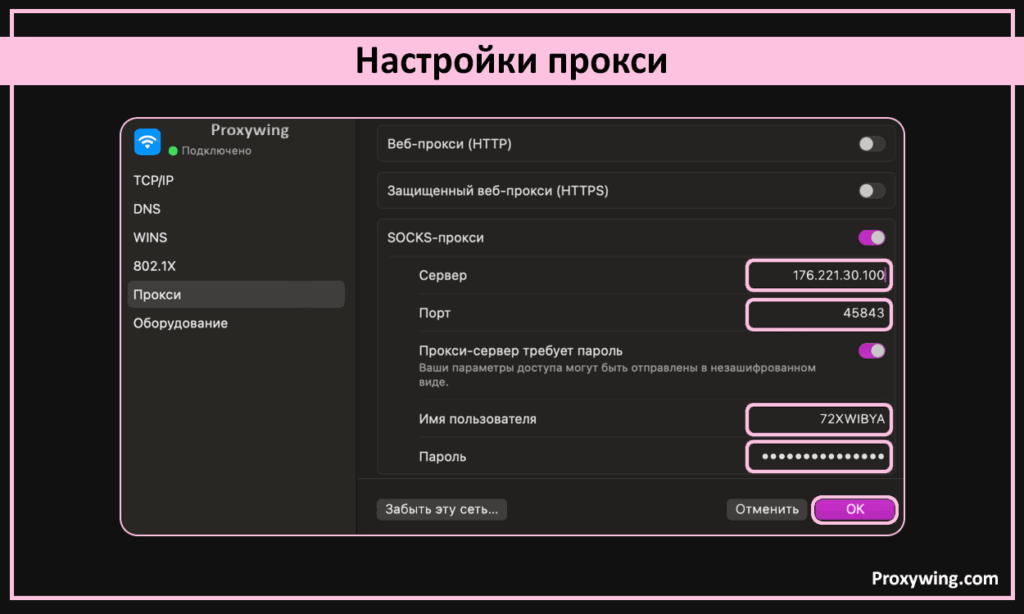
В поле «Сервер», впишите IP-адрес прокси-сервера, который вы хотите использовать. В поле «Порт» впишите порт прокси-сервера. Если ваши прокси требуют аутентификации активируйте ползунок «Прокси-сервер требует пароль», впишите логин и пароль в поля «Имя пользователя» и «Пароль». Нажмите «Ок».
В Proxywing мы понимаем необходимость в безопасности и анонимности! Для нас важно, чтобы каждый клиент остался доволен. У нас вы найдете прокси-серверы по выгодным ценам, подходящим как для частного использования, так и для бизнеса. Все наши прокси подойдут для работы в браузерах. Также важно, что все наши прокси-серверы частные, а значит никто кроме вас не будет их использовать.
Зарегистрируйтесь уже сегодня и убедитесь в качестве наших услуг!
Статью написал:

Руководитель продукта и операций поддержки
Максимилиан выстроил службу поддержки Proxywing с нуля, превратив разрозненные процессы в структурированный, самостоятельный отдел с задокументированными рабочими процессами, чёткими путями эскалации и стабильным качеством сервиса. Сегодня он выступает связующим звеном между CEO и инженерными командами, переводя бизнес-приоритеты в конкретные задачи и обеспечивая своевременную реализацию проектов, связанных с прокси-инфраструктурой. Академическая база в области психологии — с формальной подготовкой в методологии исследований и анализе данных — усиливает его подход к проектированию процессов и интерпретации обратной связи от пользователей. Вне работы Максимилиан исследует пересечения человеческого поведения, принятия решений и продуктового мышления.
Все статьи автора (68)