



WEB-прокси для Telegram: что это, где взять и как подключить
19.10.2026 6 мин
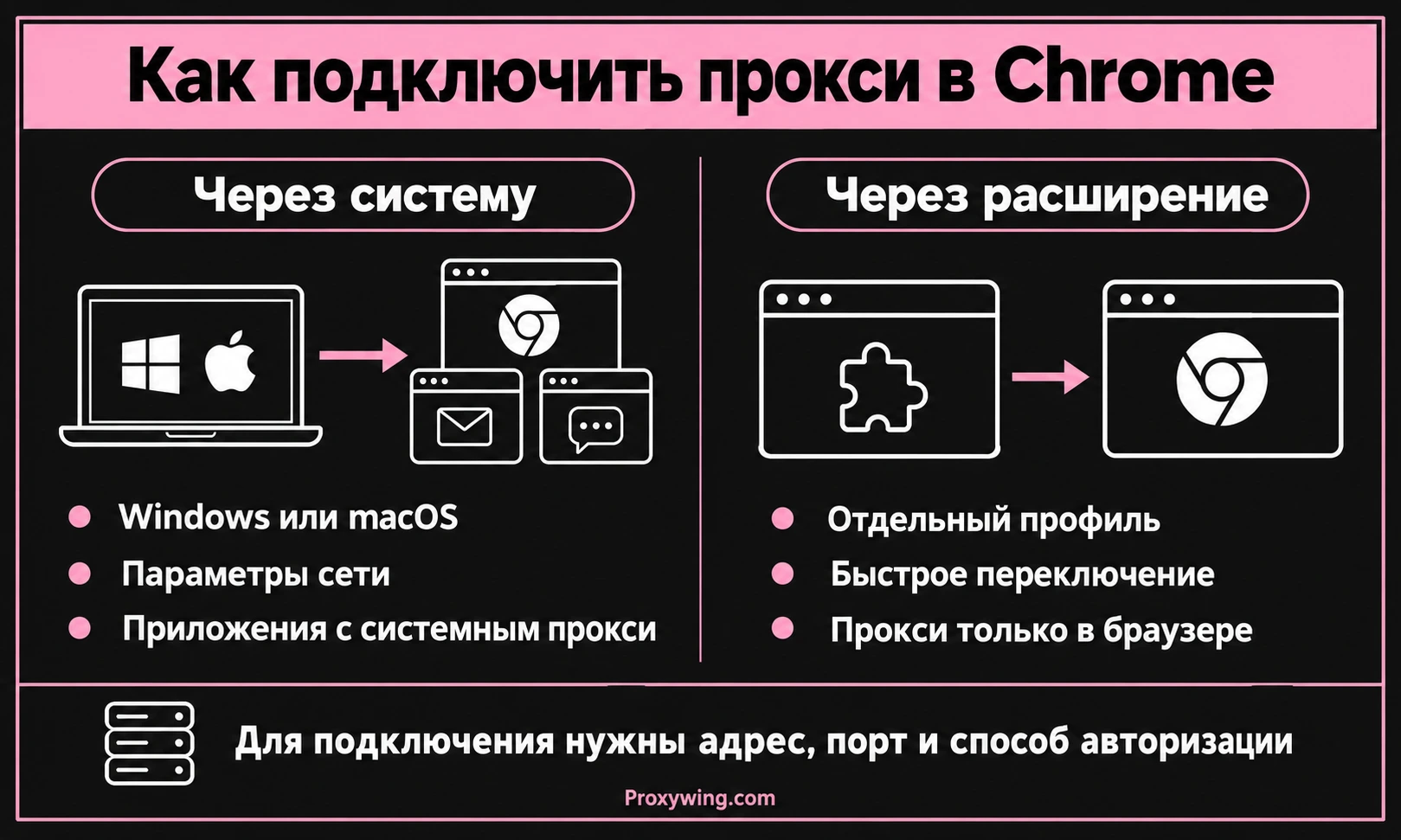
Настроить прокси в Google Chrome можно через параметры Windows или macOS, а также через расширение. Системные параметры используют и другие совместимые приложения. Расширение меняет подключение в браузере. Для настройки понадобятся адрес сервера, порт и данные авторизации из заказа.
Откройте chrome://settings/system и нажмите кнопку перехода к настройкам прокси компьютера. Chrome откроет сетевые параметры Windows или macOS. Адрес и порт вводятся там.
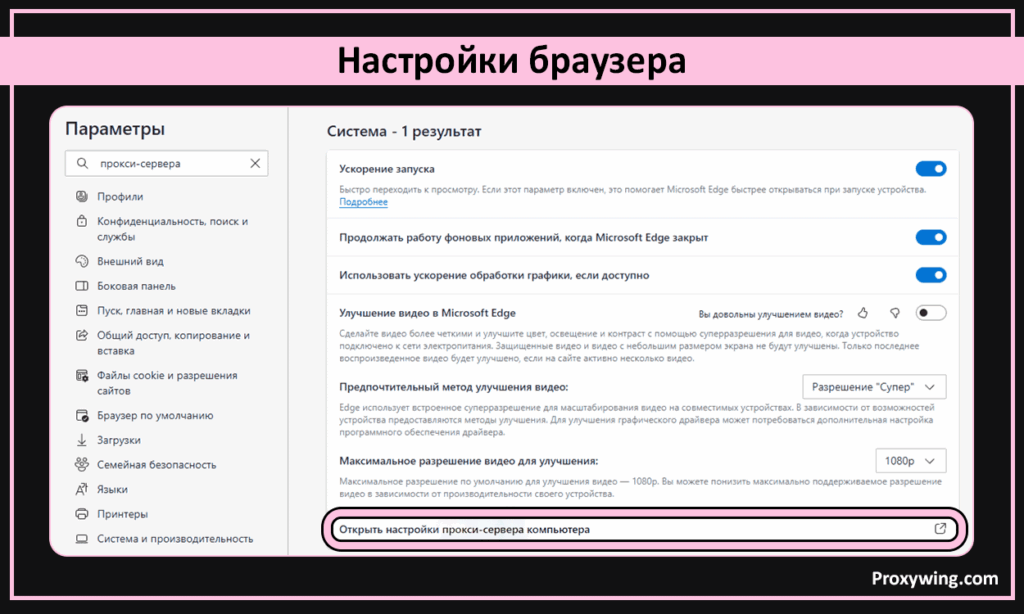
Если у вас есть строка вида IP:PORT:LOGIN:PASSWORD, перенесите каждое значение в соответствующее поле. Не вставляйте логин и пароль в поле адреса. Для системной настройки ниже используйте HTTP-порт из заказа, а данные авторизации укажите при запросе браузера.
Если прокси нужен только в Chrome, используйте расширение по инструкции ниже.
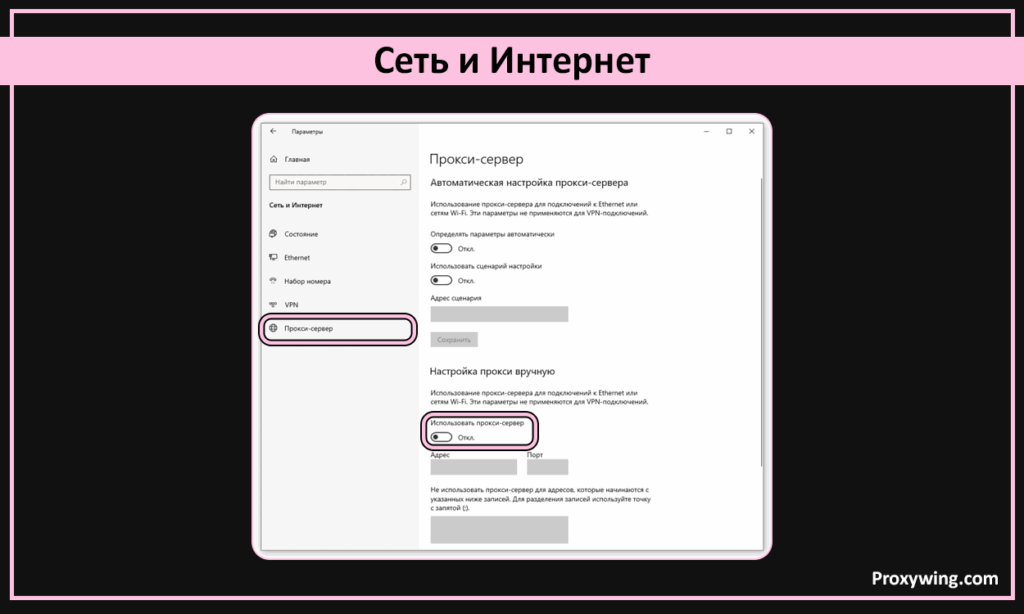
Откройте «Параметры» Windows, затем «Сеть и Интернет» → «Прокси-сервер». В Windows 11 рядом с пунктом «Использовать прокси-сервер» нажмите «Настроить». В Windows 10 включите переключатель в разделе ручной настройки. Дальше укажите адрес и порт, как показано ниже.
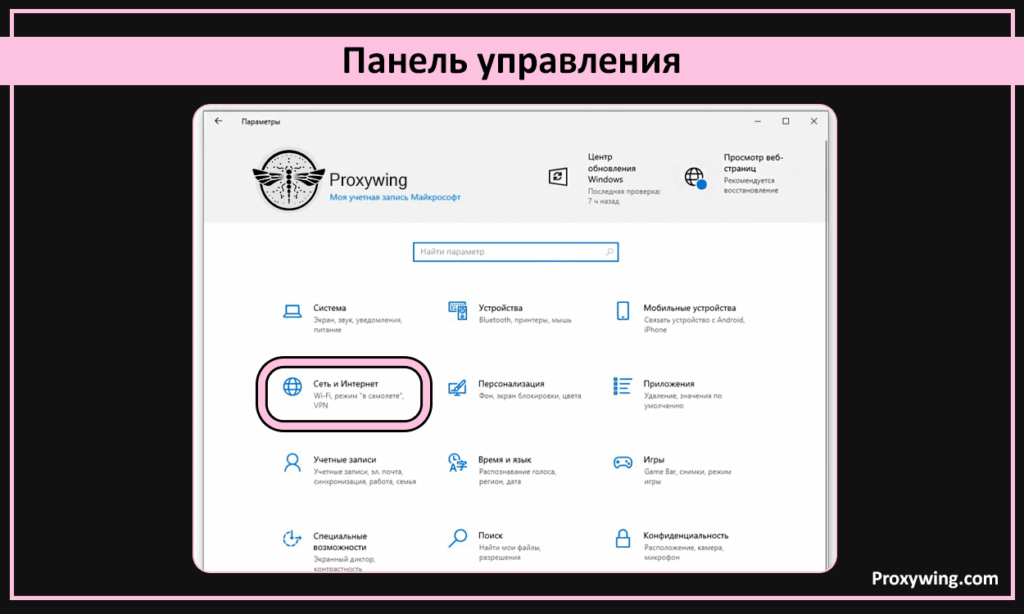
В левой части экрана выберите пункт «Прокси-сервер», снизу вы обнаружите ползунок «Использовать прокси-сервер», включите его.
В поле «Адрес», впишите IP-адрес прокси-сервера, который вы хотите использовать. В поле «порт», впишите порт прокси-сервера. Ниже вы можете указать адреса, для которых не хотите использовать прокси-сервера. Также активируйте галочку «Не использовать прокси-сервер для локальных (внутрисетевых) адресов». Данная настройка может повлиять на работу с локальными устройствами. Нажмите сохранить в нижней части экрана.
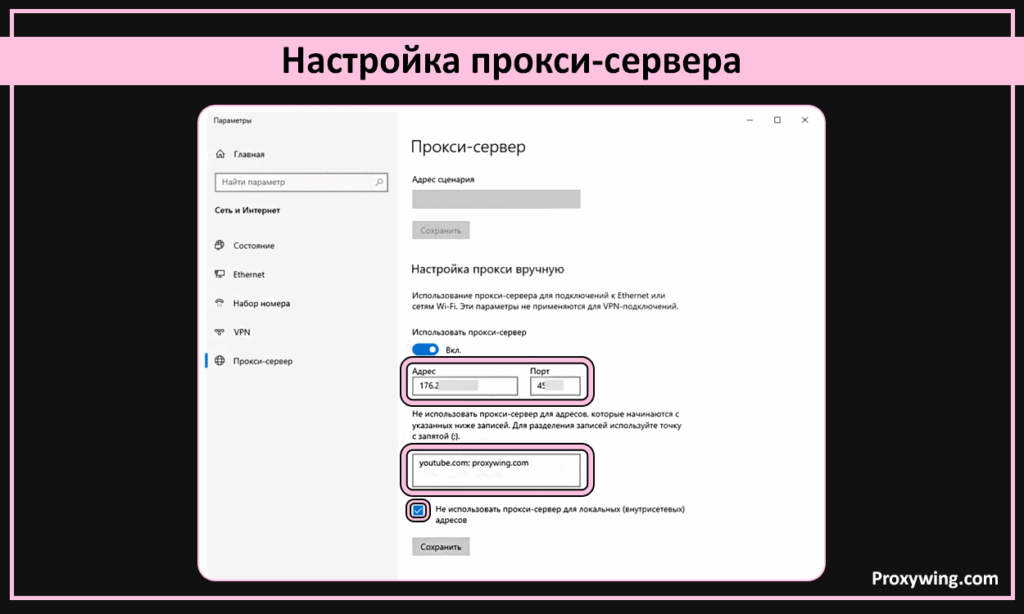
Если ваши прокси требуют аутентификации для своей работы, то при входе в браузер у вас появится окно ввода логина и пароля для подключения.
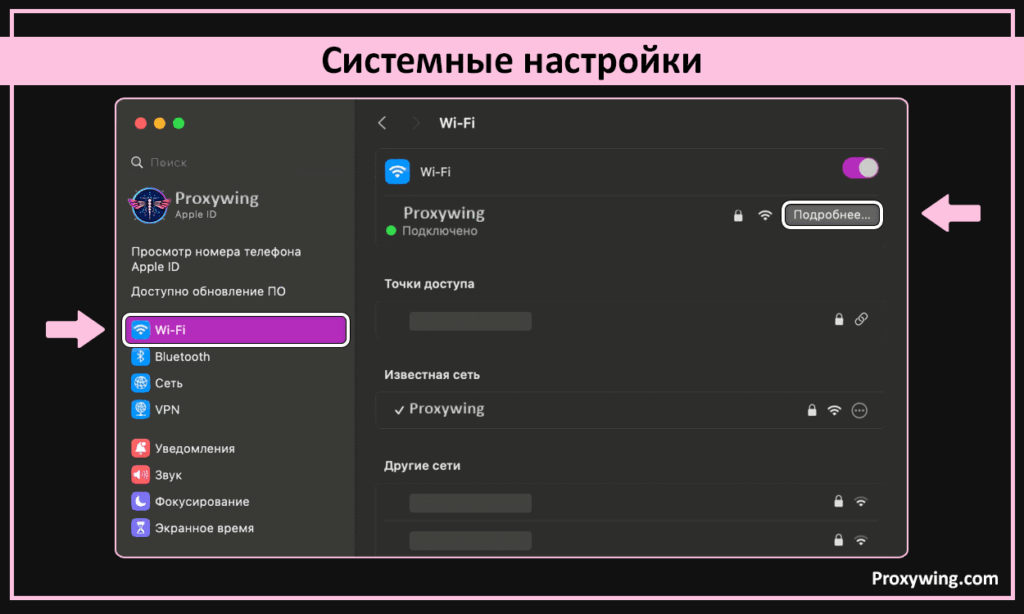
Для настройки прокси откройте системные настройки. Выберите «Wi-Fi», после подключения к вашей сети, нажмите кнопку «Подробнее». Если вы используете другой вид подключения воспользуйтесь аналогичными действиями, но во вкладке «Сеть».
Слева выберите пункт «Прокси».
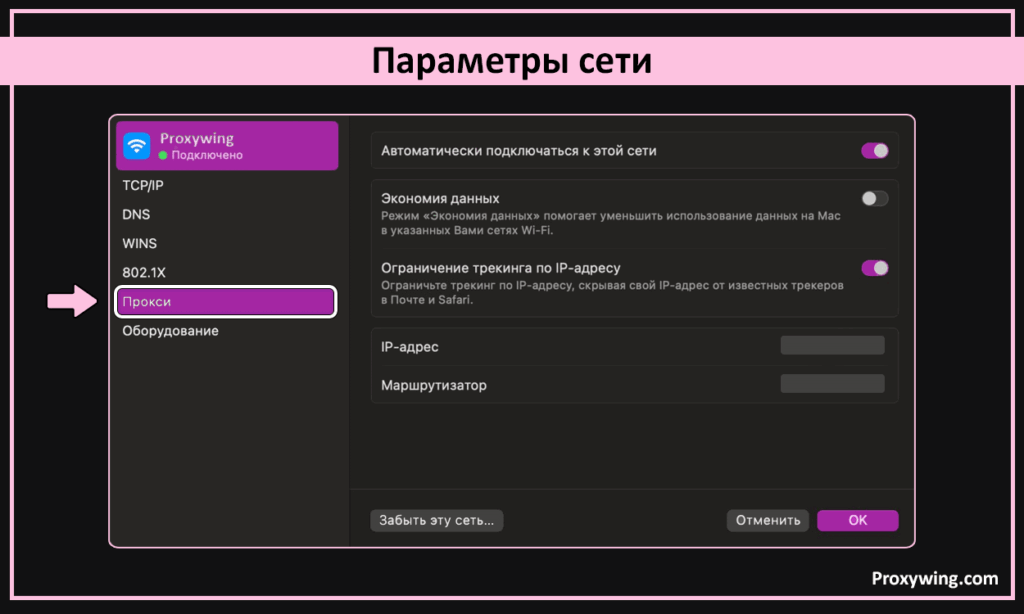
Для этого примера используйте HTTP-прокси. В разделе «Прокси» включите «Веб-прокси (HTTP)» и «Защищённый веб-прокси (HTTPS)», указав адрес и HTTP-порт своего сервера для обеих категорий сайтов. Если поставщик выдал разные параметры, следуйте его инструкции.
При необходимости включите «Прокси-сервер требует пароль» и заполните данные авторизации. Chrome может отдельно запросить логин и пароль при открытии сайта. Сохраните параметры кнопкой «ОК».
Chrome не поддерживает авторизацию SOCKS5 по логину и паролю. Наличие таких полей в macOS не меняет это ограничение браузера. Для SOCKS5 с авторизацией нужен совместимый клиент.
Для отдельного подключения используйте ProxyWing Proxy Manager. В версии для Chrome доступны HTTP и HTTPS.
Расширение управляет подключением, но адрес сервера, порт и данные авторизации нужно взять у провайдера. Для проверки региональных страниц можно сделать профиль с резидентским IP нужной страны. На резидентские прокси ProxyWing действует промокод с пожизненной скидкой. После выбора тарифа перенесите его данные в профиль расширения и проверьте внешний IP.
Интерфейс ProxyWing Proxy Manager доступен на английском. Названия кнопок ниже совпадают со скриншотами.
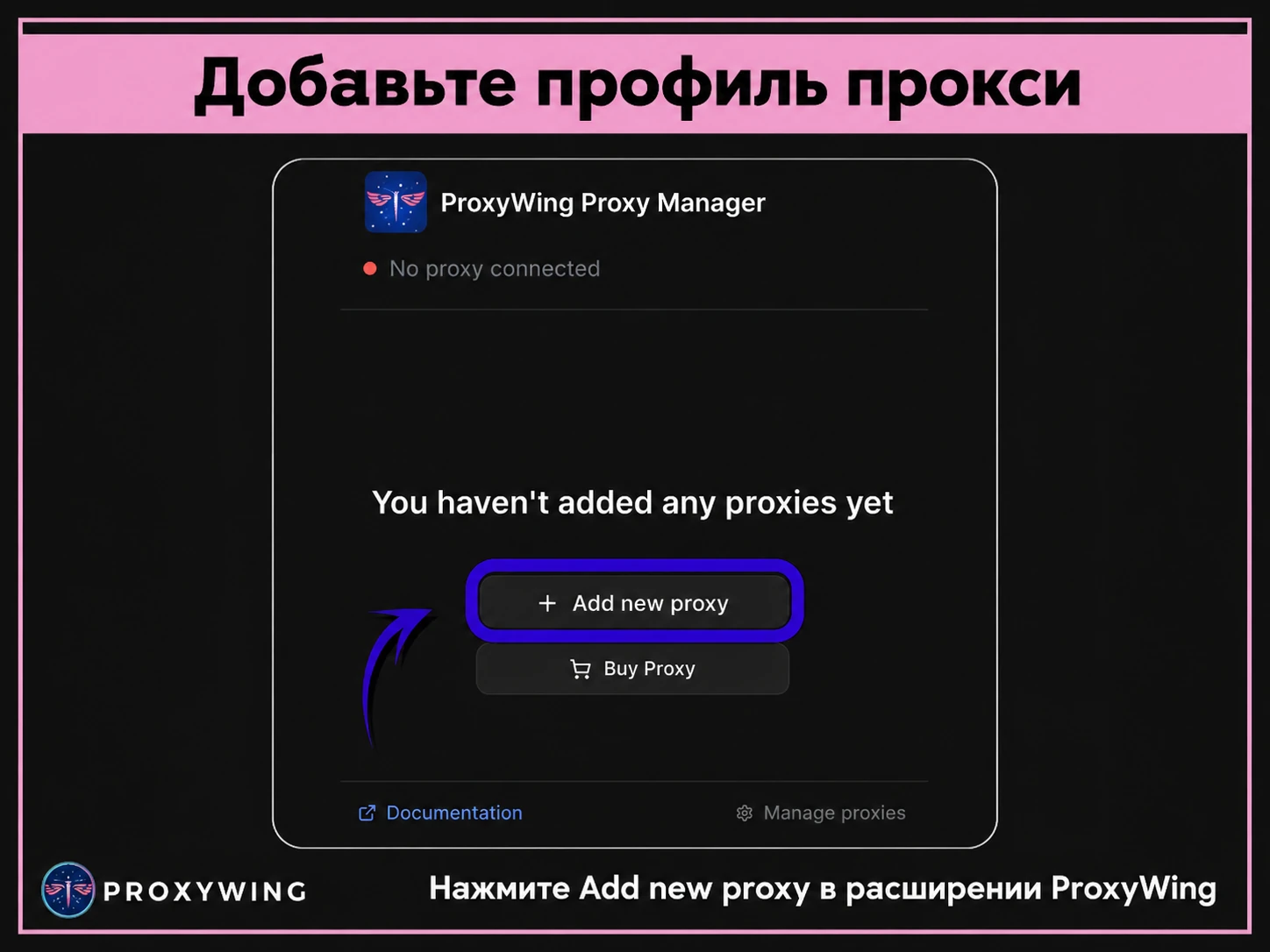
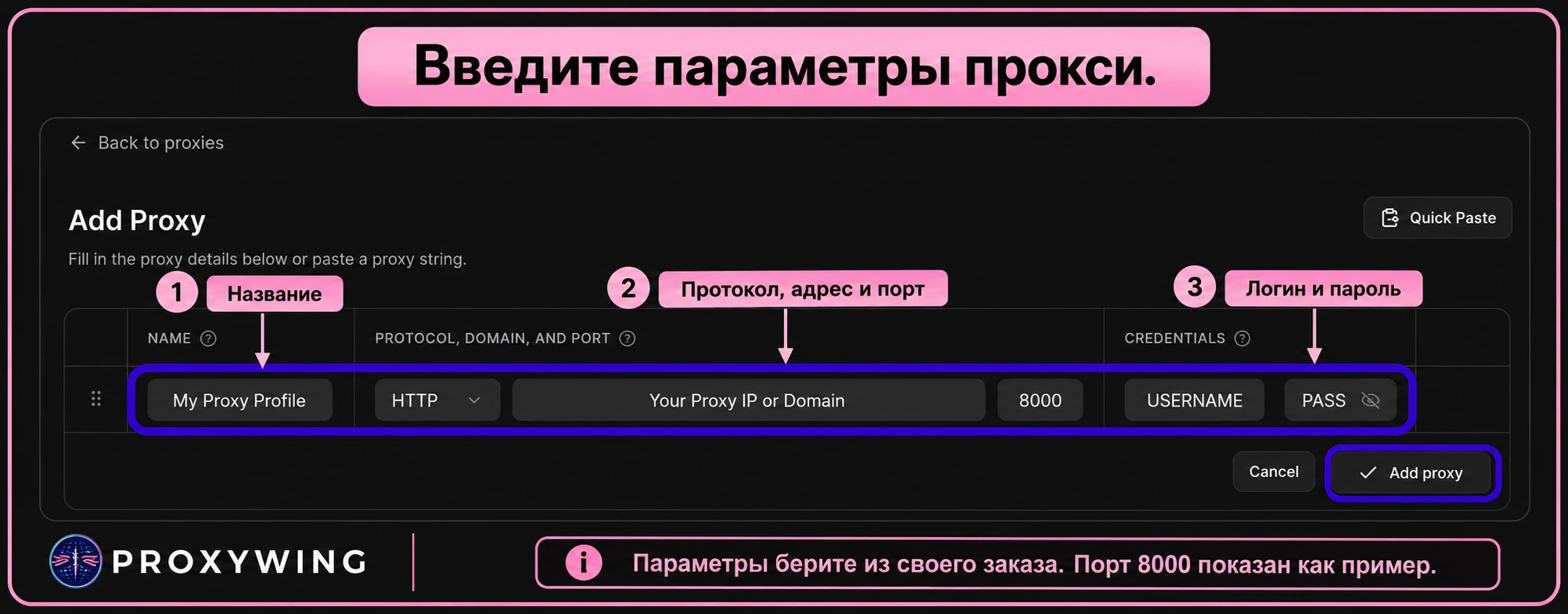
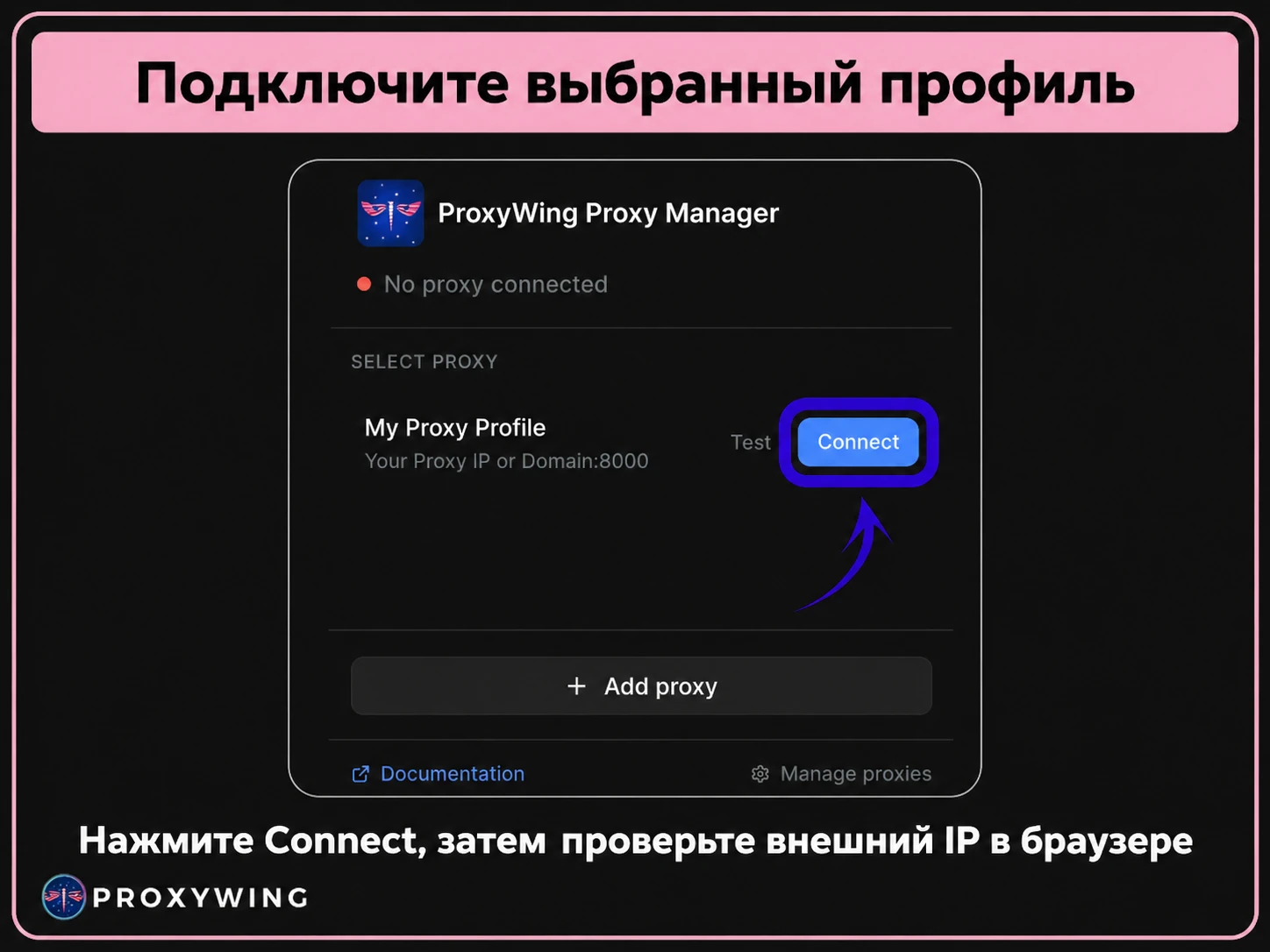
Не переносите номер порта из примера документации: используйте значение своего сервера. Если другие расширения тоже управляют прокси, отключите их на время проверки.
Откройте сайт проверки внешнего IP до подключения и после него. Если адрес не изменился, проверьте выбранный профиль, его состояние и список исключений. Затем откройте несколько сайтов: смена IP сама по себе ещё не подтверждает, что нужный сервис доступен.
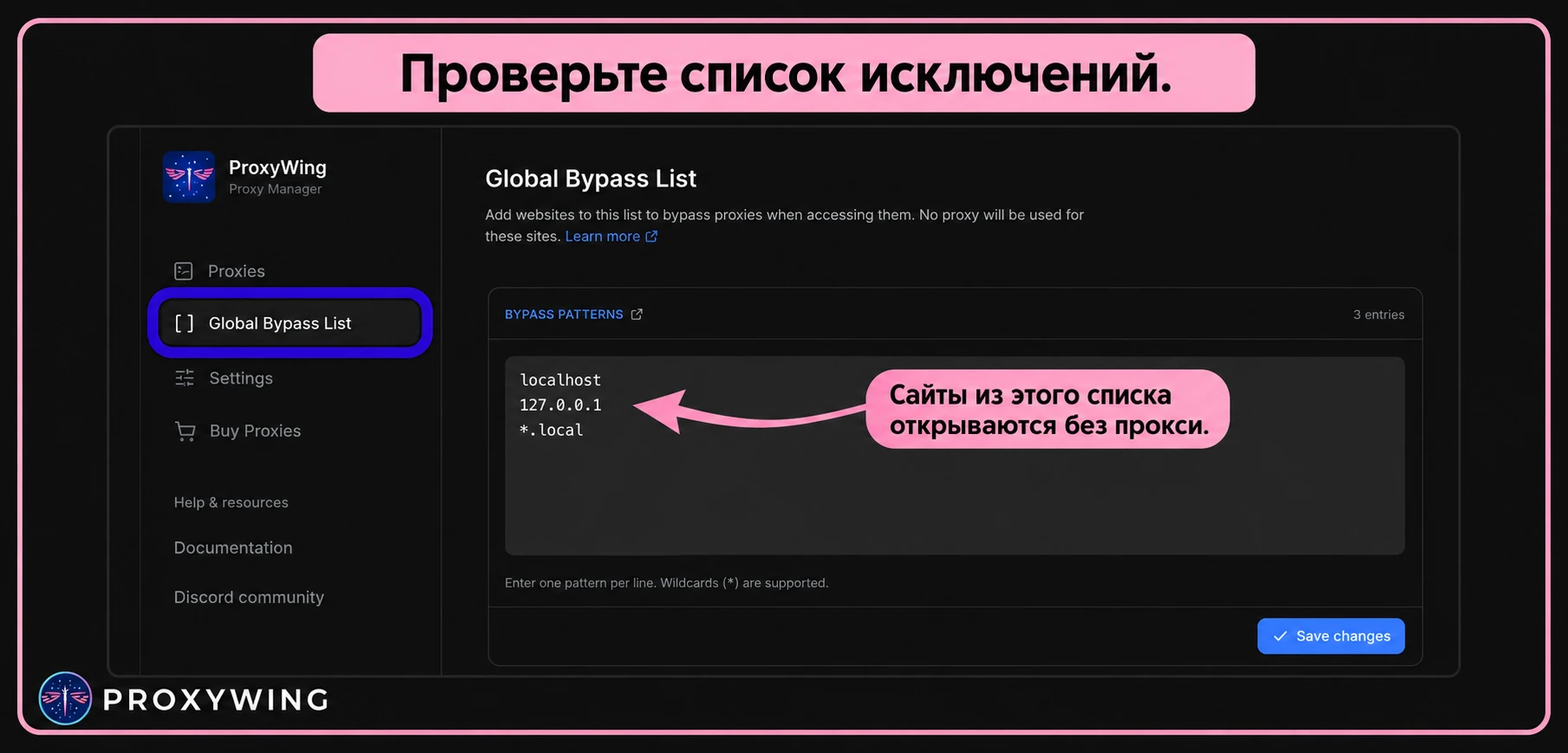
Чтобы отключить системный прокси, вернитесь в параметры Windows или macOS и выключите включённый вами режим. В расширении отключите активное подключение. Если прокси также задан в системе, проверьте и эти параметры.
Закрытие вкладки не отключает прокси. Смена IP не удаляет cookies и не завершает вход в аккаунты.
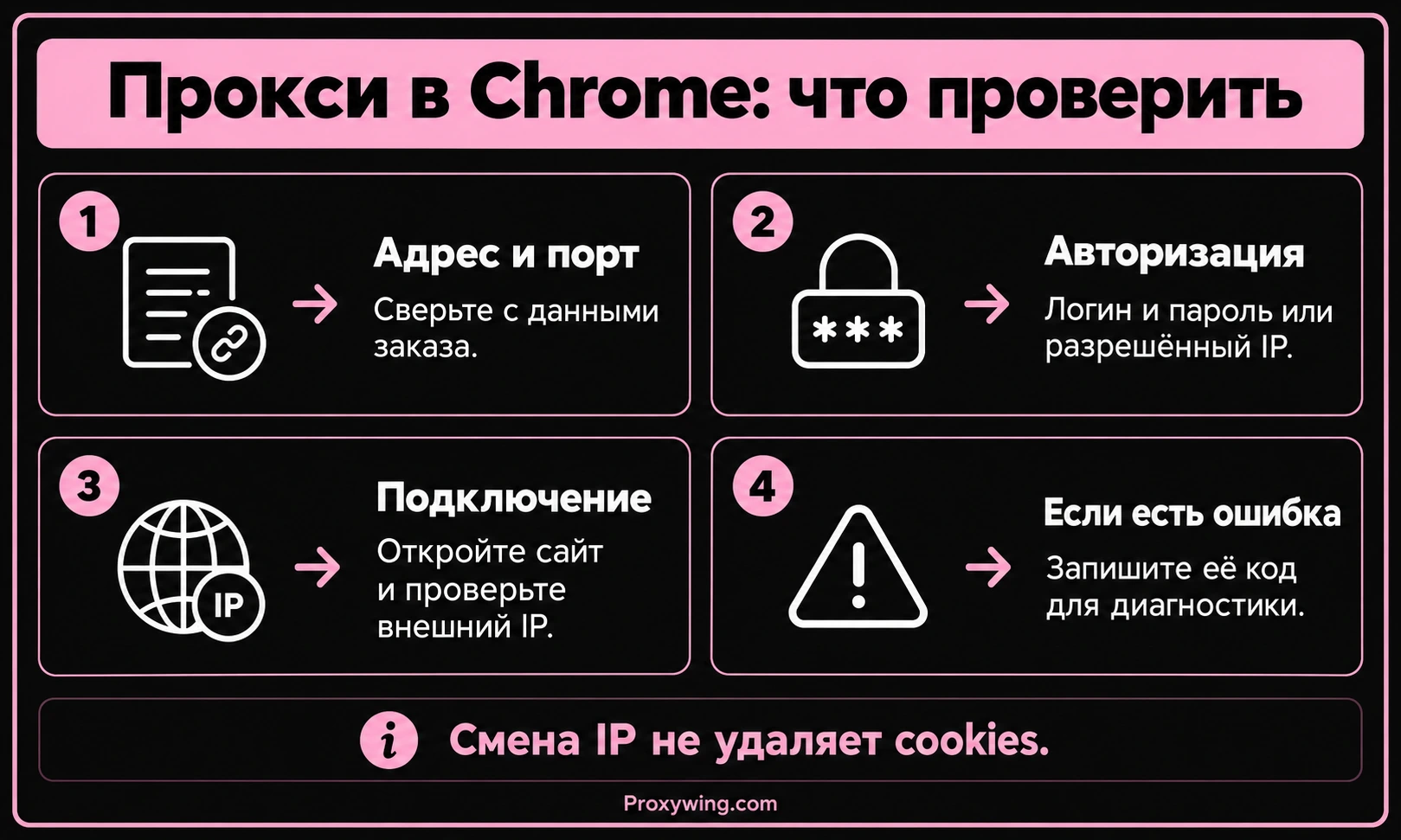
Если проблема повторяется, отправьте в поддержку ProxyWing код ошибки, ОС и способ подключения. Пароль прокси в открытых сообщениях не публикуйте.
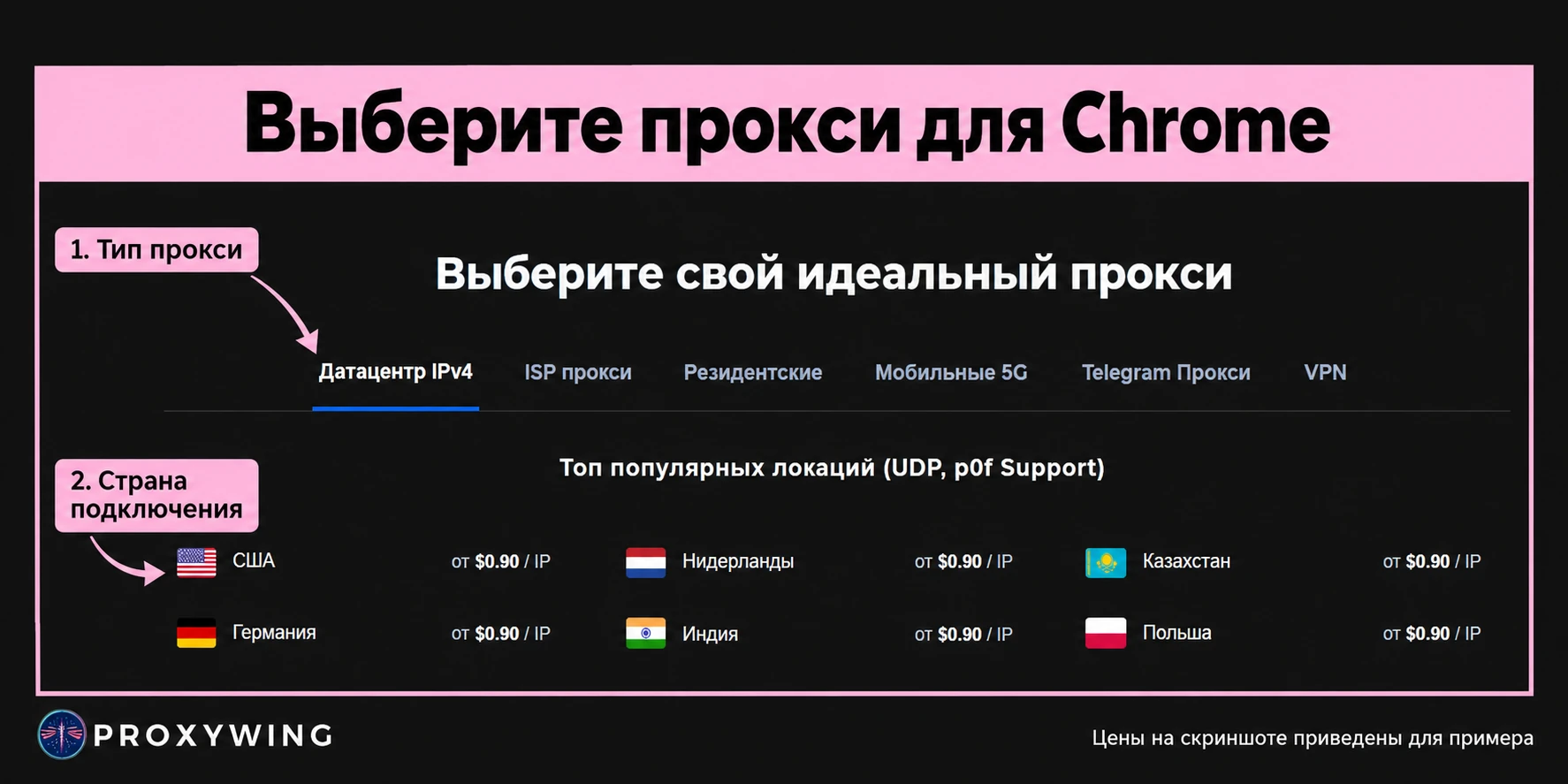
Для браузера с постоянным адресом выберите индивидуальные прокси ProxyWing. Перед заказом выберите страну и срок, проверьте протокол и способ авторизации. После покупки используйте параметры своего сервера для системной настройки или расширения.
Если не уверены, какое подключение подходит для вашей задачи, уточните его у поддержки ProxyWing до оплаты.
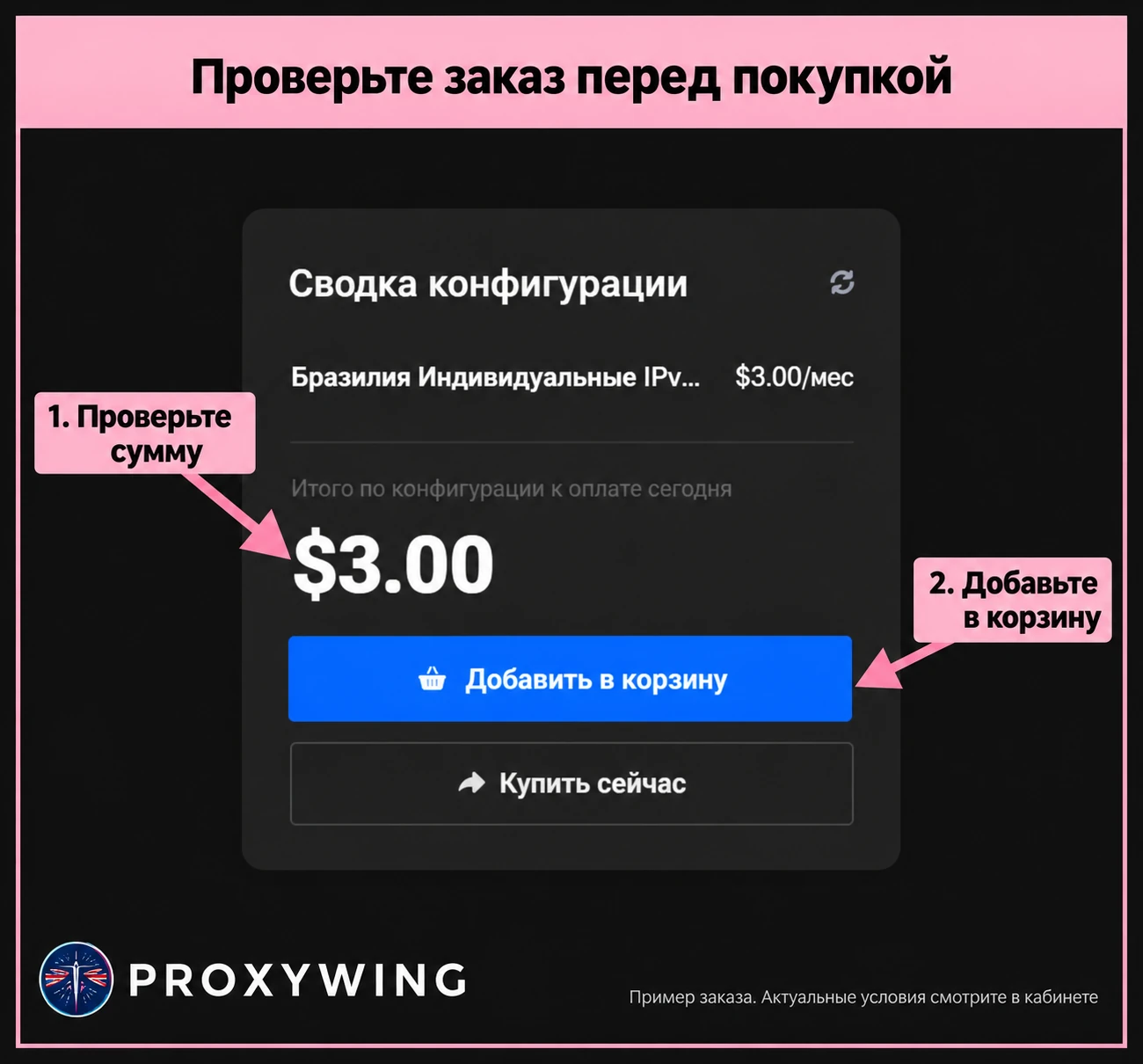
После выбора продукта проверьте параметры заказа в сводке конфигурации.
Статью написал:

Руководитель продукта и операций поддержки
Максимилиан выстроил службу поддержки Proxywing с нуля, превратив разрозненные процессы в структурированный, самостоятельный отдел с задокументированными рабочими процессами, чёткими путями эскалации и стабильным качеством сервиса. Сегодня он выступает связующим звеном между CEO и инженерными командами, переводя бизнес-приоритеты в конкретные задачи и обеспечивая своевременную реализацию проектов, связанных с прокси-инфраструктурой. Академическая база в области психологии — с формальной подготовкой в методологии исследований и анализе данных — усиливает его подход к проектированию процессов и интерпретации обратной связи от пользователей. Вне работы Максимилиан исследует пересечения человеческого поведения, принятия решений и продуктового мышления.
Все статьи автора (68)