



Что такое прокси-сервер и как он работает
09.08.2024 10 мин
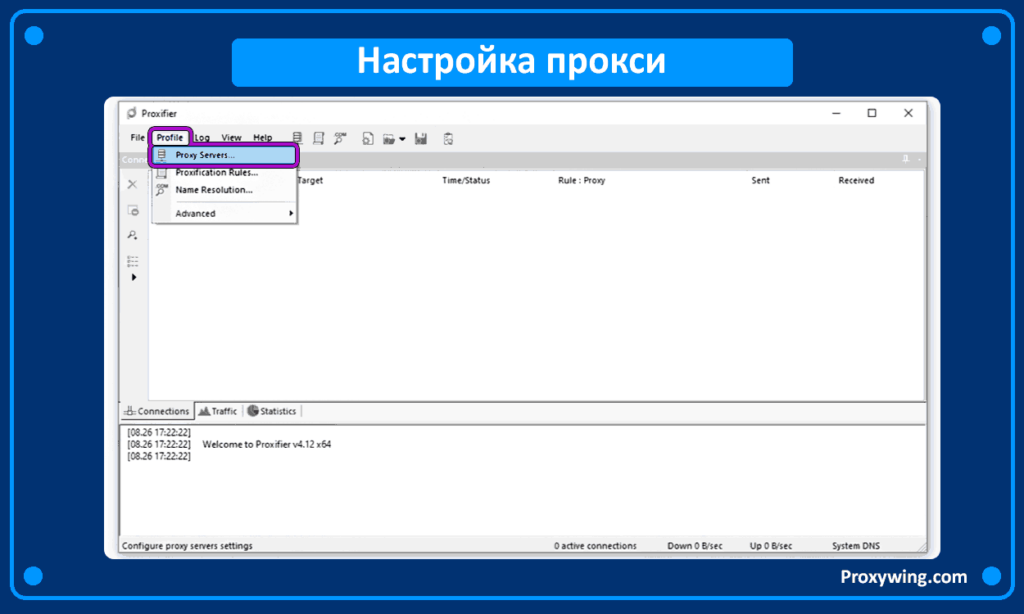
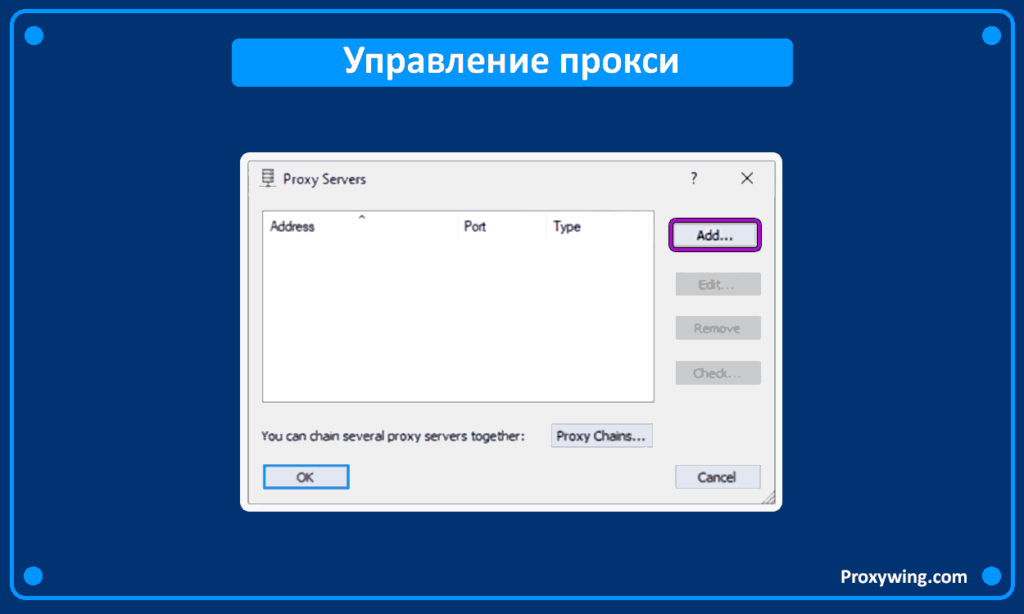
Proxifier направляет соединения выбранных приложений через прокси, даже когда в самой программе нет поля сервера. Ниже показана настройка Proxifier 4 для Windows: добавление сервера, правило для одного приложения, DNS и проверка журнала. Интерфейс других платформ отличается.
Proxifier и прокси-сервер приобретаются отдельно. Для настольной версии доступен пробный период 31 день. Лицензии Windows и macOS различаются; условия обновления проверяйте для выбранной версии перед покупкой.
Пример ниже относится к TCP-соединениям Proxifier 4 для Windows. Нельзя считать, что эта настройка автоматически охватывает UDP-трафик игры или звонка.
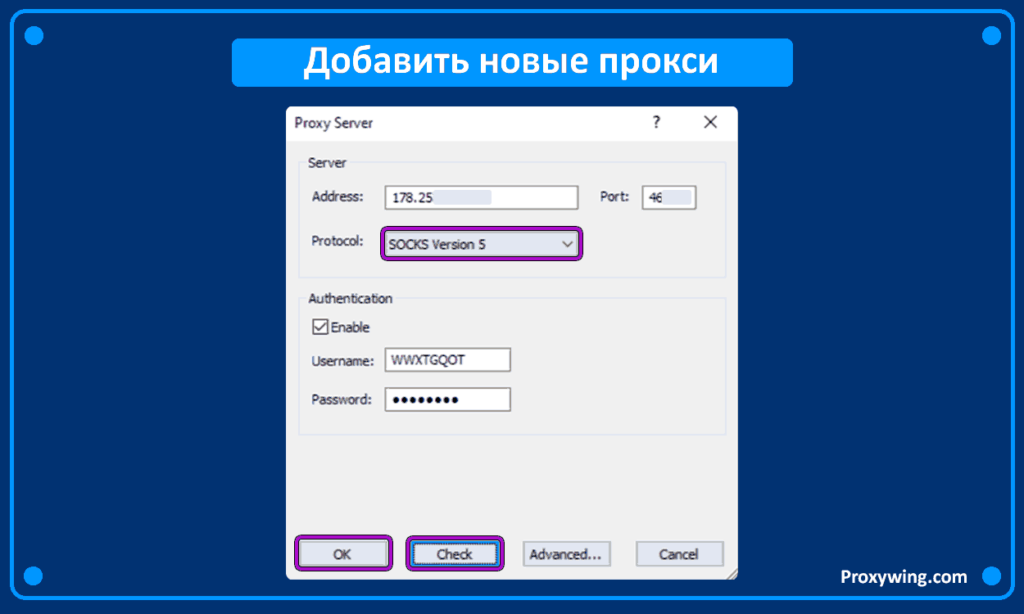
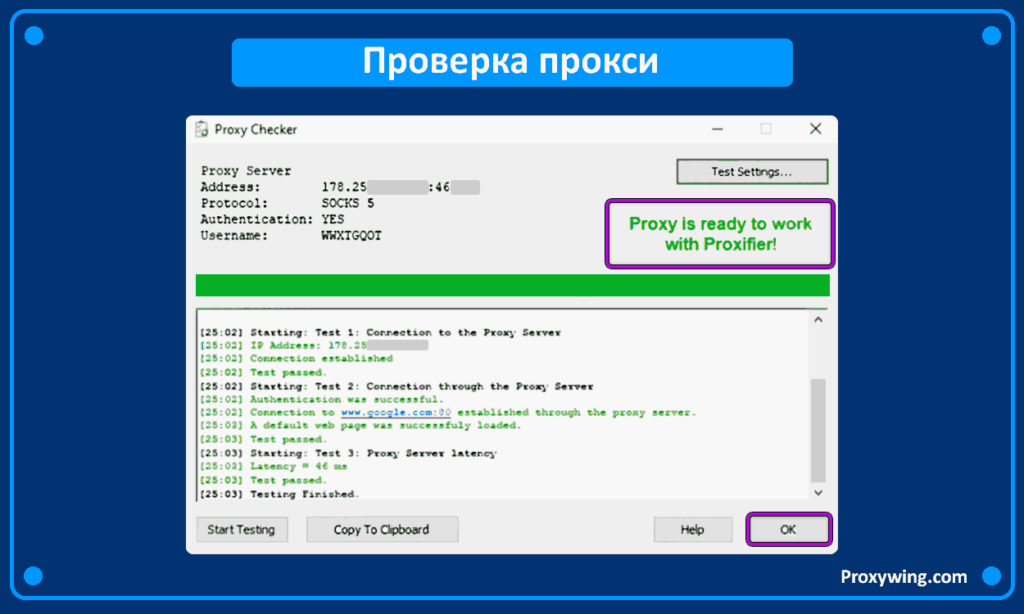
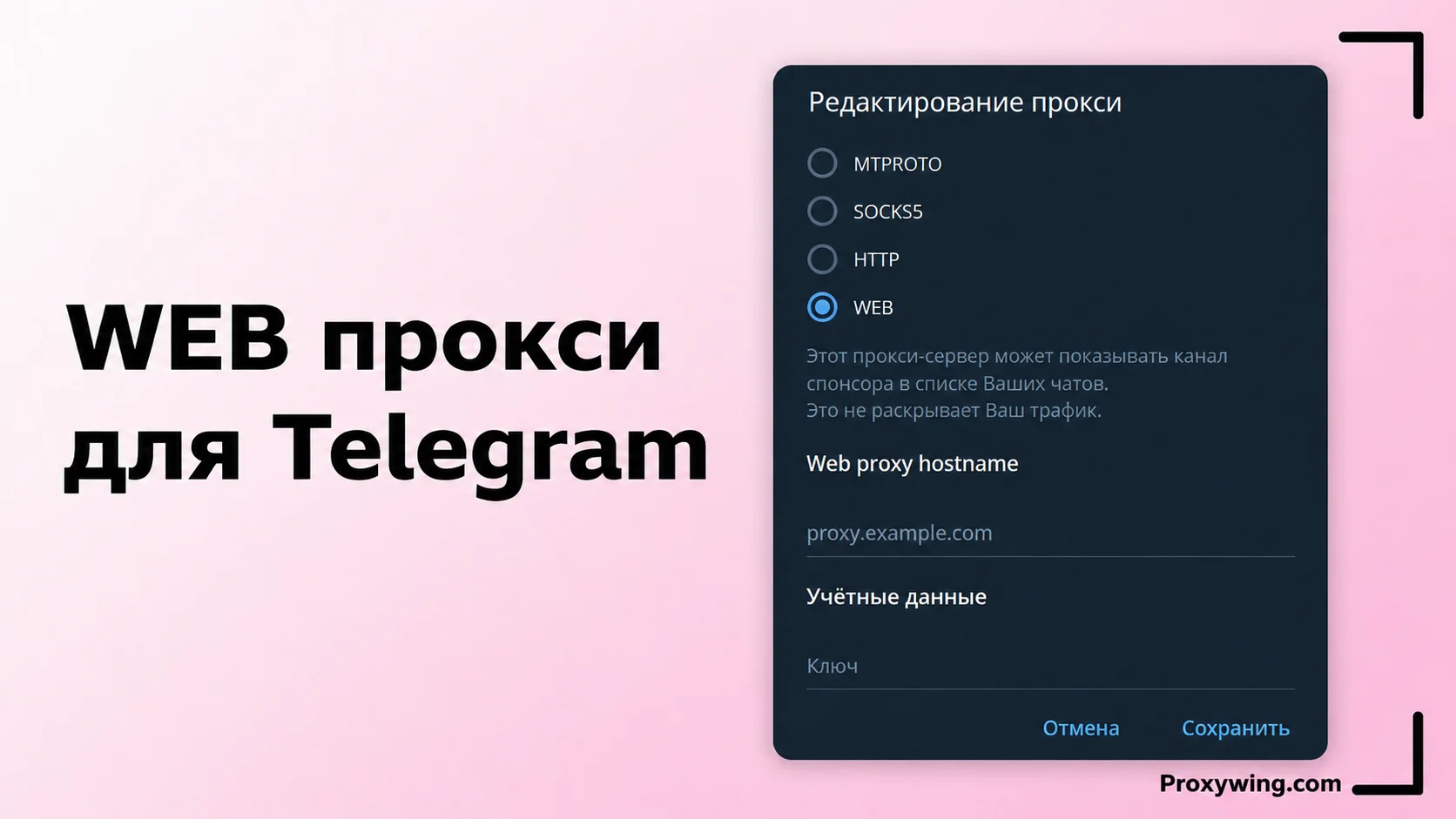
В Proxifier этот пункт относится к HTTP-прокси с методом CONNECT. Название не доказывает, что канал от клиента до самого прокси зашифрован TLS. Поддержку нужного режима уточняйте по реквизитам сервера.
Успешная проверка подтверждает выполненные тесты подключения. Она не гарантирует доступ к любому сайту. При ошибке сверяйте адрес, порт, протокол, авторизацию и ограничения доступа. Проверку целевого приложения выполните после создания правила.
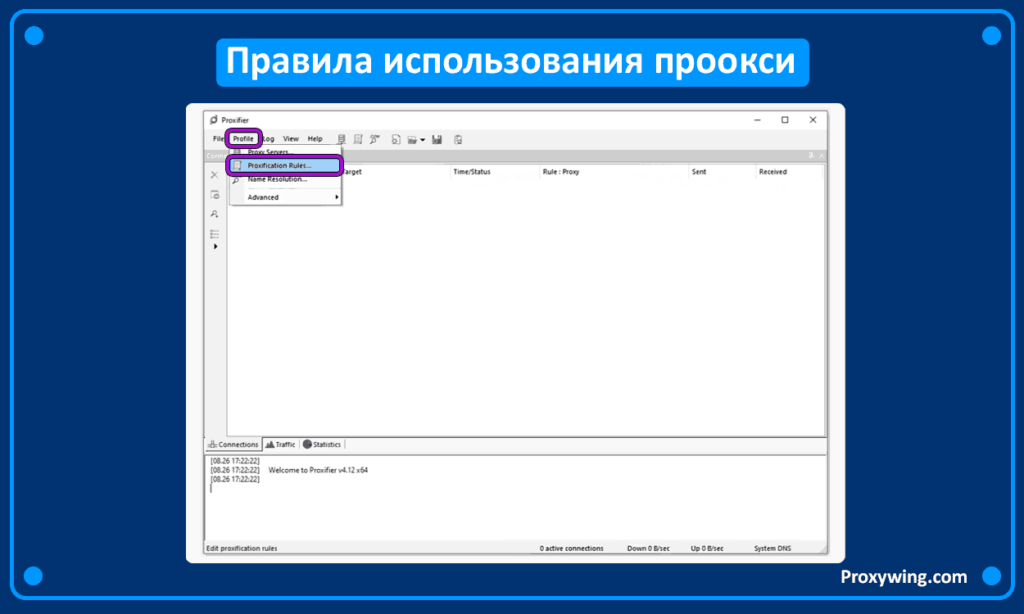
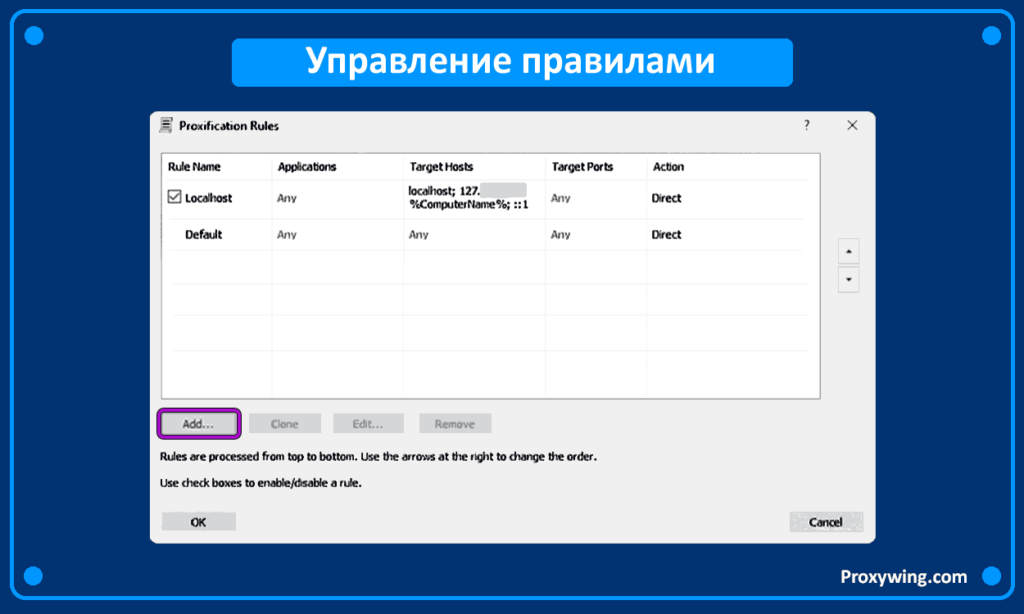
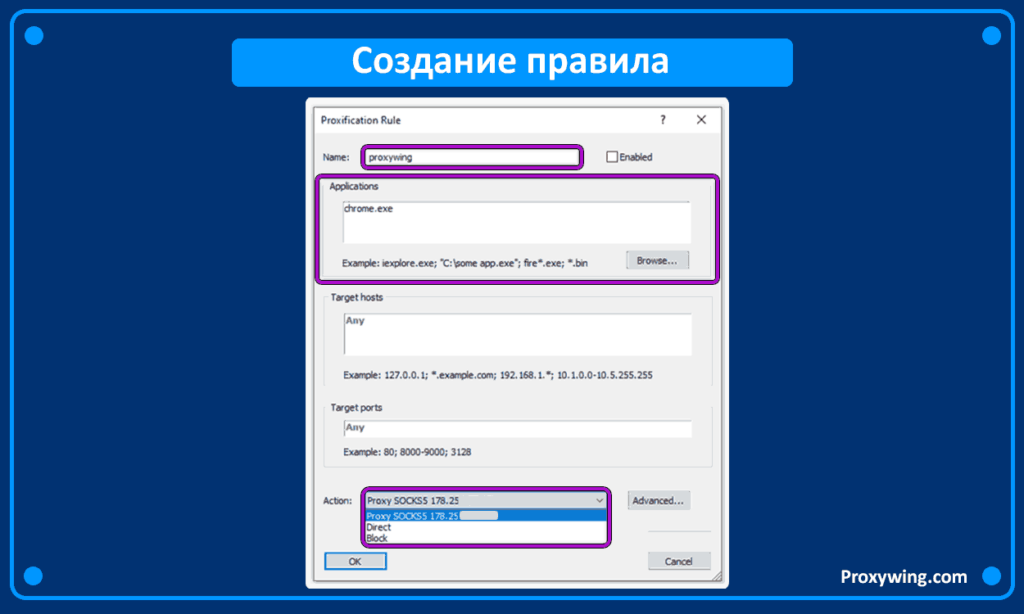
Proxifier проверяет правила сверху вниз и применяет первое совпавшее. Direct означает прямое подключение, Block запрещает соединение. Если вышестоящее правило уже совпало с программой, нижнее правило не применяется.
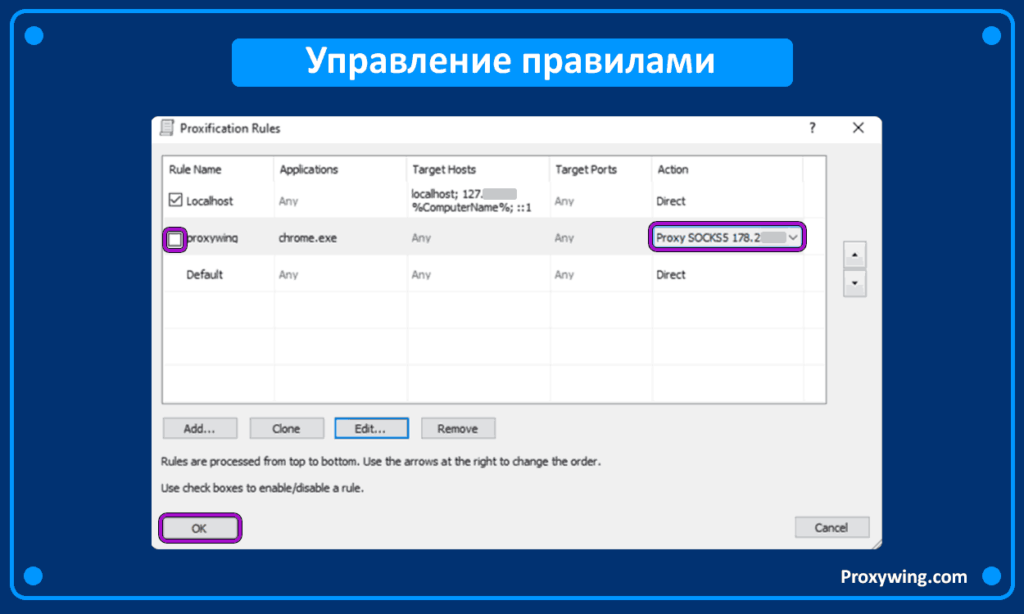
Отключите собственную настройку прокси внутри выбранного приложения, если подключение теперь организует Proxifier. Это помогает избежать двойного перенаправления. Настройку самого браузера отдельно можно посмотреть в инструкции для Microsoft Edge.
Запустите программу и создайте новое соединение, например откройте страницу. В журнале Proxifier найдите её процесс, адрес назначения и использованный маршрут. Уже открытые соединения могут продолжить прежнюю работу; для проверки перезапустите приложение.
Для браузера дополнительно откройте IP-чекер ProxyWing и сравните адрес до и после настройки. Если проверяете другую программу, результат браузера её маршрут не подтверждает.
Откройте Profile → Name Resolution. По умолчанию включено автоматическое определение режима DNS. Для принудительного разрешения имён через прокси отключите Detect DNS settings automatically и включите Resolve hostnames through proxy. Этот режим требует поддержки со стороны выбранного подключения. После изменения создайте новые соединения и проверьте журнал.
При удалённом разрешении Proxifier может показывать служебные адреса из диапазона 127.8.x.x. Это внутреннее представление имени в программе, по которому нельзя судить о внешнем IP. При таком режиме правила на основе IP целевого сайта не работают; используйте подходящие правила по именам.
| Симптом | Что проверить |
|---|---|
| Check не подключается к серверу | Адрес, порт, доступность сервера и ограничения по IP |
| Ошибка авторизации | Username, Password и выбранный протокол |
| Check проходит, приложение идёт напрямую | Путь процесса, порядок правил и действие первого совпадения |
| Браузер работает, игра или звонок нет | Используемые протоколы; пример Proxifier 4 для Windows относится к TCP |
| Сайт не открывается при рабочем прокси | DNS, ответ сайта и ограничения доступа к конкретному ресурсу |
Для временного отключения снимите флажок пользовательского правила и убедитесь, что Default установлен в Direct. Для завершения работы клиента используйте Exit: сворачивание в область уведомлений не закрывает Proxifier.
Выберите ISP-прокси ProxyWing, если приложению нужен постоянный адрес. Для проверки контента в разных регионах используйте резидентский шлюз с подходящим режимом сессии. Перед подключением сверьте HTTP CONNECT или SOCKS5 и способ авторизации.
Для резидентских прокси действует промокод WINGRESI10: скидка 10% на резидентские прокси ProxyWing.
Если понадобится вернуть прямое соединение также в системе и браузере, воспользуйтесь инструкцией по отключению прокси.
Статью написал:

Руководитель продукта и операций поддержки
Максимилиан выстроил службу поддержки Proxywing с нуля, превратив разрозненные процессы в структурированный, самостоятельный отдел с задокументированными рабочими процессами, чёткими путями эскалации и стабильным качеством сервиса. Сегодня он выступает связующим звеном между CEO и инженерными командами, переводя бизнес-приоритеты в конкретные задачи и обеспечивая своевременную реализацию проектов, связанных с прокси-инфраструктурой. Академическая база в области психологии — с формальной подготовкой в методологии исследований и анализе данных — усиливает его подход к проектированию процессов и интерпретации обратной связи от пользователей. Вне работы Максимилиан исследует пересечения человеческого поведения, принятия решений и продуктового мышления.
Все статьи автора (68)