




Методы аутентификации прокси: имя пользователя и пароль или белый список IP
06.10.2026 10 мин
Хотите повысить уровень приватности и анонимности в интернете? Использование прокси — один из самых действенных методов. Он скрывает ваш реальный IP-адрес и местоположение. Сайтам и сервисам становится невероятно сложно отследить ваши действия, если у вас нет учетной записи на данных ресурсах. Сервер Wi-Fi прокси также открывает двери к любому контенту. Хотите посмотреть сериалы на Netflix, которые недоступны в вашем регионе? С прокси это реально.
Интересно, как именно работают серверы Wi-Fi прокси? Тогда эта статья для вас. В этом подробном гайде мы разложим все по полочкам. Объясним, как настроить прокси, зачем он вам вообще нужен и какие типы существуют. Не будем терять время. Поехали.
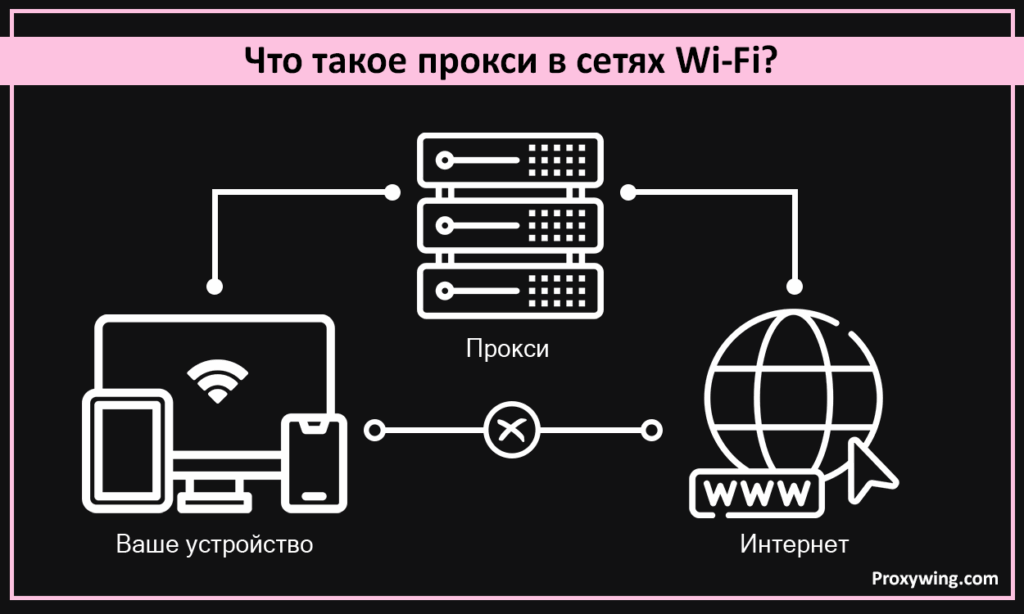
Прокси в сетях Wi-Fi — это промежуточный сервер, посредник. Он стоит между вашим устройством и интернетом. Когда вы его используете, все подключенные гаджеты сначала шлют веб-трафик на прокси-сервер. А уже он перенаправляет запрос на нужный сайт от вашего имени. Что происходит в процессе? IP-адрес вашего устройства и геолокация скрыты от целевого сайта. Соединение становится полностью анонимным.
При использовании прокси в публичных сетях Wi-Fi ваше подключение проходит четыре основных этапа:
Главные причины — это улучшение приватности и обход любых географических ограничений в интернете. Давайте разберем детали:
Многие платформы, включая Netflix, Prime Video и новостные порталы, фильтруют контент по регионам. Прокси позволяет сменить локацию на любую другую. Вы можете смотреть или стримить что угодно и где угодно. Использование наших анонимных прокси делает задачу обнаружения очень сложной для таких платформ.
Прокси маскируют ваш IP-адрес. Вместе с ним скрывается и локация. Веб-сайтам становится труднее следить за вашей активностью и создавать профиль на основе ваших привычек. Еще один плюс: админы вашей Wi-Fi сети увидят гораздо меньше данных.
Сайт или приложение заблокировали ваш IP? Не беда. Подключение можно сохранить через прокси. Просто переключитесь на другой IP-адрес. Сайт даже не поймет, что к его серверам «стучится» то же самое устройство. Это особенно полезно для автоматизации. Например, при веб-скрапинге часто прилетают баны. С прокси вы просто меняете адреса и продолжаете работу. Блокировка больше не проблема.
Выбор велик. Можно найти вариант под любые задачи и бюджет. Вот самые распространенные типы:
Здесь IP-адрес прокси-сервера делят между собой несколько пользователей. Это позволяет провайдерам сильно снизить цену по сравнению с выделенными прокси. Но есть и минусы. Приватность чуть хуже. Шанс получить бан — выше. Иногда возможны проблемы со связью. Идеально подходит для простых задач. Например, для легкого веб-серфинга.
Иногда их называют HTTPS-прокси. Они созданы для безопасности. Между вашим устройством и прокси-сервером добавляется зашифрованный слой. Благодаря этому даже сетевой администратор не увидит содержимое ваших запросов и ответов. Видны только конкретные сайты и сервисы, которые вы посещаете. Отличный выбор для доступа к сайтам без протокола HTTPS.
Во многом похож на общие прокси. Обычно доступ к ним бесплатный. Одним IP пользуется куча людей. Это снижает приватность. Могут возникать проблемы с подключением, особенно в публичных сетях. Зато это бесплатно. Подходит в основном для некритичных задач.
Ваши запросы проходят через реальные домашние устройства. Веб-сайты им доверяют. Блокировка доступа при таком типе маловероятна. Онлайн-сервисам крайне сложно обнаружить использование прокси. Идеально для безопасного серфинга, доступа к гео-блокированным сайтам и веб-скрейпинга. Обратите внимание на резидентские прокси от ProxyWing.
Маршрут запросов пролегает через устройства, подключенные к мобильным сетям (4G или 5G). Только потом трафик идет к целевым сервисам. Большинство сайтов доверяют мобильному трафику. Баны здесь — большая редкость. Используйте эти IP-сервисы для доступа к заблокированным в вашем регионе сайтам. Или для тестирования мобильных приложений в разных гео-зонах.
Они меняют IP-адрес вашего запроса. Либо через заданный интервал времени, либо после каждого запроса. Часто используются для рутинных задач. Помогают обойти баны, капчи и системы обнаружения. Ваш IP постоянно скачет. Это делает соединение максимально анонимным и приватным.
Процесс конфигурации зависит от платформы, которую вы используете. Давайте пройдемся по шагам для Android, iOS, Windows и macOS.
Самый простой способ убедиться, что прокси работает — сделать проверку IP. Используйте специальный для этого инструмент на нашем сервисе «Проверка IP». Сверьте показатели до и после включения прокси. Адрес должен отличаться. Если IP остался прежним (до и после активации), значит, есть проблема. Её нужно решать. В следующем разделе мы разберем частые ошибки и способы их устранения.
Статью написал:

Руководитель продукта и операций поддержки
Максимилиан выстроил службу поддержки Proxywing с нуля, превратив разрозненные процессы в структурированный, самостоятельный отдел с задокументированными рабочими процессами, чёткими путями эскалации и стабильным качеством сервиса. Сегодня он выступает связующим звеном между CEO и инженерными командами, переводя бизнес-приоритеты в конкретные задачи и обеспечивая своевременную реализацию проектов, связанных с прокси-инфраструктурой. Академическая база в области психологии — с формальной подготовкой в методологии исследований и анализе данных — усиливает его подход к проектированию процессов и интерпретации обратной связи от пользователей. Вне работы Максимилиан исследует пересечения человеческого поведения, принятия решений и продуктового мышления.
Все статьи автора (68)Это настройка службы для перенаправления вашего интернет-трафика через прокси-сервер перед тем, как он попадет на целевой онлайн-сервис. При использовании прокси с Wi-Fi IP-адрес устройства скрыт от любого сайта, который вы открываете.
Загляните в настройки Wi-Fi и проверьте поля в разделе параметров прокси. Используйте инструменты проверки IP («Проверка IP»). Посмотрите, совпадает ли отображаемый адрес с вашей текущей локацией.
Этот адрес находится в сетевых настройках вашего устройства.
На Android или iOS: откройте детали сети Wi-Fi и проверьте раздел «Прокси» или «HTTP-прокси».
Для пользователей Windows и macOS: перейдите в сетевые настройки устройства и посмотрите вкладку «Прокси».
Вы настраиваете прокси через параметры конфигурации сети Wi-Fi вашего устройства:
Android: Настройки > Wi-Fi > Изменить сеть > Прокси. Настройте параметры там.
iOS: Настройки > Wi-Fi > Значок «i» > HTTP-прокси > Вручную. Сконфигурируйте настройку.
Windows: Параметры > Сеть и Интернет > Прокси > Настройка вручную.
macOS: Системные настройки > Сеть > Wi-Fi > Нажмите Подробнее > Вкладка Прокси > Настройте параметры.