

Что такое прокси-сервер и как его настроить
Если вы хотите защитить свою конфиденциальность в сети, получить доступ к контенту с географическим ограничением или просто более безопасно просматривать страницы веб сайтов, прокси — то, что вам нужно. Прокси-серверы уже давно используются в Интернете, особенно в корпоративной среде, но сегодня их все чаще используют и частные пользователи сети. Эта статья — подробный экскурс в мир прокси и их настройки.
Опубликовано:
02.05.2025
Время чтения:
8 min
В этом подробном руководстве мы познакомим вас с общей концепцией прокси-серверов и предложим пошаговые инструкции по их настройке в различных операционных системах и браузерах. Предоставим инструкции по тестированию функциональности и устранению любых неполадок, с которыми вы можете столкнуться в работе с прокси-серверами. Начнем с основ и плавно перейдем к частностям.
Что такое прокси-сервер?

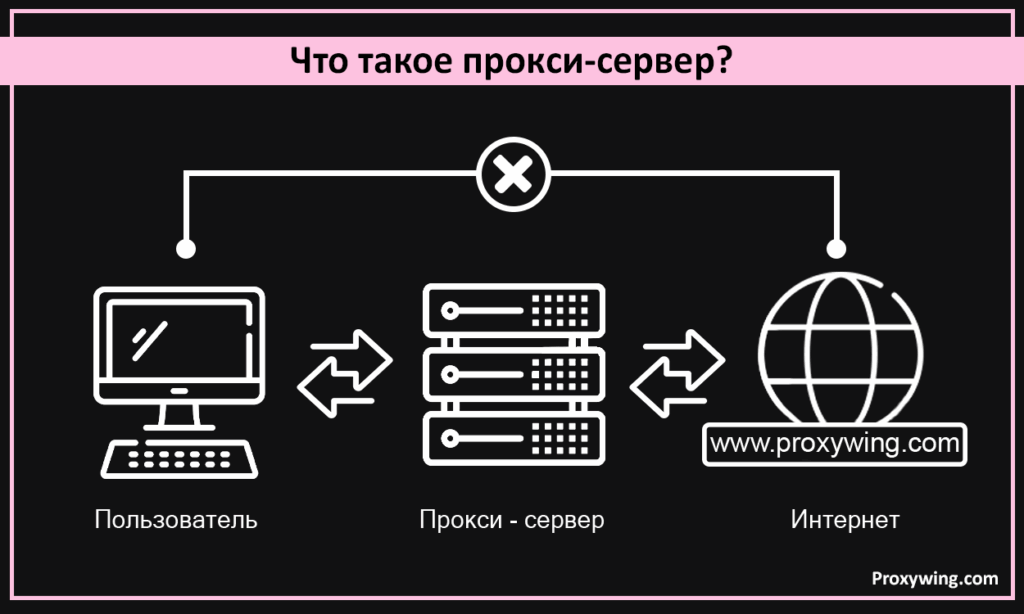
Прокси-сервер — это своеобразный посредник между вашим компьютером или смартфоном и различными интернет-ресурсами, к которым вы подключаетесь по сети. Когда вы решаете использовать прокси, ваш интернет-трафик не направляется напрямую к запрашиваемому ресурсу, а проходит через инфраструктуру прокси-сервера с подменой ваших данных.
После настройки прокси-сервера, он берет на себя функцию пересылки вашего веб-трафика на конкретный веб-сайт или в приложение, к которому вы отправляете запросы на доступ. Это означает, что веб-сайты и другие онлайн-сервисы, к которым вы обращаетесь, будут видеть не ваш IP, а адрес прокси-сервера, через который проходит поток ваших данных. Это создает ряд преимуществ, которые мы обсудим чуть ниже.

Для чего нужны прокси-серверы

- Обеспечение конфиденциальности и безопасности в сети
Прокси скрывают ваш IP-адрес, благодаря этому ваши онлайн-сеансы остаются конфиденциальными, а ваши интернет-соединения защищены от любого перехвата информации. Таким образом, ваше посещение с использованием прокси можно назвать полностью конфиденциальным. - Просмотр контента или веб-сайтов с региональными ограничениями
Использование прокси-серверов позволяет имитировать посещение сайтов и других веб-продуктов из нужного вам гео. То есть, прокси позволяют обходить региональные ограничения. Заходите в сеть из Германии, Франции, Нидерландов и других европейских стран. С сервисами ProxyWing для вас не будет никаких гео ограничений. - Повышение производительности
Использование прокси может ускорить просмотр страниц с помощью кэширования, если вы правильно их настроите. Прокси-серверы также обеспечивают гораздо более высокую производительность браузера, чем другие решения для обеспечения конфиденциальности, такие как VPN. - Фильтрация или ограничение использования Интернета
Предприятия, школы, университеты и другие учреждения могут использовать прокси-серверы, чтобы создавать ограничения на посещение отдельных веб-сайтов. Можно определять, какие проекты их пользователи могут посещать, а какие — нет. - Проверка рекламы
Компании, размещающие рекламу в определенных странах, могут использовать прокси-серверы, чтобы видеть, как их реклама выглядит для целевой аудитории в выбранном регионе. Так данные об эффективности рекламных каналов будут более точными.
Как настроить параметры прокси-сервера на разных устройствах

Мы подготовили инструкции для всех популярных операционных систем. Ищите свою и настраивайте прокси на своем устройстве.
1. Windows
- Перейдите в Настройки > Сеть и Интернет > и выберите Прокси.
- Выберите «Ручная настройка прокси-сервера» и включите опцию «Использовать прокси-сервер». Если пользователь выбирает ручной вариант, он может ввести данные прокси-сервера по своему выбору.
- Введите IP-адрес и порт прокси-сервера. Эти данные вы получите после приобретения подписки на прокси-сервер. Помните, что на сервере есть разные порты, которые также имеют разные номера. Обязательно используйте правильный порт.
- Нажмите «Сохранить». После ввода этих данных прокси-сервер автоматически настроит ваши веб-запросы на использование его IP-адреса.
Если вы решите отказаться от использования прокси, просто переведите функцию в состояние «Выкл».

2. macOS
- Перейдите в меню «Системные настройки», выберите опцию «Сеть».
- Выберите активную сеть (Wi-Fi или Ethernet) и нажмите «Подробнее». Любая из выбранных вами сетей должна быть активна и должна использоваться на вашем устройстве.
- Перейдите на вкладку «Прокси».
- Выберите тип прокси-сервера, который вы хотите использовать. Доступные варианты включают HTTP, HTTPS, SOCKS и т. д.
- Введите URL и порт вашего прокси-сервера. Эти данные предоставляются после покупки подписки на прокси-сервер. URL-адрес сервера эквивалентен IP-адресу, как мы видели ранее при настройке Windows. Таким образом, если вы вводите URL-адрес сервера, то вводить IP-адрес не обязательно.
- Остается только нажать «ОК», затем «Применить».
3. Android (ручная настройка)
- Перейдите в Настройки > Сеть и Интернет > Wi-Fi.
- Найдите сеть Wi-Fi, которую вы используете.
- Нажмите значок карандаша/редактирования > Дополнительные параметры.
- Настройте параметры прокси-сервера для использования ручного режима.
- Введите имя хоста и порт прокси-сервера. Эти данные предоставляются ProxyWing во время покупки.
- Сохраните изменения
4. iOS
- Перейдите в Настройки > WLAN
- Нажмите значок «i» рядом с подключенной сетью.
- Прокрутите страницу вниз до пункта «Настройка прокси», пройдите внутрь и выберите «Вручную». По умолчанию он обычно находится в состоянии «Выкл».
- Введите необходимую информацию о сервере (URL или IP-адрес), а также соответствующую информацию о порте. Эти данные предоставляются после подписки на любое из наших прокси-решений.
- Введите аутентификацию (имя пользователя и пароль), если требуется
Как настроить параметры прокси-сервера в популярных браузерах

1. Google Chrome
По умолчанию Chrome берет настройки прокси-сервера с вашего компьютера. Чтобы изменить:
- Перейдите в меню «Настройки», затем выберите опцию «Система», а затем откройте настройки прокси-сервера вашего компьютера.
- Следуйте инструкциям для Windows, macOS, Android или iOS в зависимости от вашего устройства.
2. Mozilla Firefox
Чтобы настроить параметры прокси-сервера в Firefox, выполните следующие действия:
- Перейдите в Настройки > Общие.
- Прокрутите страницу вниз до раздела «Настройки сети» и нажмите «Настройки».
- Выберите ручные настройки прокси-сервера.
- Введите данные вашего прокси-сервера, включая порт и IP-адрес прокси-сервера.
- Нажмите ОК.
3. Microsoft Edge
Как и Chrome, Edge также использует системные настройки прокси-сервера:

- Запустите Edge и перейдите в Настройки > Система и производительность.
- Нажмите «Открыть настройки прокси-сервера вашего компьютера».
- Инструкции для конкретных ОС (Windows/macOS). Следуйте инструкциям для Windows или macOS, которыми мы поделились ранее.
Как проверить работу вашего прокси-сервера

После настройки параметров прокси-сервера на вашем устройстве есть несколько способов проверить, работают ли они должным образом.

- Используйте наш прокси-тестер. Введите данные, сервис покажет, работает ли прокси.
- Попробуйте зайти на заблокированный по географическому признаку сайт. Удалось зайти? Значит, вы выполнили настройки правильно и прокси работает.
- Если вы используете браузер Firefox, выполните тестовое переключение между режимами «Без прокси» и «Ручной прокси», чтобы увидеть разницу в производительности и функциональности.
Устранение неполадок с подключением к прокси-серверу

Если пользователь введет правильные данные сервера, прокси должен работать нормально. Но если что-то пошло не так:
- Еще раз проверьте настройки порта и IP-адреса, убедитесь в их правильности.
- Зайдите в прокси-тестер, введите данные и проверьте характеристики подключения.
- Перезагрузите браузер или устройство после установки, возможно это поможет корректно воспроизвести подключение.
- Если подключение медленное, отключите прокси-сервер и проверьте, изменилась ли скорость
Если вы используете наши прокси и проблема не устранена, обратитесь в службу поддержки ProxyWing.
Заключение
С информацией из этой статьи у вас не должно возникнуть сложностей с настройкой прокси. Все, что вам нужно — это данные сервера: номер порта, IP-адрес или URL. Не нужно даже устанавливать вспомогательное ПО, все операционные системы уже оснащены функционалом для подключения через прокси-сервера.
Независимо от того, используете ли вы прокси-серверы для повышения конфиденциальности, просмотра контента с региональными ограничениями или для коммерческих целей — позаботьтесь, чтобы все настройки были корректными.
Обязательно следуйте правильным инструкциям по настройке прокси в используемой вами операционной системе или браузере. Если все же возникли трудности, служба поддержки ProxyWing всегда на связи и готова прийти на помощь.
В этой статье
Готовы начать?
Похожие статьи