WEB-прокси для Telegram: что это, где взять и как подключить
19.10.2026 6 мин
Если Chrome сообщает, что страница заблокирована, сначала запишите полный текст и код ошибки. ERR_BLOCKED_BY_CLIENT, предупреждение об опасном сайте и блокировка встроенного контента имеют разные причины. Ниже приведён порядок проверки для посетителя и владельца сайта.

Не начинайте с отключения защиты или очистки всех данных браузера. Сначала определите, не открывается весь сайт или только отдельный элемент: видео, форма, рекламный блок либо встроенная страница.
| Что видно | Что это обычно означает | С чего начать |
|---|---|---|
ERR_BLOCKED_BY_CLIENT |
Запрос остановлен на стороне клиента, например расширением или фильтром | Проверить расширения и сравнить с чистым профилем |
| «Опасный сайт», красное предупреждение | Сработала защита от небезопасного содержимого | Проверить адрес и сообщить владельцу, сохранив защиту |
«Подключение не защищено», NET::ERR_CERT_... |
Проблема проверки сертификата или защищённого соединения | Проверить дату устройства и корректность адреса; владельцу проверить TLS |
«Этот контент заблокирован. … свяжитесь с владельцем сайта», ERR_BLOCKED_BY_RESPONSE |
Ответ не соответствует правилам загрузки или встраивания | Проверить, открывается ли сам ресурс отдельно; владельцу изучить заголовки |
ERR_BLOCKED_BY_ADMINISTRATOR |
Доступ ограничен политикой организации | Обратиться к администратору устройства или сети |
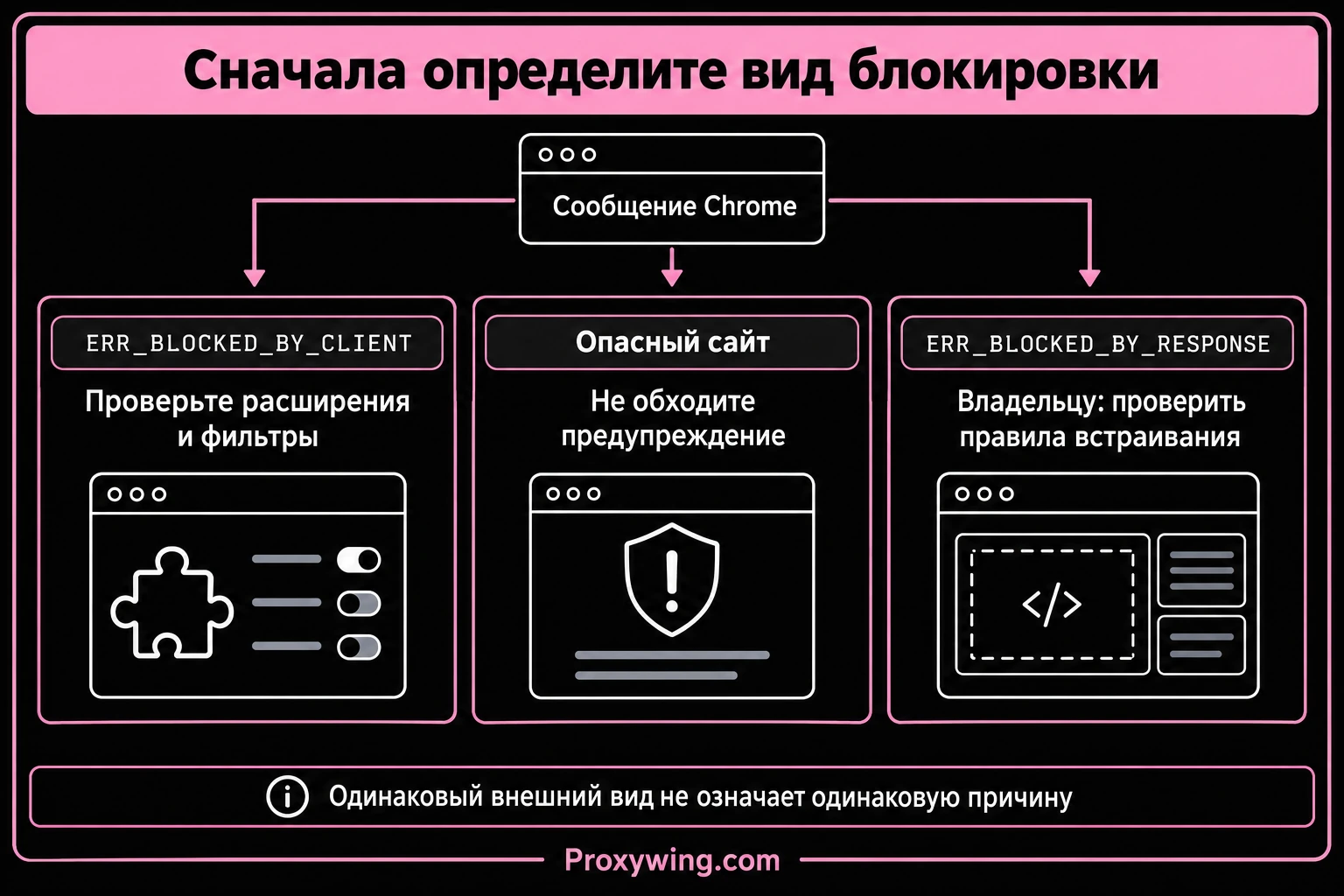
Точный код важнее общего заголовка. Сообщение о блокировке отдельного запроса в инструментах разработчика не доказывает, что заблокирована вся страница.
Код означает, что клиент остановил запрос. Причиной может быть расширение для фильтрации рекламы или отслеживания, стороннее средство контроля либо вручную включённое блокирование запросов в DevTools.
Расширение способно заблокировать отдельный скрипт по адресу или правилу фильтра. Страница при этом может открываться, но её виджет или форма не работает. Истёкший сертификат, обычный сетевой таймаут и предупреждение Safe Browsing не следует автоматически называть ERR_BLOCKED_BY_CLIENT.
Ошибка не говорит, какое именно расширение приняло решение. Для этого нужна последовательная проверка в том же браузере.
chrome://extensions.Режим инкогнито тоже полезен для сравнения, но некоторые расширения могут быть разрешены и там. Кроме того, в нём обычно нет прежней сессии сайта. Успех в инкогнито сам по себе не устанавливает виновника.
Проверьте обновления в «Справка» → «О браузере Google Chrome». Удалять все cookie и сбрасывать браузер стоит лишь при подтверждённой проблеме профиля: это может завершить сеансы и изменить настройки. Для первоначальной проверки ERR_BLOCKED_BY_CLIENT такие действия обычно не нужны.
Когда не открывается только видео, форма или страница внутри другого сайта, проверьте прямой адрес этого ресурса в отдельной вкладке. Если отдельно он доступен, а внутри страницы нет, владельцу нужно изучить правила встраивания и связанные запросы.
Для технической проверки:
Ctrl+Shift+I.X-Frame-Options или frame-ancestors.Владелец проверяет ограничения X-Frame-Options, директиву frame-ancestors в Content-Security-Policy и другие политики ответа, относящиеся к конкретной ошибке. Удаление этих правил целиком не является универсальным исправлением: разрешения должны соответствовать ожидаемым доменам и модели доступа. Расширения клиента могут независимо блокировать тот же виджет.
Предупреждение Safe Browsing требует отдельной проверки. Сверьте домен и не вводите данные на подозрительной странице. Обычная очистка кэша не устраняет вредоносный код сайта.
Владельцу нужно проверить отчёт о проблемах безопасности в Search Console, найти и устранить указанные причины, затем запросить проверку, если она предусмотрена отчётом. Исправление сертификата относится к TLS и не заменяет устранение заражения. Срок снятия предупреждения заранее не гарантируется.
Если браузером управляет организация, сохраните текст ограничения и обратитесь к администратору. Самостоятельная смена сети или прокси не отменяет политику управляемого устройства.
Прокси не удаляет блокирующее расширение, не исправляет сертификат сайта и не меняет разрешение на встраивание. Поэтому покупать новый сервер как универсальное исправление ERR_BLOCKED_BY_CLIENT не нужно.
Если проблема появилась после изменения подключения, верните прежний профиль и сравните результат. Для отдельной диагностики параметров используйте руководство по настройке прокси и инструкцию по отключению прокси. Меняйте один параметр за раз, чтобы связать результат с конкретным действием.
Укажите полный код ошибки, URL страницы, отдельно URL неработающего ресурса и версию Chrome. Добавьте результат сравнения с чистым профилем и момент появления ошибки. Для управляемого браузера сообщите об этом ограничении.
Скриншот с кодом и обезличенный запрос полезнее фразы «Chrome всё заблокировал». Они позволяют отличить локальный фильтр от политики сервера и выбрать нужное исправление.
Статью написал:

Фулстек AI-инженер
Александр привносит в инженерную команду Proxywing глубокую фулстек-экспертизу — от архитектуры бэкенда и оптимизации производительности до AI-ориентированных процессов разработки. Его практический опыт охватывает Node.js, React, облачную инфраструктуру и RAG-пайплайны, что позволяет одинаково уверенно работать как с внутренней логикой прокси-платформы, так и с пользовательской частью продукта. В Proxywing Александр сосредоточен на проектировании отказоустойчивых систем, устранении узких мест производительности и внедрении современных AI-инструментов в процесс разработки. Вне кода он увлечён исследованием передовых подходов в AI-инженерии и созданием сайд-проектов, расширяющих технические горизонты.
Все статьи автора (58)