WEB-прокси для Telegram: что это, где взять и как подключить
19.10.2026 6 мин
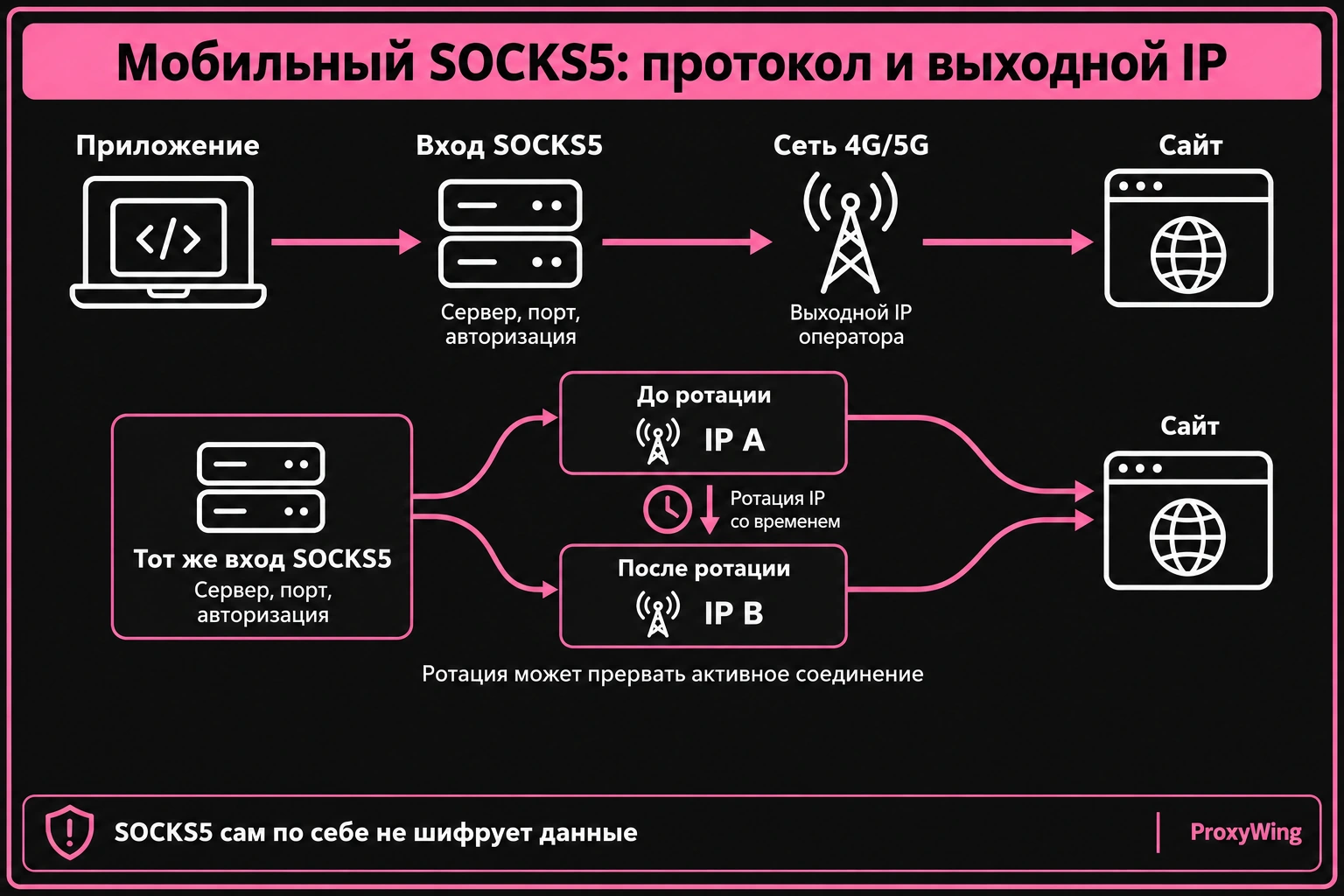
Мобильный SOCKS5 сочетает протокол подключения SOCKS5 и выходной IP мобильного оператора. Это разные свойства: SOCKS5 определяет передачу трафика, а мобильная сеть определяет происхождение адреса, который увидит сайт. Прокси подходит и для компьютера, если приложение поддерживает такой способ подключения.
Разберём параметры подключения, поддержку устройств и ротацию. Мобильный IP не меняет автоматически браузерный отпечаток. SOCKS5 не включает шифрование сам по себе и не гарантирует работу без блокировок.
Это посредник, к которому клиент обращается по SOCKS5, а внешний запрос выходит через мобильную сеть. Сайт обычно видит IP оператора. Входной адрес сервиса и выходной IP могут различаться.
Слово «мобильный» описывает выход в интернет. Оно не означает, что прокси устанавливают только на телефон. Один и тот же вход можно использовать в поддерживаемом приложении на Windows, macOS или другом устройстве.
В мобильной сети публичный IP может разделяться несколькими абонентами через CGNAT. Даже выделенный прокси-порт не гарантирует, что этот выходной IP не используют другие абоненты оператора.
SOCKS5 передаёт TCP и предусматривает отдельный режим UDP ASSOCIATE. Поддержка этого режима в протоколе не означает, что любой тариф и любое приложение передают UDP.
Обычная авторизация SOCKS5 по логину и паролю не шифрует эти реквизиты. Для содержимого HTTPS-сайта используется TLS приложения. Дополнительную защиту участка до прокси проверяют отдельно.
Мобильные прокси полезны для проверки собственных сайтов, рекламы и приложений с точки зрения сети оператора. Результат может отличаться от выхода из датацентра из-за маршрута, геолокации и классификации IP.
Это не превращает компьютер в смартфон. User-Agent, cookie, аккаунт, WebRTC и другие свойства клиента сохраняются, если вы не меняете их отдельно при тестировании.
Скорость зависит от оператора, покрытия, нагрузки и тарифа. Надпись «5G» не доказывает, что весь маршрут до сайта будет быстрее варианта 4G.
| Что сравниваем | В чём разница |
|---|---|
| SOCKS5 и HTTP | Разные протоколы подключения. Для HTTPS-сайтов HTTP-прокси может использовать CONNECT |
| Мобильные и резидентские | Разное происхождение выхода: сеть мобильного оператора или абонентская сеть фиксированного доступа |
| Мобильные и серверные | Выход через сеть оператора либо инфраструктуру датацентра |
| Прокси и VPN | Подключение приложения к посреднику либо сетевой туннель с заданными маршрутами |
HTTP-прокси тоже может иметь мобильный выход. Уровень анонимности, ротация и общий доступ не определяются одним названием протокола.
Подробнее об области действия читайте в сравнении прокси и VPN.
Проверьте локализацию собственного сайта, показ рекламы или доступность приложения из нужной страны и сети. IP-геолокация не заменяет проверку GPS, языка и других настроек устройства.
Отдельный прокси для каждого рабочего профиля помогает разделить их сетевые подключения. Ограничения площадки и проверки аккаунта продолжают действовать. Новый IP не создаёт новый цифровой отпечаток.
SOCKS5 можно указать в совместимом клиенте автоматизации. Соблюдайте разрешённую нагрузку, правила источника и паузы между запросами. Ротация не заменяет управление частотой.
Мобильный выход полезен для сравнения доступности собственного сервиса из сети оператора. Он не моделирует автоматически качество радиосигнала или характеристики настоящего телефона.
На странице мобильных прокси ProxyWing выберите страну, оператора и период под свою задачу. Проверьте доступные протоколы, трафик и правила ротации выбранного предложения.
Для подключения запишите сервер, порт, тип SOCKS5 и способ авторизации. При логине и пароле перенесите оба значения без лишних пробелов. Если предусмотрен доступ по IP, укажите внешний адрес своего подключения в списке разрешённых по инструкции сервиса.
| Платформа | Способ подключения |
|---|---|
| Windows | Встроенная поддержка SOCKS5 в программе либо совместимый клиент с правилами для приложений |
| macOS | Сетевые настройки SOCKS или настройки самого приложения; охват зависит от поддержки программой |
| Firefox на компьютере | Ручной прокси, поле «Узел SOCKS» и версия SOCKS5; совместимость авторизации проверяйте отдельно |
| Chrome и Edge | Системные правила или расширение с поддержкой нужного протокола и авторизации |
| iPhone | Приложение с собственной поддержкой SOCKS5 либо совместимый клиент. Поле HTTP-прокси сети Wi-Fi не предназначено для SOCKS5 |
| Android | Поддержка в приложении либо клиент, который маршрутизирует выбранные приложения. Ручной HTTP-прокси Wi-Fi не заменяет SOCKS5 |
Подробные экраны приведены в руководстве настройки прокси и инструкции для Android и iPhone.
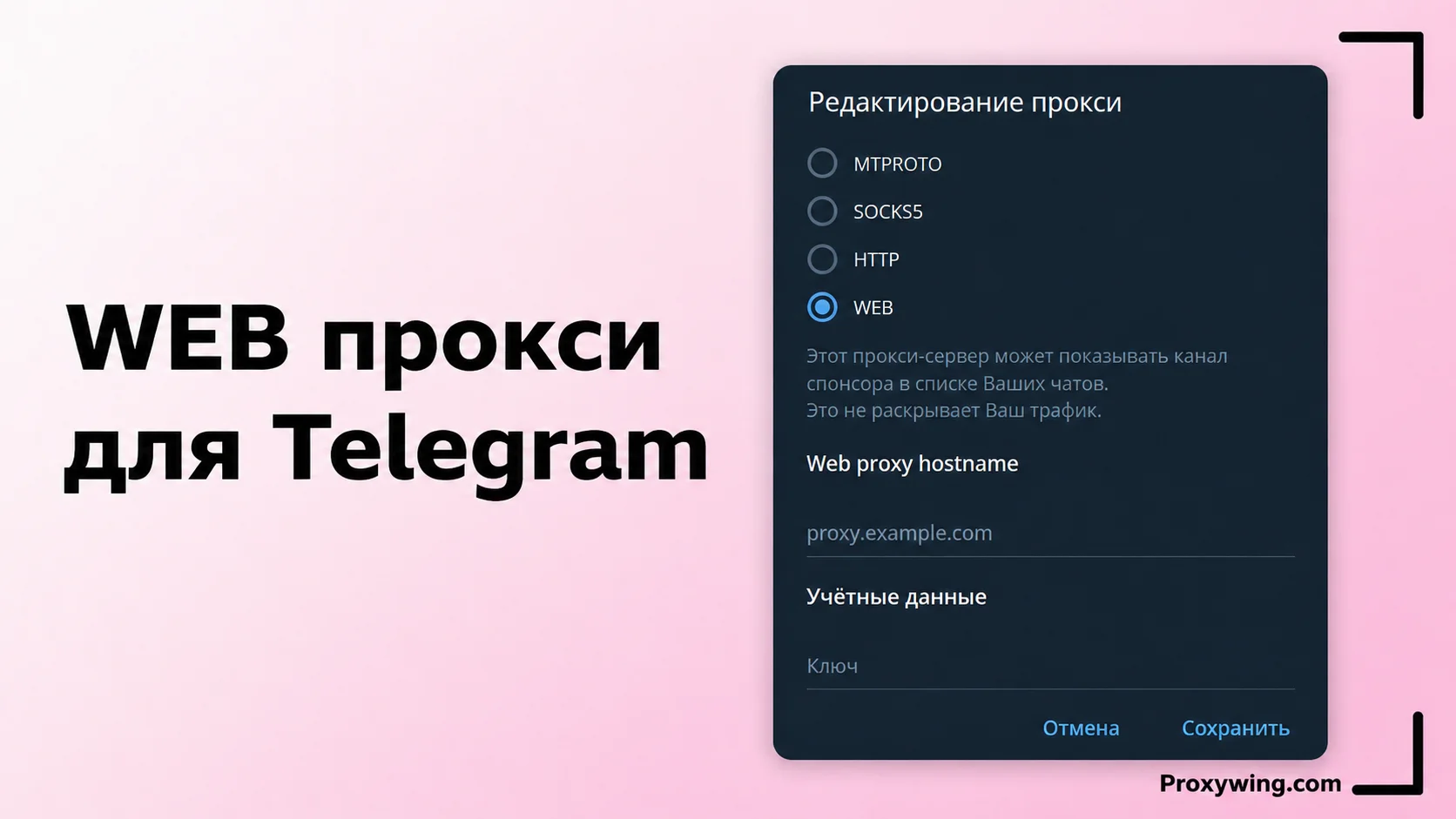
Для примера ниже используйте Firefox на компьютере и доступ по IP, если он включён в продукте. Встроенное окно не содержит полей логина и пароля SOCKS5. Для такой пары нужен клиент, который поддерживает эту авторизацию.
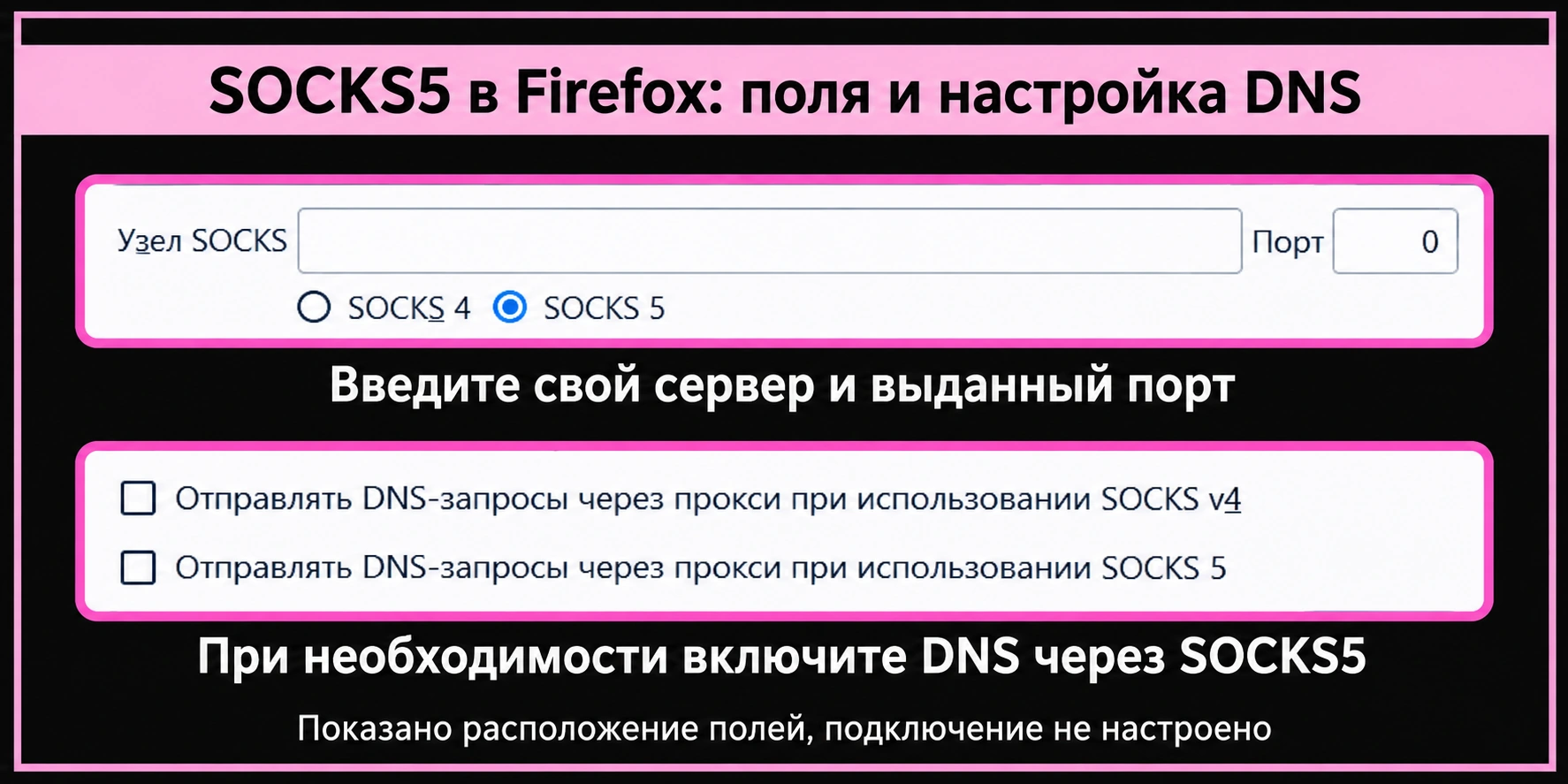
Откройте проверку IP ProxyWing в том же профиле или приложении. Сравните адрес с прямым подключением. Затем проверьте свой рабочий сайт и повторите проверку после ротации.
Для SOCKS5 отдельно уточните, где разрешается DNS-имя: на устройстве или через прокси. Смена IP в браузере не проверяет DNS, UDP и все приложения телефона.
Входной сервер и порт могут оставаться прежними, пока выходной адрес меняется. Смена адреса определяется правилами сервиса и мобильной сети. Новый IP при каждом переподключении не гарантирован.
На странице мобильных прокси ProxyWing указаны ротация по времени, ссылке или кнопке. Доступность режима и интервалы смотрите для выбранного предложения. Не переносите настройки резидентского пула на мобильный тариф.
Для длительной авторизованной операции избегайте смены IP посреди действия. При ротации открытые TCP-соединения могут оборваться, а сайт может запросить повторную проверку. Сначала завершите операцию, затем смените адрес и создайте новое соединение.
| Симптом | Что проверить |
|---|---|
| Нет соединения | Сервер, порт, доступность входа и выбор SOCKS5 |
| Ошибка авторизации | Логин, пароль, разрешённый внешний IP и поддержку способа авторизации клиентом |
| Виден ваш обычный IP | Активный профиль, исключения и маршрут целевого приложения |
| Разрыв после ротации | Пересоздание соединения и подходящий интервал удержания IP |
| UDP не работает | Поддержку UDP одновременно сервисом, клиентом и его режимом |
| DNS идёт напрямую | Настройку удалённого DNS в клиенте и фактический маршрут запросов |
| Другая страна в проверке | Выходной IP, выбранную локацию и различия баз геолокации |
| Сайт отклоняет запрос | Текст ответа, частоту запросов, правила площадки и состояние сессии |
Меняйте по одному параметру. Для обращения в поддержку ProxyWing сохраните время ошибки, протокол, адрес входа и точный текст сообщения. Пароль в публичный скриншот не включайте.
Сравнивайте результат на своей разрешённой задаче. Рекламные максимумы не заменяют измерения задержки и доли успешных ответов без блокировок и ошибок.
Мобильный SOCKS5 задаёт способ подключения и выход через сеть оператора. Рабочий результат зависит от клиента, авторизации, DNS и режима сессии. Сначала проверьте одно соединение без ротации, затем добавляйте смену IP по потребности.
Статью написал:

Генеральный директор
Даниил основал Proxywing с чётким видением: предоставлять премиальные прокси-решения, на которые бизнес и частные пользователи могут положиться без компромиссов. Его экспертиза в международном бизнесе и B2B-стратегии обеспечивает расширение компании на рынки ЕС, США и Азии, а практический подход гарантирует, что качество продукта — от 99% аптайма до оперативной поддержки — остаётся главным приоритетом. Даниил мыслит масштабно: совершенствует внутренние процессы компании, выявляет рыночные возможности и внедряет передовые технологии, чтобы оставаться впереди конкурентов. Когда он не занят развитием компании, то направляет энергию на изучение новых бизнес-направлений и стратегических партнёрств.
Все статьи автора (63)